
Compte MuseHub et MuseScore : est-ce le même ?
Si MuseHub vous demande à nouveau de vous connecter, si un produit acheté disparaît ou si un ancien accès MuseScore n’affiche plus le contenu attendu, le problème peut venir de la frontière entre comptes et produits, pas de l’installateur. MuseHub gère produits, contenus, achats, appareils et autorisations dans son propre environnement. MuseScore Studio reste une application distincte et son téléchargement de base ne demande pas de compte MuseHub.
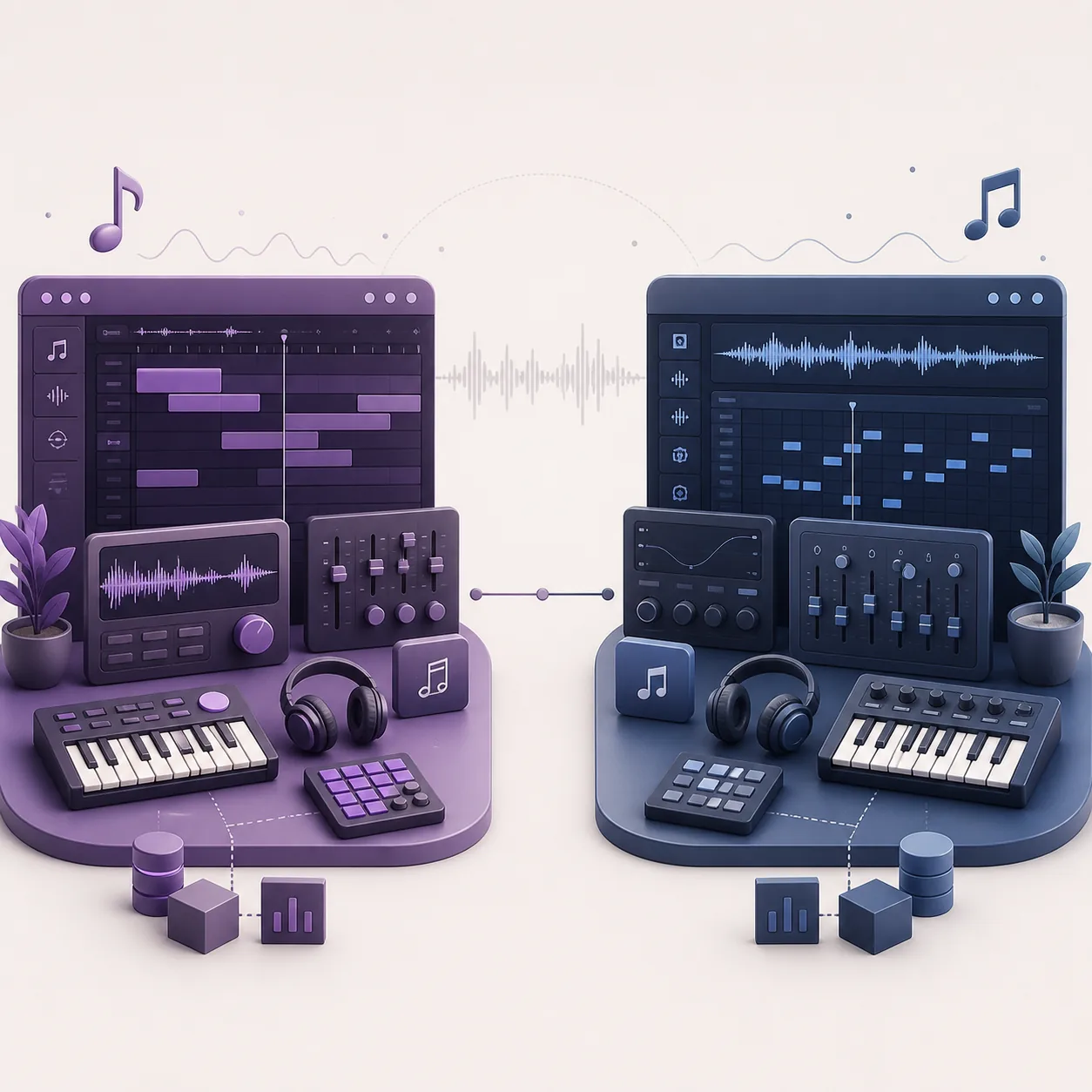
Traitez MuseHub et MuseScore comme des contextes de produits distincts, même avec la même adresse e-mail. Un compte MuseHub concerne le catalogue, les achats, l’autorisation des appareils et les contenus gérés. Vous pouvez télécharger et utiliser MuseScore Studio sans compte MuseHub, mais MuseSounds et d’autres produits gérés peuvent exiger la bonne connexion et la bonne autorisation. Si un élément manque, vérifiez compte, produit, appareil et plateforme avant de réinstaller.
À retenir
| Compte MuseHub | Produits du catalogue, achats, autorisation des appareils et contenus gérés |
|---|---|
| Téléchargement de MuseScore Studio | Disponible sans compte MuseHub |
| Même adresse e-mail | Réutilisable, mais elle ne prouve pas le partage des produits ou autorisations |
| Produit absent | Vérifiez compte, produit, appareil, emplacement du contenu et version actuelle |
| Limite Linux | MuseSounds Manager est la voie Linux pour MuseSounds, pas le marketplace MuseHub complet de Windows/macOS |
Que gère un compte MuseHub ?
Un compte MuseHub n’est pas seulement une permission de téléchargement. L’environnement de produits peut associer articles du catalogue, achats, essais, inscriptions gratuites, autorisations d’appareils et contenus gérés à une personne ou une organisation. Une application peut donc être correctement installée sans que le produit apparaisse dans Library : le fichier est là, mais la session actuelle ne correspond pas au compte ou à l’appareil qui possède l’article.
La FAQ officielle distingue les produits téléchargeables sans compte et ceux qui demandent généralement une inscription gratuite. MuseScore Studio et Audacity sont les exceptions importantes. Un plugin commercial, un produit gratuit enregistré, un essai, un abonnement ou une bibliothèque audio peut avoir ses propres règles de compte et d’autorisation.
N’utilisez pas de programme cracké, de compte partagé ou d’ancien miroir pour contourner un produit absent. Vous ne sauriez plus si le problème vient de la licence, du compte, de l’appareil, du cache, du réseau ou d’une version trop ancienne. Commencez par l’état officiel du compte et consultez le guide de dépannage MuseHub.
- Visibilité du catalogue : produits consultables ou installables par la session.
- Propriété et achats : articles payés ou enregistrés associés au compte.
- Autorisation de l’appareil : possibilité d’utiliser le produit sur cet ordinateur.
- Contenu géré : accès aux MuseSounds, boucles et mises à jour.
MuseHub, MuseScore Studio et MuseScore.com ont des rôles différents
Leurs noms se ressemblent et donnent l’impression qu’une seule connexion doit tout débloquer. En pratique, MuseHub est l’environnement de catalogue et de gestion du contenu, MuseScore Studio est l’application de notation et MuseScore.com un contexte Web et communautaire distinct. Un compte MuseHub peut être nécessaire pour MuseSounds sans être identique à une installation ou à un profil communautaire.
La réponse à « Faut-il MuseHub pour MuseScore ? » dépend donc du besoin. Le téléchargement et l’ouverture de MuseScore Studio peuvent fonctionner sans compte MuseHub. L’installation de MuseSounds, la récupération d’un produit enregistré ou l’autorisation d’une bibliothèque rendent le compte MuseHub pertinent. Consultez la comparaison MuseHub et MuseScore pour les rôles détaillés.
| Objectif | Environnement principal | Question de compte MuseHub |
|---|---|---|
| Télécharger MuseScore Studio | Téléchargement officiel MuseScore | Généralement inutile |
| Écrire et lire des partitions | MuseScore Studio | Inutile pour l’application de base ; le contenu peut changer |
| Installer MuseSounds | MuseHub ou MuseSounds Manager | Utiliser le compte qui possède ou enregistre la bibliothèque |
| Installer un plugin MuseHub | Catalogue MuseHub et hôte compatible | Vérifier produit, licence et appareil |
| Voir un profil ou contenu Web | MuseScore.com | Ne pas assimiler profil Web et Library MuseHub |
La même adresse e-mail ne prouve pas la même autorisation
Réutiliser une adresse facilite la récupération, mais le texte de l’adresse n’est pas une preuve de propriété. Des marques liées peuvent utiliser des fiches de compte, catalogues, historiques d’achat et services d’autorisation différents. Connectez-vous dans l’environnement qui gère l’article, puis vérifiez le produit, l’achat ou l’appareil attendu dans cet environnement.
Après un ancien accès MuseScore, ne créez pas plusieurs comptes et ne rachetez pas immédiatement le produit. Notez l’adresse et le mode de connexion, ouvrez l’espace de compte MuseHub, vérifiez Library et l’autorisation de l’appareil, puis cherchez une procédure officielle de récupération. Gardez les reçus pour le support sans publier leurs données complètes.
L’image ci-dessous est un parcours explicatif, pas une capture. Elle montre l’ordre qui évite les confusions : identifier la connexion, confirmer le contexte du produit, vérifier l’article, puis examiner l’appareil ou l’installateur.
- 1Identifier la connexion
Notez l’adresse, le fournisseur de connexion et l’éventuelle adresse utilisée pour un achat ou une inscription.
- 2Ouvrir le bon contexte
Vérifiez Library MuseHub ou l’espace Web concerné ; une page ne représente pas forcément tous les comptes.
- 3Comparer l’article attendu
Cherchez le produit, l’essai, l’achat ou la bibliothèque avant de réinstaller.
- 4Transmettre des preuves
Si l’article reste absent, indiquez au support officiel le produit, la plateforme, l’état du compte et une référence de reçu masquée.

Que vérifier quand un produit MuseHub manque ?
Un produit absent n’est pas forcément un échec de téléchargement. Si l’application s’ouvre mais que Library est incomplète, comparez d’abord le compte. Si le produit est visible mais impossible à installer, vérifiez plateforme, compatibilité, licence ou essai et autorisation de l’appareil. S’il est installé mais invisible dans MuseScore, vérifiez l’emplacement du contenu, les permissions, le redémarrage et le profil de lecture.
Utilisez une seule méthode d’installation. Mélanger un produit géré par MuseHub, l’installeur direct du développeur et un miroir peut créer des doublons, des chemins de mise à jour différents ou une installation liée à un autre compte. Le guide d’installation MuseHub couvre Windows et macOS ; le guide MuseHub pour MuseScore traite les emplacements MuseSounds et les bibliothèques absentes.
Si la connexion se répète, mettez l’application à jour avant de supprimer le contenu. La procédure officielle d’autorisation mentionne Windows 2.8.0+, macOS 3.1.1+ et MuseSounds Manager Linux 2.2.0+ comme minima de support. Ce ne sont pas des promesses de dernière version. Utilisez la destination officielle actuelle et notez la version installée avant un changement important.
- Compte : adresse et méthode de connexion actuelles.
- Produit : nom exact, édition, essai ou état d’achat.
- Appareil : ordinateur autorisé et connecté si nécessaire.
- Contenu : emplacement, espace libre, permissions et disques externes.
- Version : comparaison avec le minimum officiel avant réinstallation.
Pourquoi l’autorisation d’un appareil ressemble à un problème de compte
Un produit soumis à autorisation peut apparaître dans le bon compte tout en restant indisponible sur l’ordinateur actuel. Un changement de système, une image disque restaurée, un nouvel appareil, une session ancienne, un mode hors ligne ou une limite d’appareils peuvent intervenir. Réinstaller sans examiner l’appareil peut reproduire exactement le même échec.
La procédure officielle conseille de fermer les applications dépendantes, de lancer la version actuelle de MuseHub ou MuseSounds Manager, de confirmer le compte, de vérifier l’appareil enregistré, de redémarrer si demandé et de ne réinstaller que le produit concerné lorsque compte et appareil sont corrects. Ne transmettez pas mots de passe, informations de paiement ou clés complètes au support.
L’illustration sépare contenu, appareil, stockage, synchronisation et sécurité. C’est l’idée de diagnostic : une tuile produit, un fichier local et une autorisation valide sont liés, mais ne constituent pas la même preuve.

Quand contacter le support officiel
Contactez le support officiel si le bon compte n’affiche toujours pas un achat ou un produit enregistré, si l’appareil reste non autorisé après redémarrage, si un reçu légitime ne peut pas être associé ou si le produit manque après les étapes officielles. Décrivez le plus petit problème reproductible au lieu d’énumérer de nombreuses réinstallations.
Indiquez système, version MuseHub ou MuseSounds Manager, nom du produit, statut gratuit, essai ou achat, état du compte, message exact et actions déjà tentées. Masquez mots de passe, paiements, clés complètes, jetons et documents personnels. Mentionnez une migration d’ordinateur ou de disque si elle précède le problème.
Pour une question d’installation, commencez par les liens officiels de la page de téléchargement MuseHub. Pour les mises à jour, utilisez le guide de mise à jour ; pour une boucle d’autorisation ou une application endommagée, consultez le dépannage MuseHub avant de supprimer des bibliothèques.
En résumé
MuseHub et MuseScore sont liés, mais un nom de marque commun, une même adresse e-mail ou un téléchargement réussi ne prouvent pas que comptes et autorisations sont partagés. Utilisez MuseScore Studio pour l’application de notation de base et le bon compte MuseHub ou MuseSounds Manager lorsqu’un produit géré, une bibliothèque, un achat ou un appareil intervient.
Si quelque chose manque, vérifiez compte, produit, appareil, emplacement du contenu et version dans cet ordre. C’est plus sûr qu’un installeur non vérifié ou des comptes dupliqués et cela donne au support les éléments nécessaires pour identifier la vraie frontière.
FAQ du compte MuseHub
Le compte MuseHub et le compte MuseScore sont-ils identiques ?
Traitez-les comme des contextes distincts. La même adresse peut être utilisée, mais visibilité des produits, achats, autorisation de l’appareil et contenu géré doivent être vérifiés dans le bon environnement MuseHub.
Faut-il un compte MuseHub pour télécharger MuseScore Studio ?
Non. MuseScore Studio est disponible sans compte MuseHub. MuseSounds et les autres produits gérés peuvent avoir des exigences différentes.
Puis-je utiliser mon ancienne adresse MuseScore dans MuseHub ?
Vous pouvez essayer la même adresse, mais elle ne prouve pas le transfert d’un achat ou d’une autorisation. Vérifiez Library et contactez le support si l’article manque.
Pourquoi mon produit MuseHub n’apparaît-il pas ?
Compte incorrect, produit gratuit non enregistré, autre identité d’achat, autorisation d’appareil, session hors ligne ou version ancienne sont des causes possibles. Vérifiez ces limites avant de réinstaller.
Pourquoi MuseHub me demande-t-il toujours de me connecter ?
Mettez l’application à jour, vérifiez réseau et heure système, fermez les produits dépendants, redémarrez MuseHub et contrôlez l’appareil enregistré. Si le problème persiste, utilisez la procédure officielle d’autorisation.
MuseSounds utilise-t-il un compte MuseHub ?
Sous Windows et macOS, MuseHub gère MuseSounds et l’état du produit. Linux utilise MuseSounds Manager. Bibliothèque, compte, appareil et emplacement doivent être compatibles.
Dois-je créer un second compte si un produit manque ?
En général non. Confirmez d’abord adresse, méthode de connexion, preuve d’achat ou d’inscription, Library et appareil. Un second compte complique souvent la récupération.
MuseSounds Manager Linux est-il le marketplace MuseHub complet ?
Non. C’est la voie Linux pour MuseSounds et non l’application marketplace complète de Windows/macOS. Consultez le guide Linux pour les paquets et la compatibilité.
Sources officielles consultées
Les limites de compte et l’autorisation ont été vérifiées le 7 août 2026. Les destinations de téléchargement ont été revérifiées le même jour ; aucun numéro multiplateforme non publié n’est affirmé ici.
- FAQ MuseHub - Comptes, produits, MuseScore Studio, Audacity et contenus gérés.
- Qu’est-ce que MuseHub ? - Catalogue, gestion des produits et contexte du compte.
- Problèmes d’autorisation MuseHub - Compte, appareil, redémarrage et minima de support.
- Liens MuseHub par système d’exploitation - Destinations officielles Windows/macOS et absence d’un numéro public commun.
- Journal MuseSounds Manager - Historique publié du gestionnaire Linux.