
Mettre à jour MuseHub sur Windows et Mac
La mise à jour de MuseHub ne suit pas exactement le même parcours sur chaque système. Sous Windows, l'application peut installer sa mise à jour lors de son redémarrage. Sous macOS, si la mise à jour automatique n'aboutit pas, l'aide officielle actuelle recommande d'installer le dernier paquet Universal. Ce guide explique comment relever la version, effectuer une mise à jour sûre et récupérer un processus bloqué ou instable.

Sous Windows, fermez les logiciels qui utilisent des produits MuseHub, redémarrez MuseHub et laissez la mise à jour se terminer. Sous macOS, vérifiez MuseHub > À propos de MuseHub ; si l'application ne se met pas à jour, téléchargez le paquet Universal actuel, installez-le et lancez MuseHub depuis Applications. L'aide officielle exige actuellement au minimum Windows 2.8.0 ou macOS 3.1.1 dans son parcours d'autorisation, mais ces valeurs sont des minima et non la garantie qu'il s'agit des toutes dernières versions.
Informations vérifiées
| Version sous Windows | Ouvrez les paramètres de MuseHub et descendez en bas |
|---|---|
| Version sous macOS | Ouvrez MuseHub puis MuseHub > À propos de MuseHub |
| Minima du support | Windows 2.8.0+, macOS 3.1.1+, gestionnaire Linux 2.2.0+ |
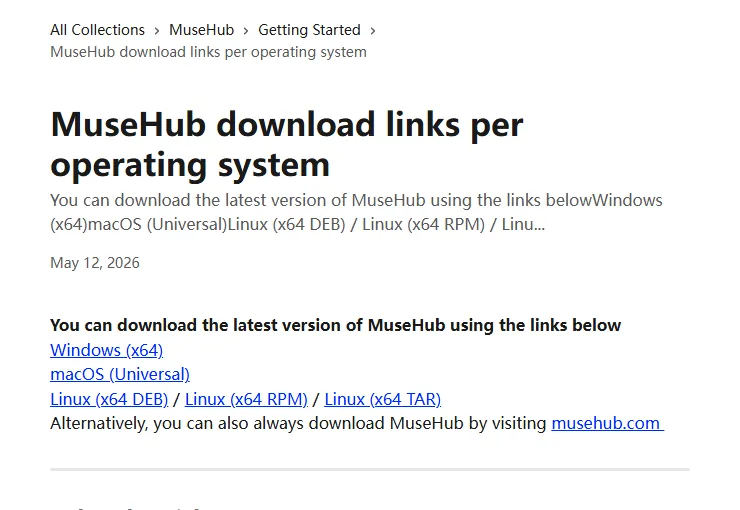
| Installateur Windows | Muse_Hub.exe, 42 343 752 octets, HTTP 206 vérifié le 30 juillet 2026 |
| Installateur macOS | Muse_Hub.pkg, 17 954 652 octets, HTTP 206 vérifié le 30 juillet 2026 |
| Numéro de version | La page officielle fournit l'installateur le plus récent sans publier un numéro public unique pour toutes les plateformes |
Vérifier la version de MuseHub avant la mise à jour
Notez d'abord la version installée. Sous Windows, ouvrez MuseHub, choisissez Paramètres et descendez en bas de la page. Sous macOS, gardez MuseHub actif et choisissez MuseHub > À propos de MuseHub dans la barre des menus. Sous Linux, MuseSounds Manager remplace la place de marché MuseHub complète ; sa version apparaît au bas des paramètres du gestionnaire.
Le guide officiel sur les autorisations indique actuellement que sa procédure d'assistance demande au moins MuseHub 2.8.0 sous Windows, 3.1.1 sous macOS ou MuseSounds Manager 2.2.0 sous Linux. Considérez ces chiffres comme des seuils de prise en charge. La page de téléchargement annonce que ses liens distribuent la dernière version, mais elle ne donne pas un numéro public unique et fiable pour Windows et macOS.
Une recherche sur MuseHub 2.8 peut donc désigner le seuil Windows, une invitation à mettre à jour ou une version Windows particulière. N'appliquez pas cette valeur aux métadonnées macOS. Comparez le numéro affiché dans votre application aux indications de première partie plutôt qu'à un annuaire de versions externe.
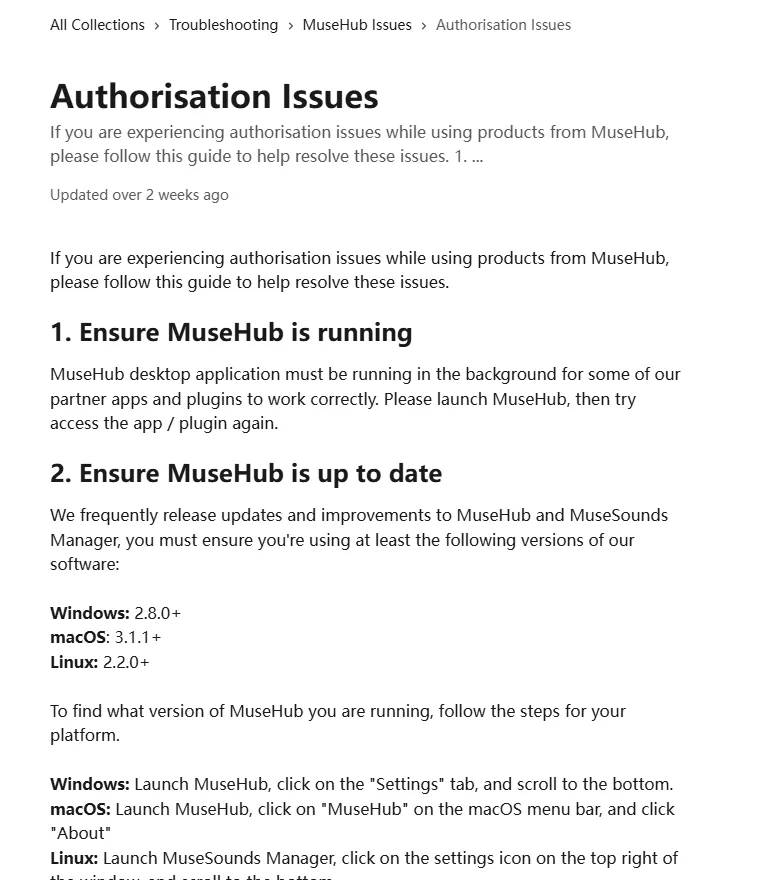
| Plateforme | Emplacement | Seuil vérifié | Parcours normal |
|---|---|---|---|
| Windows | Paramètres, bas de page | 2.8.0 ou ultérieure | Redémarrer MuseHub et autoriser la mise à jour |
| macOS | MuseHub > À propos | 3.1.1 ou ultérieure | Installer le paquet Universal actuel si nécessaire |
| Linux | Paramètres de MuseSounds Manager | 2.2.0 ou ultérieure | Utiliser le paquet ou le dépôt du gestionnaire |
Mettre MuseHub à jour sous Windows
Enregistrez vos projets et fermez les applications ou modules qui dépendent de MuseHub. Un logiciel audio ouvert peut conserver des fichiers ou des composants d'autorisation en cours d'utilisation. Vérifiez aussi que l'ordinateur exécute une version 64 bits de Windows compatible et que l'outil de sécurité n'a pas placé MuseHub en quarantaine.
Sous Windows, MuseHub peut se mettre à jour lors de son redémarrage. Laissez le processus finir, puis retournez dans Paramètres pour vérifier si le numéro a changé. Consultez également Bibliothèque et Notifications, car les mises à jour des applications, plugins et MuseSounds sont distinctes de celle de l'application MuseHub elle-même.
Si la version reste ancienne, utilisez le lien officiel vérifié vers Muse_Hub.exe. Le CDN a renvoyé une réponse stable de contenu partiel et une taille totale de 42 343 752 octets le 30 juillet 2026. Le nom et la taille identifient le fichier contrôlé pour ce guide ; ils ne constituent ni une analyse antivirus ni une garantie permanente de version.
- 1Fermer les logiciels dépendants
Enregistrez les projets et quittez complètement MuseScore Studio, Audacity, les stations audio et les plugins concernés.
- 2Redémarrer MuseHub
Quittez l'application de la zone de notification, relancez-la depuis Démarrer et attendez la fin de l'activité.
- 3Contrôler la version
Ouvrez Paramètres, descendez en bas et notez le nouveau numéro.
- 4Utiliser l'installateur officiel
Exécutez le Muse_Hub.exe actuel par-dessus l'installation si le mécanisme intégré ne progresse plus.
- 5Tester un produit
Ouvrez d'abord MuseHub puis une application ou un plugin affecté pour vérifier l'autorisation et les téléchargements.
Mettre MuseHub à jour sous macOS
Sous macOS, commencez par consulter MuseHub > À propos de MuseHub et fermez les logiciels qui utilisent le contenu MuseHub. Si la mise à jour normale échoue, téléchargez le paquet Universal actuel depuis le CDN officiel, terminez l'installation et lancez MuseHub depuis le dossier Applications. N'utilisez plus une copie montée ou temporaire.
Après l'installation, ouvrez Réglages Système, recherchez Ouverture et confirmez que MuseHub reste autorisé à fonctionner en arrière-plan. Si cette permission est désactivée, le catalogue peut s'ouvrir alors que les téléchargements, installations, mises à jour ou autorisations échouent ensuite.
Le fichier Muse_Hub.pkg vérifié affichait 17 954 652 octets et une date de dernière modification du 13 juillet 2026 lors du contrôle effectué le 30 juillet. Un futur paquet peut changer sans que l'URL stable change : utilisez toujours la destination officielle actuelle plutôt que de conserver indéfiniment un ancien installateur.
- 1Consulter À propos
Ouvrez MuseHub et relevez la version dans MuseHub > À propos de MuseHub.
- 2Télécharger le paquet Universal
Utilisez la destination officielle Muse_Hub.pkg et conservez le nom d'origine.
- 3Terminer l'installation
Suivez les invites macOS et n'approuvez que les demandes système attendues.
- 4Lancer depuis Applications
Ouvrez l'application installée, pas une copie temporaire ou montée.
- 5Vérifier l'arrière-plan
Laissez MuseHub activé dans Réglages Système > Ouverture > Autoriser en arrière-plan.
La mise à jour de MuseHub et celles des produits sont séparées
Mettre à jour l'application de bureau ne signifie pas que tout le catalogue a été mis à jour. Les applications, plugins, MuseSounds, boucles et autres contenus peuvent proposer leurs propres actions dans Notifications ou Bibliothèque. Lisez le résumé avant de modifier un plugin utilisé dans un projet important et sauvegardez le projet ou notez la version installée.
Une mise à jour de produit peut modifier les préréglages, la compatibilité, le son, l'espace occupé ou le comportement dans l'hôte. Terminez une opération avant d'en lancer une autre, empêchez la mise en veille et ne changez pas de réseau ou de disque externe. Si un seul produit échoue, réparez ou réinstallez ce produit avant de supprimer toute l'application.
MuseSounds Pro demande également une version actuelle de MuseHub selon l'aide officielle. Si l'abonnement ou la bibliothèque n'apparaît pas, mettez MuseHub à jour, redémarrez-le, vérifiez le compte et les appareils enregistrés, puis réessayez le produit.
Réparer une mise à jour bloquée ou un plantage
Si MuseHub plante pendant la mise à jour sous macOS ou refuse de progresser sous Windows, commencez par un redémarrage propre plutôt que de cliquer sans cesse. Fermez les applications dépendantes, quittez MuseHub, redémarrez l'ordinateur une fois, lancez MuseHub avant les autres logiciels audio et vérifiez de nouveau la version.
Contrôlez l'espace libre sur le disque système et sur la destination du contenu. Une mise à jour peut nécessiter de la place pour le téléchargement, l'extraction temporaire, les fichiers installés et les données de récupération. Gardez les disques externes connectés, éveillés et inscriptibles. Vérifiez aussi le réseau, le VPN, le proxy, le pare-feu, les règles de sécurité et l'heure de l'ordinateur.
Les anciennes versions Windows 2.3.3 à 2.3.7 ont un problème de mise à jour documenté et peuvent exiger un nouvel installateur officiel. Une réinstallation est également logique si l'application est endommagée ou se ferme immédiatement. Elle corrige moins probablement une panne temporaire du service, un mauvais compte, cinq appareils déjà actifs, un format incompatible ou un disque de sons déconnecté.
| Symptôme | Cause probable | Action conseillée |
|---|---|---|
| Boucle après redémarrage | Fichiers anciens ou endommagés | Exécuter l'installateur officiel actuel |
| Plantage macOS | Paquet ancien, permission ou fichier utilisé | Fermer les logiciels, installer Universal, vérifier Ouverture |
| Téléchargement interrompu | Stockage, réseau ou permissions | Vérifier espace, connexion, disque et écriture |
| Application à jour, plugin ancien | Mise à jour produit séparée | Mettre à jour uniquement le produit concerné |
| Autorisation en échec | Arrière-plan, compte ou appareils | Lancer MuseHub, se connecter et vérifier les appareils |
Utiliser des téléchargements vérifiés et réinstaller au bon moment
Utilisez les liens stables publiés par l'aide MuseHub. Ce site a vérifié les URL finales Windows et macOS avec des réponses HTTP 206, les noms attendus et les métadonnées du CDN officiel le 30 juillet 2026. Les boutons pointent vers ces fichiers réels, pas vers une boutique, un intermédiaire avec compte à rebours ou une route devinée.
N'utilisez pas un miroir qui promet une version supérieure sans source officielle correspondante. Évitez les paquets piratés, les DLL isolées et les annuaires qui n'identifient pas l'éditeur. Une étiquette inconnue ne prouve pas qu'un fichier est récent, complet ou compatible.
Réinstallez MuseHub s'il ne reste pas ouvert, s'il est bloqué sur un ancien mécanisme documenté ou si l'assistance demande de remplacer des fichiers endommagés. Réinstaller le gestionnaire ne signifie pas supprimer MuseSounds, plugins, boucles ou projets. Conservez le contenu sauf indication explicite et consultez les guides de dépannage et de désinstallation avant de supprimer des dossiers utilisateur.
Questions sur la mise à jour de MuseHub
Quelle est la dernière version de MuseHub ?
La page officielle fournit le dernier installateur sans publier un numéro unique pour Windows et macOS. Consultez Paramètres ou MuseHub > À propos, puis utilisez l'installateur officiel actuel si nécessaire.
MuseHub 2.8 est-il la dernière version ?
L'aide indique Windows 2.8.0 comme minimum dans sa procédure d'autorisation. Cela ne prouve pas qu'il s'agit de la version la plus récente et ce numéro ne concerne pas macOS.
Pourquoi MuseHub ne se met-il pas à jour ?
Des fichiers anciens, des composants utilisés, un manque d'espace, des permissions, la sécurité, le réseau ou le service peuvent bloquer l'opération. Effectuez un redémarrage propre puis utilisez l'installateur officiel actuel.
Pourquoi MuseHub plante-t-il pendant la mise à jour sur Mac ?
Fermez les logiciels dépendants, redémarrez le Mac, installez le paquet Universal actuel, lancez MuseHub depuis Applications et vérifiez l'autorisation d'arrière-plan.
La réinstallation supprime-t-elle MuseSounds ou les plugins ?
Réinstaller le gestionnaire ne supprime pas automatiquement tout le contenu. Conservez bibliothèques et projets sauf instruction officielle contraire.
Les plugins se mettent-ils à jour avec MuseHub ?
Pas nécessairement. L'application et chaque produit peuvent avoir des actions de mise à jour distinctes dans Bibliothèque ou Notifications.
Où télécharger la mise à jour ?
Utilisez les liens Windows ou macOS publiés par MuseHub, ou visitez musehub.com. Évitez les miroirs et les chemins CDN supposés.
Sources officielles utilisées
Les informations de version, d'installation et de récupération ont été vérifiées le 30 juillet 2026.
- Liens de téléchargement MuseHub - Destinations officielles actuelles pour Windows, macOS et Linux.
- Problèmes d'autorisation - Versions minimales, emplacement du numéro, compte, appareils et redémarrage.
- Réinstaller MuseHub - Procédure adaptée à chaque plateforme.
- Journal de MuseSounds Manager - Version Linux stable et version en développement.