
Come aggiornare MuseHub su Windows e Mac
L'aggiornamento di MuseHub non segue lo stesso percorso su ogni sistema. In Windows l'app desktop può completare l'aggiornamento al riavvio. In macOS, se il processo automatico non termina, le indicazioni ufficiali attuali consigliano di installare il pacchetto Universal più recente. Questa guida mostra come controllare la versione, aggiornare in sicurezza e recuperare un aggiornamento bloccato o instabile.

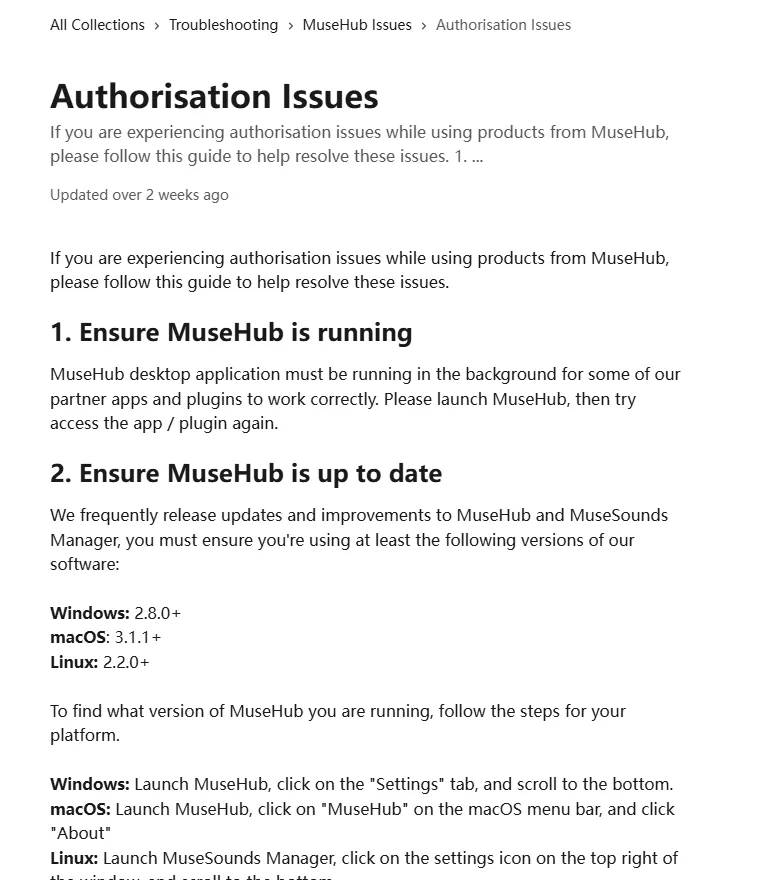
In Windows chiudi i programmi che usano prodotti MuseHub, riavvia MuseHub e lascia terminare l'aggiornamento. In macOS controlla MuseHub > Informazioni su MuseHub; se l'app non si aggiorna, scarica il pacchetto Universal attuale, installalo e avvia MuseHub da Applicazioni. Il supporto ufficiale richiede oggi almeno Windows 2.8.0 o macOS 3.1.1 nel flusso di autorizzazione, ma sono versioni minime e non la garanzia che siano le ultime disponibili.
Dati verificati
| Versione Windows | Apri Impostazioni di MuseHub e scorri fino in fondo |
|---|---|
| Versione macOS | Apri MuseHub e scegli MuseHub > Informazioni su MuseHub |
| Minimi ufficiali | Windows 2.8.0+, macOS 3.1.1+, gestore Linux 2.2.0+ |
| Installer Windows | Muse_Hub.exe, 42.343.752 byte, HTTP 206 verificato il 30 luglio 2026 |
| Installer macOS | Muse_Hub.pkg, 17.954.652 byte, HTTP 206 verificato il 30 luglio 2026 |
| Numero di versione | La pagina ufficiale fornisce l'installer più recente senza pubblicare un numero unico multipiattaforma |
Controllare la versione di MuseHub prima di aggiornare
Annota la versione installata prima di modificare i file. In Windows apri MuseHub, scegli Impostazioni e scorri fino al fondo. In macOS mantieni MuseHub attivo e scegli MuseHub > Informazioni su MuseHub dalla barra dei menu. Linux usa MuseSounds Manager invece del marketplace completo; la versione appare nella parte inferiore delle impostazioni del gestore.
La guida ufficiale sui problemi di autorizzazione indica che la procedura di supporto richiede almeno MuseHub 2.8.0 in Windows, 3.1.1 in macOS o MuseSounds Manager 2.2.0 in Linux. Considera questi valori come soglie minime. La pagina di download dice che i collegamenti distribuiscono la versione più recente, ma non mostra un unico numero pubblico affidabile per Windows e macOS.
Una ricerca di MuseHub 2.8 può quindi riferirsi alla soglia Windows, a un avviso o a una build specifica. Non applicare quel numero ai dati macOS. Confronta il valore mostrato nell'app con le istruzioni ufficiali, non con directory di versioni gestite da terzi.
| Piattaforma | Dove controllare | Soglia verificata | Percorso normale |
|---|---|---|---|
| Windows | Impostazioni, fondo pagina | 2.8.0 o successiva | Riavviare MuseHub e consentire l'aggiornamento |
| macOS | MuseHub > Informazioni | 3.1.1 o successiva | Installare il pacchetto Universal attuale |
| Linux | Impostazioni MuseSounds Manager | 2.2.0 o successiva | Usare il pacchetto o repository del gestore |
Come aggiornare MuseHub in Windows
Salva i progetti e chiudi applicazioni o plugin che dipendono da MuseHub. Un software audio aperto può mantenere in uso file o componenti di autorizzazione. Verifica inoltre un Windows a 64 bit supportato e controlla che il software di sicurezza non abbia bloccato o messo in quarantena il processo MuseHub.
MuseHub può aggiornarsi quando viene riavviato in Windows. Lascia terminare l'attività, quindi torna in Impostazioni e verifica il nuovo numero. Controlla anche Libreria e Notifiche: gli aggiornamenti di app, plugin e MuseSounds sono separati da quello dell'app desktop MuseHub.
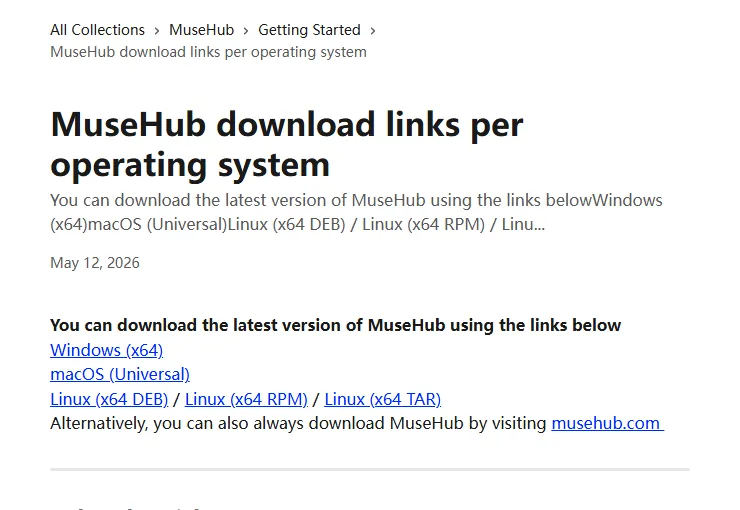
Se la versione resta vecchia, usa il collegamento ufficiale verificato a Muse_Hub.exe. Il 30 luglio 2026 il CDN ha restituito contenuto parziale stabile e una dimensione totale di 42.343.752 byte. Nome e dimensione identificano il file controllato; non sono una scansione antivirus né una promessa permanente sulla versione.
- 1Chiudere i programmi dipendenti
Salva i progetti e termina completamente MuseScore Studio, Audacity, DAW e plugin interessati.
- 2Riavviare MuseHub
Chiudi l'app nell'area di notifica, riaprila da Start e attendi la fine dell'attività.
- 3Controllare la versione
Apri Impostazioni, scorri in fondo e annota il nuovo numero.
- 4Usare l'installer ufficiale
Esegui il Muse_Hub.exe attuale sopra l'installazione se il programma integrato non avanza.
- 5Provare un prodotto
Apri prima MuseHub e poi un'app o plugin interessato per controllare autorizzazione e download.
Come aggiornare MuseHub in macOS
Controlla prima MuseHub > Informazioni su MuseHub e chiudi il software che usa contenuti MuseHub. Se l'aggiornamento normale non avviene, scarica il pacchetto Universal attuale dal CDN ufficiale, completa l'installazione e avvia MuseHub da Applicazioni. Non continuare a eseguire una copia temporanea o montata.
Dopo l'installazione apri Impostazioni di Sistema, cerca Elementi login e conferma che MuseHub resti consentito in background. Se questa autorizzazione è disattivata, il catalogo può aprirsi mentre download, installazioni, aggiornamenti o autorizzazioni falliscono in seguito.
Il Muse_Hub.pkg verificato aveva 17.954.652 byte e una data di ultima modifica del 13 luglio 2026 al controllo del 30 luglio. Un pacchetto futuro può cambiare mantenendo lo stesso URL stabile, quindi usa sempre la destinazione ufficiale attuale invece di conservare per sempre un vecchio installer.
- 1Controllare Informazioni
Apri MuseHub e annota la versione da MuseHub > Informazioni su MuseHub.
- 2Scaricare il pacchetto Universal
Usa la destinazione ufficiale Muse_Hub.pkg e conserva il nome originale.
- 3Completare l'installazione
Segui le richieste di macOS e approva solo le operazioni di sistema previste.
- 4Avviare da Applicazioni
Apri l'app installata, non una copia temporanea o montata.
- 5Verificare il background
Mantieni MuseHub attivo in Impostazioni di Sistema > Elementi login > Consenti in background.
Aggiornamento di MuseHub e dei prodotti sono separati
Aggiornare l'app desktop non significa aggiornare tutto il catalogo. App, plugin, MuseSounds, loop e altri contenuti possono mostrare azioni proprie in Notifiche o Libreria. Leggi il riepilogo prima di aggiornare un plugin usato in un progetto importante e salva una copia del progetto o annota la versione installata.
Un aggiornamento di prodotto può cambiare preset, compatibilità, suono, spazio richiesto o comportamento nell'host. Termina un'operazione prima di iniziarne un'altra, impedisci la sospensione e non cambiare rete o scollegare l'unità esterna. Se fallisce un solo prodotto, ripara o reinstalla quel prodotto prima di rimuovere tutta l'app.
MuseSounds Pro richiede inoltre una versione attuale di MuseHub secondo il supporto ufficiale. Se un abbonamento o una libreria non appare, aggiorna e riavvia MuseHub, verifica account e dispositivi registrati, quindi riprova il prodotto.
Risolvere un aggiornamento bloccato o un arresto anomalo
Se MuseHub si chiude durante l'aggiornamento in macOS o non avanza in Windows, inizia con un riavvio pulito invece di fare clic ripetutamente. Chiudi le applicazioni dipendenti e MuseHub, riavvia il computer una volta, apri MuseHub prima degli altri programmi audio e controlla nuovamente la versione.
Verifica lo spazio libero sul disco di sistema e sulla destinazione dei contenuti. L'aggiornamento può richiedere spazio per download, estrazione temporanea, file installati e dati di recupero. Mantieni i dischi esterni collegati, attivi e scrivibili. Controlla anche rete, VPN, proxy, firewall, regole di sicurezza e ora corretta del sistema.
Le vecchie build Windows da 2.3.3 a 2.3.7 hanno un problema documentato e possono richiedere un installer ufficiale nuovo. Reinstallare è sensato anche quando l'app è danneggiata o si chiude subito. È meno probabile che risolva un'interruzione temporanea del servizio, un account errato, il limite dei dispositivi, un formato incompatibile o un'unità audio scollegata.
| Sintomo | Causa probabile | Azione migliore |
|---|---|---|
| Aggiornamento in ciclo | File vecchi o danneggiati | Eseguire l'installer ufficiale attuale |
| Arresto su macOS | Pacchetto vecchio, permessi o file in uso | Chiudere app, installare Universal, controllare Elementi login |
| Download fermo | Spazio, rete o permessi | Controllare spazio, connessione, unità e scrittura |
| App aggiornata, plugin no | Aggiornamento separato | Aggiornare solo il prodotto interessato |
| Autorizzazione fallita | Background, account o dispositivi | Avviare MuseHub, accedere e controllare i dispositivi |
Usare download verificati e reinstallare quando serve
Usa i collegamenti stabili pubblicati dal supporto MuseHub. Questo sito ha verificato gli URL finali Windows e macOS con risposte HTTP 206, nomi previsti e metadati del CDN ufficiale il 30 luglio 2026. I pulsanti portano ai file reali, non a uno store, a un intermediario con conto alla rovescia o a un percorso CDN ipotizzato.
Non usare un mirror che promette una versione superiore senza una fonte ufficiale corrispondente. Evita pacchetti crack, singole DLL e directory che non identificano l'editore. Un'etichetta sconosciuta non dimostra che un file sia più nuovo, completo o compatibile.
Reinstalla MuseHub se non rimane aperto, è bloccato in un programma di aggiornamento obsoleto documentato o il supporto chiede di sostituire file danneggiati. Reinstallare il gestore non equivale a cancellare MuseSounds, plugin, loop o progetti. Conserva i contenuti salvo istruzioni ufficiali diverse e consulta le guide complete prima di eliminare cartelle utente.
Domande sull'aggiornamento di MuseHub
Qual è l'ultima versione di MuseHub?
La pagina ufficiale fornisce l'installer più recente senza pubblicare un numero unico per Windows e macOS. Controlla Impostazioni o MuseHub > Informazioni e usa l'installer ufficiale attuale se necessario.
MuseHub 2.8 è l'ultima versione?
Il supporto indica Windows 2.8.0 come minimo nella procedura di autorizzazione. Ciò non prova che sia la versione più nuova e non si applica a macOS.
Perché MuseHub non si aggiorna?
File vecchi, componenti in uso, poco spazio, permessi, sicurezza, rete o servizio temporaneo possono bloccarlo. Esegui un riavvio pulito e usa l'installer ufficiale attuale.
Perché MuseHub si chiude durante l'aggiornamento su Mac?
Chiudi i programmi dipendenti, riavvia il Mac, installa il pacchetto Universal attuale, apri MuseHub da Applicazioni e verifica il permesso in background.
Reinstallare cancella MuseSounds o plugin?
Reinstallare il gestore non cancella automaticamente tutti i contenuti. Conserva librerie e progetti salvo indicazione ufficiale contraria.
I plugin si aggiornano con MuseHub?
Non necessariamente. L'app e i singoli prodotti possono avere azioni separate in Libreria o Notifiche.
Dove scaricare l'aggiornamento?
Usa i collegamenti Windows o macOS pubblicati da MuseHub oppure musehub.com. Evita mirror e percorsi CDN ipotizzati.
Fonti ufficiali usate
Versioni, installer e recupero sono stati verificati il 30 luglio 2026.
- Link di download MuseHub - Destinazioni ufficiali attuali per Windows, macOS e Linux.
- Problemi di autorizzazione - Versioni minime, posizione della versione, account, dispositivi e riavvio.
- Reinstallazione di MuseHub - Procedura specifica per piattaforma.
- Changelog MuseSounds Manager - Versione Linux stabile e stato di sviluppo.