
MuseHub aktualisieren unter Windows und Mac
Ein MuseHub-Update läuft nicht auf jedem Betriebssystem gleich ab. Unter Windows kann die Desktop-App ihre Aktualisierung beim Neustart abschließen. Unter macOS empfiehlt die aktuelle offizielle Hilfe, bei einer fehlgeschlagenen automatischen Aktualisierung das neueste Universal-Paket erneut zu installieren. Diese Anleitung zeigt die Versionsprüfung, den sicheren Ablauf und die Wiederherstellung bei einem hängenden oder abstürzenden Update.

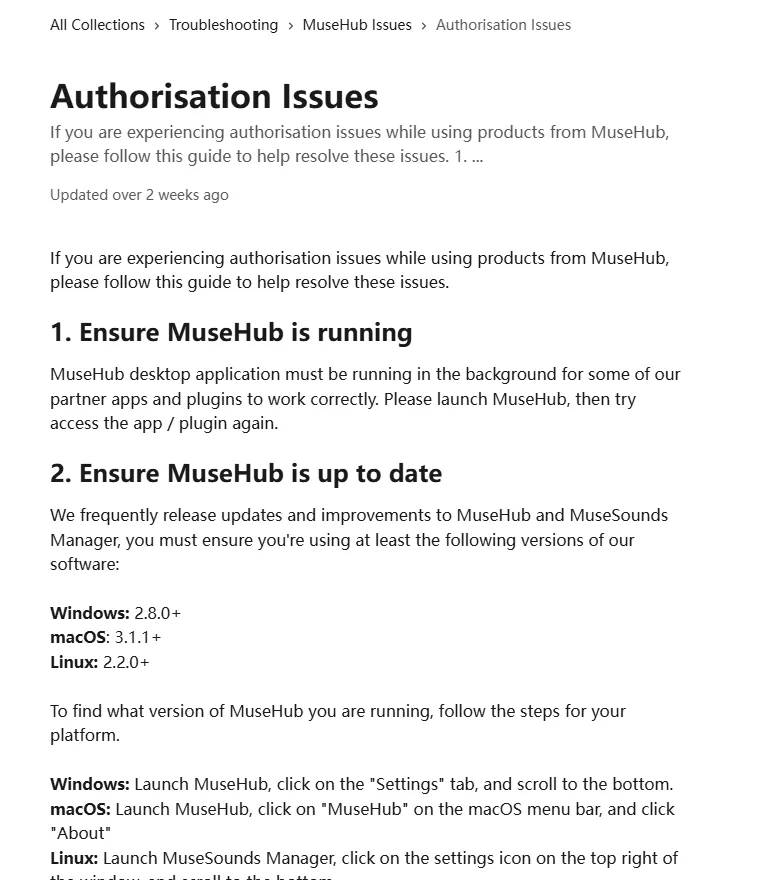
Beenden Sie unter Windows Programme, die MuseHub-Produkte verwenden, starten Sie MuseHub neu und lassen Sie das Update vollständig abschließen. Prüfen Sie unter macOS MuseHub > Über MuseHub. Aktualisiert sich die App nicht, laden Sie das aktuelle Universal-Paket, installieren es und starten MuseHub aus Programme. Die offizielle Autorisierungshilfe setzt derzeit mindestens Windows 2.8.0 oder macOS 3.1.1 voraus; das sind Mindestversionen und keine Aussage, dass diese Nummern die neuesten Veröffentlichungen sind.
Verifizierte Update-Daten
| Windows-Version prüfen | MuseHub-Einstellungen öffnen und ganz nach unten scrollen |
|---|---|
| macOS-Version prüfen | MuseHub öffnen und MuseHub > Über MuseHub wählen |
| Offizielle Mindeststände | Windows 2.8.0+, macOS 3.1.1+, Linux Manager 2.2.0+ |
| Windows-Installer | Muse_Hub.exe, 42.343.752 Byte, HTTP 206 am 30. Juli 2026 geprüft |
| macOS-Installer | Muse_Hub.pkg, 17.954.652 Byte, HTTP 206 am 30. Juli 2026 geprüft |
| Versionsangabe | Die offizielle Downloadseite liefert den aktuellen Installer, veröffentlicht aber keine gemeinsame öffentliche Versionsnummer |
Installierte MuseHub-Version vor dem Update prüfen
Notieren Sie die installierte Version, bevor Sie Dateien ändern. Öffnen Sie unter Windows MuseHub, wählen Sie Einstellungen und scrollen Sie bis zum unteren Ende. Unter macOS bleibt MuseHub aktiv; wählen Sie in der Systemmenüleiste MuseHub > Über MuseHub. Linux verwendet MuseSounds Manager statt des vollständigen MuseHub-Marktplatzes. Dort steht die Version unten in den Manager-Einstellungen.
Die offizielle Anleitung zu Autorisierungsproblemen verlangt für ihren Supportablauf derzeit mindestens MuseHub 2.8.0 unter Windows, 3.1.1 unter macOS oder MuseSounds Manager 2.2.0 unter Linux. Behandeln Sie diese Werte als Support-Untergrenzen. Die offizielle Downloadseite bezeichnet ihre Dateien als neueste Version, nennt aber keine verlässliche gemeinsame Versionsnummer für Windows und macOS.
Eine Suche nach MuseHub 2.8 kann deshalb die Windows-Untergrenze, einen Update-Hinweis oder einen bestimmten Windows-Build meinen. Übernehmen Sie diesen Wert nicht in macOS-Angaben. Vergleichen Sie die Nummer in Ihrer eigenen App mit Erstanbieter-Hinweisen statt mit Versionsportalen Dritter.
| Plattform | Fundstelle | Geprüfte Untergrenze | Normaler Weg |
|---|---|---|---|
| Windows | Einstellungen, Seitenende | 2.8.0 oder neuer | MuseHub neu starten und Update zulassen |
| macOS | MuseHub > Über MuseHub | 3.1.1 oder neuer | Aktuelles Universal-Paket installieren |
| Linux | MuseSounds-Manager-Einstellungen | 2.2.0 oder neuer | Paket oder Repository des Managers nutzen |
MuseHub unter Windows aktualisieren
Speichern Sie offene Projekte und beenden Sie Anwendungen oder Plugins, die von MuseHub abhängen. Eine geöffnete Audioanwendung kann Dateien oder Autorisierungskomponenten in Benutzung halten. Prüfen Sie außerdem ein unterstütztes 64-Bit-Windows und ob Sicherheitssoftware den vorhandenen MuseHub-Prozess blockiert oder isoliert hat.
MuseHub kann sich unter Windows beim Neustart aktualisieren. Geben Sie dem Vorgang Zeit, öffnen Sie anschließend erneut die Einstellungen und prüfen Sie die neue Nummer. Beachten Sie auch Bibliothek und Benachrichtigungen: Updates für Apps, Plugins und MuseSounds sind von der Aktualisierung der MuseHub-Desktop-App getrennt.
Bleibt die App alt, verwenden Sie den verifizierten Erstanbieter-Link zu Muse_Hub.exe. Das CDN lieferte am 30. Juli 2026 eine stabile Teilinhaltsantwort und eine Gesamtgröße von 42.343.752 Byte. Name und Größe identifizieren die geprüfte Datei; sie sind weder ein Virenscan noch eine dauerhafte Versionszusage.
- 1Abhängige Programme schließen
Projekte speichern und MuseScore Studio, Audacity, DAWs und betroffene Plugins vollständig beenden.
- 2MuseHub neu starten
Tray-App beenden, über Start erneut öffnen und Update-Aktivität abschließen lassen.
- 3Version kontrollieren
Einstellungen öffnen, nach unten scrollen und die neue Nummer notieren.
- 4Offiziellen Installer verwenden
Wenn der Updater nicht weiterkommt, die aktuelle Muse_Hub.exe über die Installation ausführen.
- 5Ein Produkt testen
Zuerst MuseHub, danach eine betroffene App oder ein Plugin öffnen und Autorisierung sowie Downloads prüfen.
MuseHub unter macOS aktualisieren
Prüfen Sie zuerst MuseHub > Über MuseHub und schließen Sie Software, die MuseHub-Inhalte verwendet. Erfolgt keine normale Aktualisierung, laden Sie das aktuelle Universal-Paket vom offiziellen Muse CDN, führen die Installation vollständig aus und starten MuseHub aus Programme. Verwenden Sie keine temporäre oder eingebundene Kopie weiter.
Öffnen Sie danach Systemeinstellungen, suchen Sie nach Anmeldeobjekten und bestätigen Sie MuseHub unter Im Hintergrund erlauben. Ist diese Berechtigung deaktiviert, kann der Katalog sichtbar sein, während Downloads, Installationen, Updates oder Autorisierungen später scheitern.
Die geprüfte Muse_Hub.pkg hatte am 30. Juli 2026 eine Gesamtgröße von 17.954.652 Byte und einen Last-Modified-Header vom 13. Juli 2026. Ein künftiges offizielles Paket kann sich unter derselben stabilen URL ändern. Verwenden Sie daher die aktuelle Erstanbieteradresse statt dauerhaft einen alten Installer aufzubewahren.
- 1Über MuseHub prüfen
MuseHub öffnen und die Versionsnummer unter MuseHub > Über MuseHub notieren.
- 2Universal-Paket laden
Die offizielle Muse_Hub.pkg-Adresse verwenden und den Dateinamen beibehalten.
- 3Installation abschließen
Den macOS-Anweisungen folgen und nur erwartete Systemabfragen bestätigen.
- 4Aus Programme starten
Die installierte Anwendung öffnen, nicht eine temporäre oder eingebundene Kopie.
- 5Hintergrundrecht prüfen
MuseHub in Systemeinstellungen > Anmeldeobjekte > Im Hintergrund erlauben aktiviert lassen.
MuseHub-App und Katalogprodukte werden getrennt aktualisiert
Ein Update der Desktop-App aktualisiert nicht automatisch jedes Katalogprodukt. Apps, Plugins, MuseSounds, Loops und andere Inhalte können eigene Aktionen in Benachrichtigungen oder Bibliothek anzeigen. Lesen Sie vor einem Plugin-Update die Hinweise und sichern Sie ein wichtiges Projekt oder notieren Sie die vorhandene Plugin-Version.
Produktupdates können Presets, Kompatibilität, Klang, Speicherbedarf oder Host-Verhalten ändern. Schließen Sie einen Vorgang ab, bevor Sie den nächsten starten, verhindern Sie Ruhezustand und wechseln Sie weder Netzwerk noch externes Inhaltslaufwerk. Scheitert nur ein Produkt, reparieren oder installieren Sie dieses Produkt neu, bevor Sie die gesamte MuseHub-App entfernen.
MuseSounds Pro benötigt laut offizieller Hilfe ebenfalls eine aktuelle MuseHub-Version. Fehlt ein Abonnement oder eine Bibliothek, aktualisieren und starten Sie MuseHub zuerst neu, prüfen Konto und registrierte Geräte und versuchen anschließend das Produkt erneut.
Hängende oder abstürzende MuseHub-Updates beheben
Wenn MuseHub beim Aktualisieren unter macOS abstürzt oder unter Windows nicht weiterkommt, beginnen Sie mit einem sauberen Neustart statt wiederholt zu klicken. Beenden Sie abhängige Programme und MuseHub, starten Sie den Computer einmal neu, öffnen MuseHub vor anderer Audiosoftware und kontrollieren die Version erneut.
Prüfen Sie freien Platz auf Systemlaufwerk und Inhaltsziel. Ein Update benötigt möglicherweise Raum für Download, temporäres Entpacken, installierte Dateien und Wiederherstellungsdaten. Externe Laufwerke müssen verbunden, aktiv und beschreibbar bleiben. Prüfen Sie auch stabiles Netzwerk, VPN, Proxy, Firewall, Sicherheitsrichtlinien und die korrekte Systemzeit.
Alte Windows-Builds 2.3.3 bis 2.3.7 besitzen ein dokumentiertes Updateproblem und können einen frischen Erstanbieter-Installer benötigen. Eine Neuinstallation ist auch sinnvoll, wenn die App beschädigt ist oder sofort schließt. Sie behebt eher keine temporäre Serverstörung, ein falsches Konto, eine volle Geräteliste, ein inkompatibles Pluginformat oder ein getrenntes Soundlaufwerk.
| Symptom | Wahrscheinliche Ursache | Nächster Schritt |
|---|---|---|
| Update wiederholt sich | Alte oder beschädigte App-Dateien | Aktuellen offiziellen Installer ausführen |
| macOS stürzt ab | Altes Paket, Rechte oder verwendete Dateien | Programme schließen, Universal installieren, Anmeldeobjekte prüfen |
| Download stoppt | Speicher, Netzwerk oder Zielrechte | Platz, Verbindung, Laufwerk und Schreibzugriff prüfen |
| App aktuell, Plugin alt | Getrenntes Produktupdate | Nur das betroffene Produkt aktualisieren |
| Autorisierung scheitert | Hintergrund-App, Konto oder Geräte | MuseHub starten, anmelden und Geräte prüfen |
Verifizierte Downloads nutzen und gezielt neu installieren
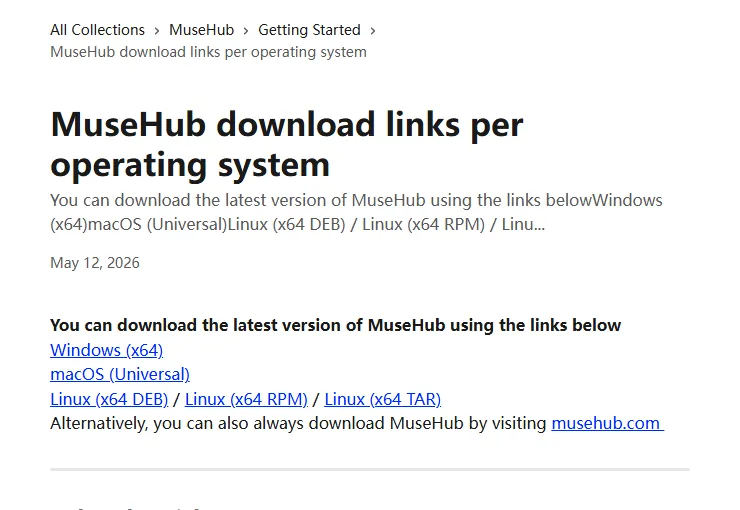
Nutzen Sie die stabilen Links des MuseHub-Supports. Diese Website prüfte die endgültigen Windows- und macOS-Dateiadressen am 30. Juli 2026 anhand von HTTP-206-Antworten, erwarteten Dateinamen und Metadaten des Erstanbieter-CDN. Die Schaltflächen führen direkt zu den echten Dateien und nicht zu einem Shop, Countdown-Zwischendienst oder geratenen Pfad.
Verwenden Sie keinen Spiegel, der ohne passende Erstanbieterquelle eine höhere Versionsnummer verspricht. Vermeiden Sie gecrackte Pakete, einzelne DLL-Ersatzdateien und Verzeichnisse ohne nachvollziehbaren Herausgeber. Eine unbekannte Bezeichnung beweist nicht, dass eine Datei neuer, vollständig oder kompatibel ist.
Installieren Sie MuseHub neu, wenn die App nicht geöffnet bleibt, in einem dokumentiert veralteten Updater steckt oder der Support beschädigte App-Dateien ersetzen lässt. Die Neuinstallation des Managers bedeutet nicht, MuseSounds, Plugins, Loops oder Projekte zu löschen. Bewahren Sie Inhalte auf, sofern ein offizieller Reparaturschritt nichts anderes verlangt, und lesen Sie vorher die vollständigen Fehlerbehebungs- und Deinstallationsanleitungen.
Häufige Fragen zum MuseHub-Update
Was ist die neueste MuseHub-Version?
Die offizielle Downloadseite liefert den aktuellen Installer, nennt aber keine gemeinsame Nummer für Windows und macOS. Prüfen Sie Einstellungen oder MuseHub > Über MuseHub und verwenden bei Bedarf den aktuellen Erstanbieter-Installer.
Ist MuseHub 2.8 die neueste Version?
Der Support nennt Windows 2.8.0 als Mindeststand seiner Autorisierungsanleitung. Das beweist nicht, dass 2.8.0 die neueste Windows-Version ist, und gilt nicht für macOS.
Warum aktualisiert sich MuseHub nicht?
Alte Dateien, verwendete Komponenten, wenig Speicher, Rechte, Sicherheit, Netzwerk oder ein temporärer Dienstfehler können blockieren. Führen Sie einen sauberen Neustart durch und nutzen Sie dann den aktuellen offiziellen Installer.
Warum stürzt MuseHub beim Mac-Update ab?
Beenden Sie abhängige Programme, starten den Mac neu, installieren das aktuelle Universal-Paket, öffnen MuseHub aus Programme und prüfen die Hintergrundberechtigung.
Löscht eine Neuinstallation MuseSounds oder Plugins?
Die Neuinstallation des Managers löscht nicht automatisch alle verwalteten Inhalte. Behalten Sie Bibliotheken und Projekte, sofern eine offizielle Anweisung keine Entfernung verlangt.
Werden Plugins zusammen mit MuseHub aktualisiert?
Nicht zwingend. Desktop-App und einzelne Produkte können getrennte Updateaktionen in Bibliothek oder Benachrichtigungen besitzen.
Wo lade ich ein MuseHub-Update herunter?
Verwenden Sie die vom MuseHub-Support veröffentlichten stabilen Windows- und macOS-Links oder musehub.com. Meiden Sie Spiegel und geratene CDN-Pfade.
Verwendete offizielle Quellen
Versionen, Installer und Wiederherstellung wurden am 30. Juli 2026 geprüft.
- MuseHub-Downloadlinks - Aktuelle offizielle Ziele für Windows, macOS und Linux.
- Autorisierungsprobleme - Mindestversionen, Versionsanzeige, Konto, Geräte und Neustart.
- MuseHub neu installieren - Plattformspezifischer Ablauf.
- MuseSounds-Manager-Changelog - Stabile Linux-Version und Entwicklungsstand.