
MuseFX: Was es ist, Installation und Nutzung in Audacity
MuseFX ist eine kostenlose Sammlung von Audioeffekten, die über MuseHub installiert und in einem kompatiblen Host wie Audacity verwendet werden kann. Diese Anleitung erklärt die Rolle von MuseFX, den offiziellen Installationsweg, wichtige Plugin-Formate, das Scannen und Aktivieren sowie die Fehlersuche, wenn ein Effekt nicht angezeigt wird.
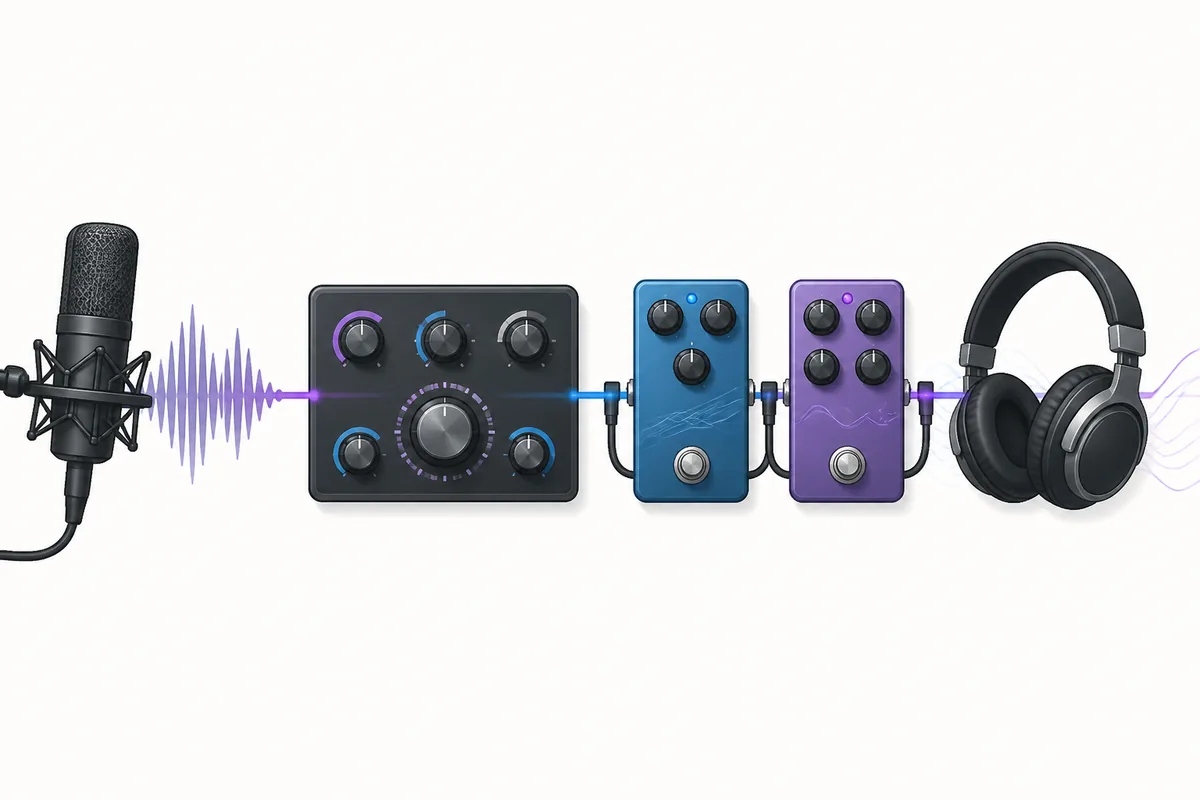
MuseFX ist eine kostenlose Sammlung von Muse-Audioeffekten. Installiere sie über den offiziellen MuseHub-Katalog, warte auf den Abschluss, starte Audacity neu und führe im Plugin-Manager einen Scan aus. MuseFX ist eine Effektsammlung für einen kompatiblen Host; es ist weder MuseSounds noch MuseScore Studio und keine Voraussetzung für Audacity.
MuseFX auf einen Blick
| Was es ist | Eine kostenlose, über MuseHub verteilte Sammlung von Audioeffekten |
|---|---|
| Geeigneter Einstieg | Audacity, wenn Plugin-Format und 64-Bit-Architektur übereinstimmen |
| Typische Effekte | EQ, Kompression, Reverb, Delay, Distortion und Utility-Prozessoren |
| Installationsweg | Offizielle MuseHub-Produktseite; keine losen DLLs oder Crack-Pakete |
| Versionsstatus | Am 11. August 2026 keine stabile öffentliche Versionsnummer verifiziert; aktuelle offizielle Seite verwenden |
Was ist MuseFX?
MuseFX ist eine Gruppe von Audioeffekten aus dem Muse-Ökosystem. Das offizielle MuseHub-Tutorial für Audacity nennt MuseFX ein kostenloses Paket für den Einstieg in Plugin-Effekte. MuseHub liefert das Produkt, während ein Host wie Audacity den Effekt lädt und eine Spur bearbeitet.
MuseFX ist nicht dasselbe wie MuseSounds oder MuseScore Studio. MuseSounds sind Wiedergabebibliotheken für MuseScore Studio, MuseFX ist eine Effektsammlung. Audacity bleibt ein separates Audioprogramm. Installiere Audacity unabhängig und nutze MuseFX nur, wenn Format, Betriebssystem und 64-Bit-Architektur kompatibel sind.
| Produkt oder Begriff | Rolle | Wichtig |
|---|---|---|
| MuseFX | Audioeffekte | In einem kompatiblen Host wie Audacity verwenden |
| MuseHub | Katalog und Installer | Unterstützte Produkte herunterladen, installieren, aktivieren und aktualisieren |
| MuseSounds | Wiedergabeinhalte | Vor allem für Soundprofile in MuseScore Studio gedacht |
| Audacity | Editor und Audio-Host | Kompatible Plugins nach der Installation scannen und laden |
MuseFX herunterladen und installieren
Für Software ist der offizielle MuseHub-Eintrag mit anschließender Installation in MuseHub der sichere Weg. Diese Seite erfindet keine Date URL, keinen Dateinamen, keine Dateigröße und keine aktuelle Versionsnummer. Beim Check am 11. August 2026 war die Produktseite nicht zuverlässig lesbar; orientiere dich deshalb am aktuellen offiziellen Katalog statt an alten Angaben von Drittseiten.
MuseFX ist normalerweise ein Plugin-Produkt und keine eigenständige App im Windows-Startmenü oder im macOS-Programme-Ordner. Wenn der Katalog ein Format oder Betriebssystem nennt, gilt diese Produktinformation. Verwende keine losen DLLs, repackten Archive oder Crack-Dateien.
- 1Offiziellen Weg öffnen
Öffne den MuseFX-Eintrag in MuseHub oder das offizielle MuseHub-Tutorial zum Ablauf.
- 2Host prüfen
Prüfe Audacity-Version, Betriebssystem, Architektur und das angebotene Plugin-Format.
- 3Installation abschließen
Warte, bis Download, Dateikopie und eine mögliche Aktivierung beendet sind.
- 4Host neu starten
Schließe Audacity vollständig und starte es für einen neuen Scan erneut.
MuseFX in Audacity verwenden: scannen, aktivieren und hinzufügen
Dass MuseHub ein Produkt installiert und Audacity es erkennt, sind zwei verschiedene Schritte. Starte Audacity neu, sobald MuseHub die Installation abgeschlossen meldet. Fehlt der Effekt weiterhin, öffne den Plugin-Manager, führe einen Scan aus, suche nach MuseFX oder einem einzelnen Prozessornamen und aktiviere deaktivierte Einträge. Die Menübezeichnungen können je nach Audacity-Version leicht abweichen.
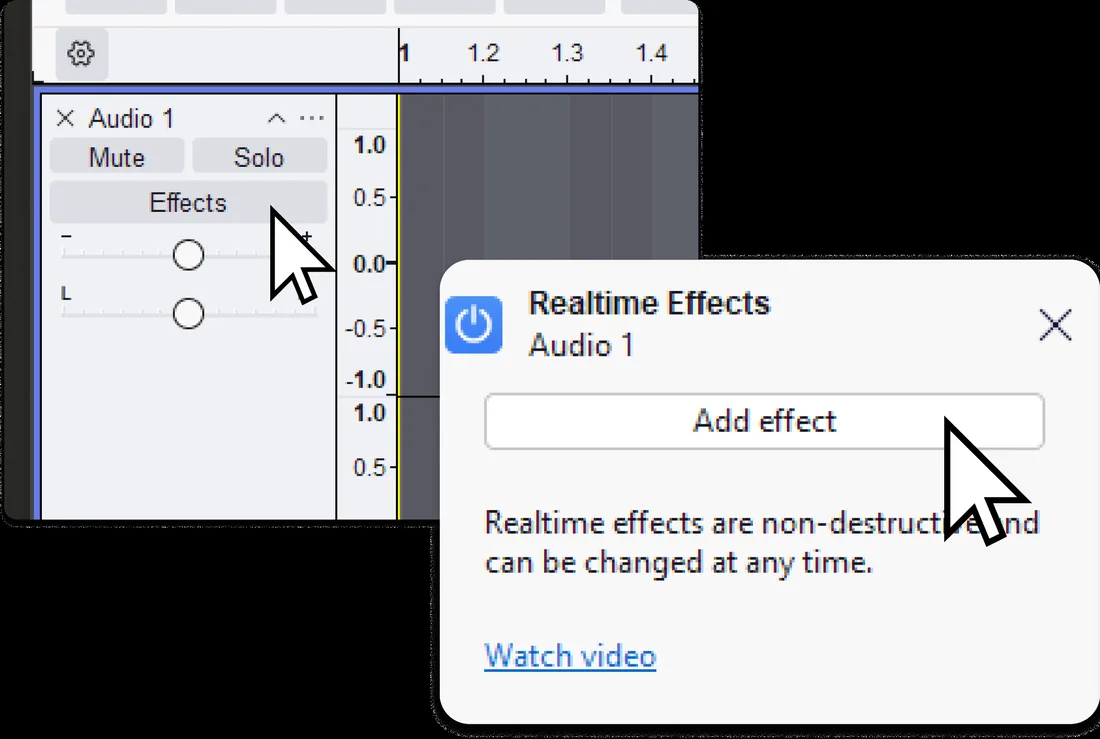
Wenn der Effekt sichtbar ist, teste ihn zuerst an einem kurzen Clip. Öffne in Audacity die Effects-Steuerung der Spur, wähle Add effect, füge einen MuseFX-Prozessor hinzu und vergleiche mit Bypass bei ähnlicher Lautstärke. Echtzeiteffekte lassen sich ändern, ohne das Original dauerhaft zu überschreiben.
- 1Audacity neu starten
Ein Neustart macht einen neu installierten Effekt oft sichtbar.
- 2Plugin-Scan starten
Nutze den Plugin-Manager oder die Scan-Funktion deiner Audacity-Version.
- 3Suchen und aktivieren
Suche MuseFX und einzelne Effektnamen und aktiviere deaktivierte Einträge.
- 4Prozessor hinzufügen
Öffne Effects auf einer Testspur, wähle Add effect und dann den gewünschten Effekt.
Was kann man mit MuseFX machen?
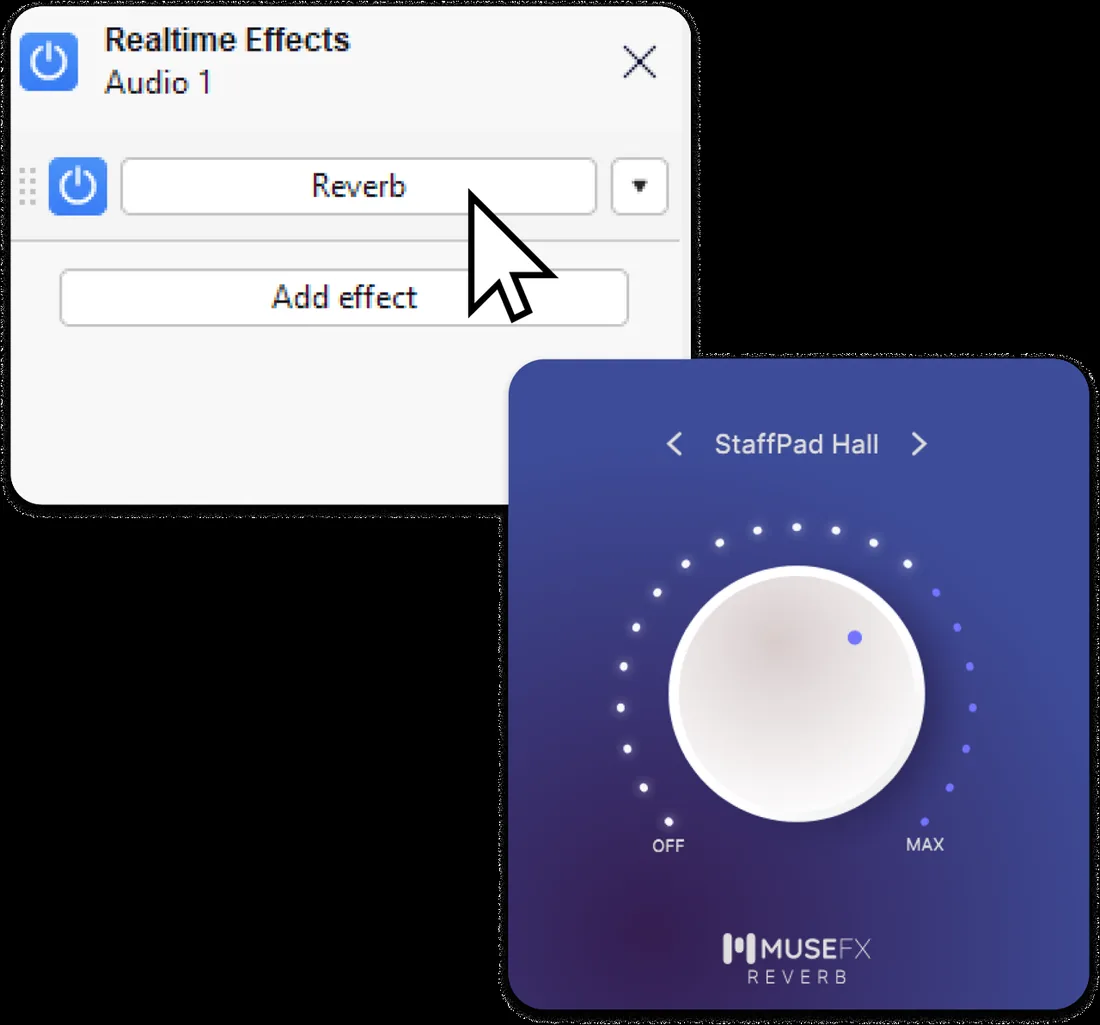
Installiere nicht unbedingt alle Prozessoren auf einmal. Beginne mit einem Effekt und beobachte die Veränderung. EQ kann eine störende Frequenz absenken, Kompression verringert Pegelunterschiede, Reverb schafft Raum, Delay erzeugt Wiederholungen und Distortion fügt harmonische Farbe hinzu. Das sind allgemeine Anwendungsfälle; nicht jedes MuseFX-Produkt hat identische Regler oder Presets.
Verwende für den ersten Test einen kurzen Sprach- oder Instrumentenclip. Mache eine kleine EQ-Korrektur, füge leichte Kompression hinzu und vergleiche moderates Reverb mit Bypass. Achte auf Clipping und bewerte nicht nur nach Lautheit. Speichere vor dem Experiment und exportiere eine separate Datei, wenn du das Ergebnis behalten willst.
| Effekttyp | Erster Versuch | Häufiger Fehler |
|---|---|---|
| EQ | Kleine Absenkung oder Anhebung testen und Bypass vergleichen | Alles anheben, damit die Spur nur lauter wird |
| Kompression | Sprache oder ein gleichmäßiges Instrument verwenden | Stark komprimieren, ohne die Originaldynamik zu prüfen |
| Reverb | Einem trockenen Clip etwas Raum geben | So viel Reverb verwenden, dass Wörter unklar werden |
| Delay | Kurze Wiederholung an einer isolierten Phrase testen | Tempo, Feedback oder Wiederholungsaufbau ignorieren |
| Distortion | Kleine Menge auf einer duplizierten Spur mischen | Die einzige Kopie einer wichtigen Aufnahme bearbeiten |
MuseFX wird nicht angezeigt: Fehler beheben
Ein fehlender MuseFX-Eintrag hat meist eine von vier Ursachen: MuseHub hat die Installation nicht abgeschlossen, das Format wird nicht unterstützt, das Plugin ist deaktiviert oder die Architekturen von Host und Plugin passen nicht zusammen. Prüfe diese Punkte in dieser Reihenfolge. Ein Scan kann kein kompatibles Bauteil finden, das nie installiert wurde.
Wenn Audacity beim Scannen abstürzt, entferne oder deaktiviere den zuletzt installierten Effekt und füge Produkte einzeln wieder hinzu. Wenn ein Prozessor erscheint und ein anderer fehlt, suche nach seinem Namen und prüfe den Aktivierungsstatus. Ersetze keine Komponenten durch Dateien aus einem inoffiziellen Archiv.
| Symptom | Wahrscheinliche Ursache | Nächster Check |
|---|---|---|
| MuseFX fehlt | Unvollständige Installation oder inkompatibles Format | MuseHub-Produktinfo prüfen und offiziell neu installieren |
| Aufgelistet, aber deaktiviert | Audacity hat den Eintrag nicht aktiviert | Im Plugin-Manager aktivieren und neu starten |
| Öffnet sich, aber ändert den Klang nicht | Bypass, Routing oder sehr kleine Einstellung | Status und Routing prüfen und bei gleicher Lautheit vergleichen |
| Scan stürzt ab | Problem mit Binärdatei oder Abhängigkeit | Neuesten Effekt entfernen und einzeln scannen |
| MuseSounds fehlen | Falsche Produktkategorie | MuseScore-/MuseSounds-Anleitung verwenden |
Grenzen, Quellen und sicherer MuseFX-Download
MuseFX ist nur ein Teil des Muse-Katalogs. MuseHub enthält auch Apps, MuseSounds, Loops, Audiodateien und andere Plugins. Ein Eintrag in MuseHub bedeutet daher nicht automatisch, dass ein Produkt ein Audacity-Effekt ist. Prüfe vor der Installation Format und vorgesehenen Host.
Die für diese Anleitung geprüften offiziellen Quellen bestätigen den Audacity-Ablauf und den MuseHub-Installationsweg. Sie liefern am Prüftag jedoch keine stabile öffentliche MuseFX-Versionsnummer oder einen dauerhaften Drittanbieter-Mirror. Verwende die offizielle Produktseite und die von MuseHub verwaltete Installation; bei Formatfragen hilft die offizielle Audacity-Dokumentation.
MuseFX FAQ
Was ist MuseFX?
MuseFX ist eine kostenlose Sammlung von Audioeffekten aus MuseHub. Sie wird in einem kompatiblen Host wie Audacity verwendet und ist kein eigener Audioeditor.
Ist MuseFX kostenlos?
Das offizielle MuseHub-Audacity-Tutorial stellt MuseFX als kostenloses Einstiegspaket dar. Verfügbarkeit und Kontoanforderungen stehen auf der offiziellen Produktseite.
Wie lade ich MuseFX herunter?
Öffne den offiziellen MuseFX-Eintrag und installiere ihn über MuseHub. Diese Anleitung bietet keine geratenen Einzeldateien oder inoffiziellen Mirrors.
Wie verwende ich MuseFX in Audacity?
MuseHub-Installation abschließen, Audacity neu starten, Plugins scannen, den Effekt aktivieren und auf einer Spur Add effect auswählen.
Warum wird MuseFX in Audacity nicht angezeigt?
Prüfe Abschluss der Installation, unterstütztes Format, Aktivierung sowie die passende 64-Bit-Architektur und starte danach Scan und Audacity neu.
Kann ich MuseFX in MuseScore verwenden?
Hier wird MuseFX als Audioeffekt vor allem für Audacity behandelt. MuseSounds sind die Wiedergabeprodukte für MuseScore Studio und nicht automatisch austauschbar.
Sind MuseFX und MuseSounds dasselbe?
Nein. MuseFX sind Audioeffekte, MuseSounds sind Wiedergabebibliotheken für Soundprofile in MuseScore Studio.
Welche ist die aktuelle MuseFX-Version?
Beim Check am 11. August 2026 konnte keine stabile öffentliche Versionsnummer verifiziert werden. Verwende die aktuelle offizielle MuseFX-Seite statt einer alten Drittanbieterangabe.
Verwendete offizielle Quellen
Diese Quellen unterstützen die Hinweise zu Installation, Scan, Formaten und Produktgrenzen.
- MuseFX-Produktseite - Offizieller Produkt- und Katalogweg.
- Effekte in Audacity verwenden - Offizieller MuseHub-Ablauf für Installation, Neustart, Scan und Echtzeiteffekte.
- Plugins installieren - Offizielle Audacity-Hilfe zu Formaten und Verwaltung.
- MuseHub-Downloadlinks nach Betriebssystem - Offizieller Installationsweg für die Desktop-Anwendung.