
MuseFX: o que é, como instalar e usar no Audacity
MuseFX é uma coleção gratuita de efeitos de áudio que pode ser instalada pelo MuseHub e usada em um host compatível, como o Audacity. Este guia explica a função do MuseFX, a rota oficial de instalação, os formatos importantes, como fazer a varredura e ativação e o que verificar quando o efeito não aparece.
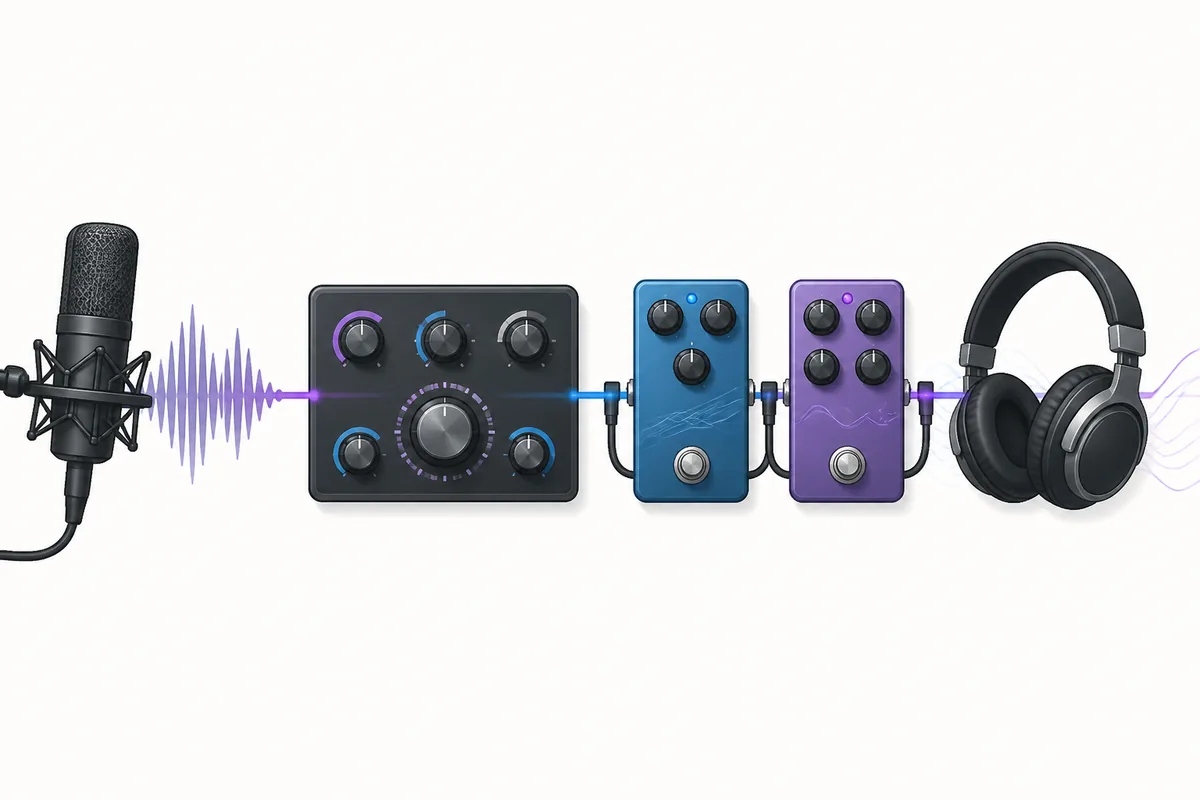
MuseFX é uma coleção gratuita de efeitos de áudio da Muse. Instale pelo catálogo oficial do MuseHub, aguarde o fim do download, reinicie o Audacity e faça uma nova varredura no gerenciador de plugins. MuseFX é uma coleção de efeitos para um host compatível; não é MuseSounds, MuseScore Studio nem um requisito para usar o Audacity.
MuseFX em resumo
| O que é | Uma coleção gratuita de efeitos distribuída pelo MuseHub |
|---|---|
| Host para começar | Audacity quando o formato e a arquitetura de 64 bits são compatíveis |
| Efeitos comuns | EQ, compressão, reverb, delay, distorção e utilitários |
| Rota de instalação | Página oficial do MuseHub; não use DLLs soltas ou pacotes crackeados |
| Versão | Nenhum número público estável foi verificado em 11 de agosto de 2026; use a página oficial atual |
O que é o MuseFX?
MuseFX é um conjunto de efeitos de áudio do ecossistema Muse. O tutorial oficial do MuseHub para Audacity apresenta o pacote gratuito como um bom ponto de partida para plugins. O MuseHub distribui o produto, enquanto um host como o Audacity carrega o efeito e processa uma faixa.
Não confunda MuseFX com MuseSounds ou MuseScore Studio. MuseSounds são bibliotecas de reprodução voltadas ao MuseScore Studio, enquanto MuseFX é uma coleção de efeitos. O Audacity é um editor separado: você pode instalá-lo por conta própria e usar MuseFX quando o formato, o sistema operacional e a arquitetura de 64 bits forem compatíveis.
| Produto ou termo | Função | O que lembrar |
|---|---|---|
| MuseFX | Efeitos de áudio | Use em um host compatível como o Audacity |
| MuseHub | Catálogo e instalador | Baixa, instala, ativa e atualiza produtos compatíveis |
| MuseSounds | Conteúdo de reprodução | Pensado principalmente para perfis de som do MuseScore Studio |
| Audacity | Editor e host de áudio | Faz a varredura e carrega plugins compatíveis |
Como baixar e instalar o MuseFX
Para baixar software, a rota mais segura é abrir a página oficial do MuseHub e instalar o produto dentro do próprio MuseHub. Esta página não inventa URL de arquivo, nome de instalador, tamanho ou versão mais recente. Na verificação de 11 de agosto de 2026, a página do produto não pôde ser lida de forma estável; por isso, use o catálogo oficial atual em vez de uma versão antiga de um site de terceiros.
MuseFX normalmente é um produto de plugin, não um aplicativo independente para abrir no menu Iniciar ou na pasta Aplicativos. Se o catálogo informar um formato ou sistema compatível, siga essa informação. Não use DLLs de fóruns, arquivos reempacotados ou sites de crack.
- 1Abra a rota oficial
Use a página do MuseFX no MuseHub ou o tutorial oficial que explica o fluxo.
- 2Confira a compatibilidade
Verifique a versão do Audacity, o sistema, a arquitetura e o formato fornecido.
- 3Finalize no MuseHub
Espere o download, a cópia dos arquivos e uma eventual autorização terminarem.
- 4Reinicie o host
Feche o Audacity completamente e abra novamente para uma nova varredura.
Usar MuseFX no Audacity: escanear, ativar e adicionar
O MuseHub instalar um produto e o Audacity detectá-lo são etapas diferentes. Quando o MuseHub indicar que terminou, reinicie o Audacity. Se o efeito continuar ausente, abra o gerenciador de plugins, faça uma nova varredura, procure MuseFX ou o nome de um processador e ative as entradas desativadas. Os nomes dos menus podem variar entre versões do Audacity.
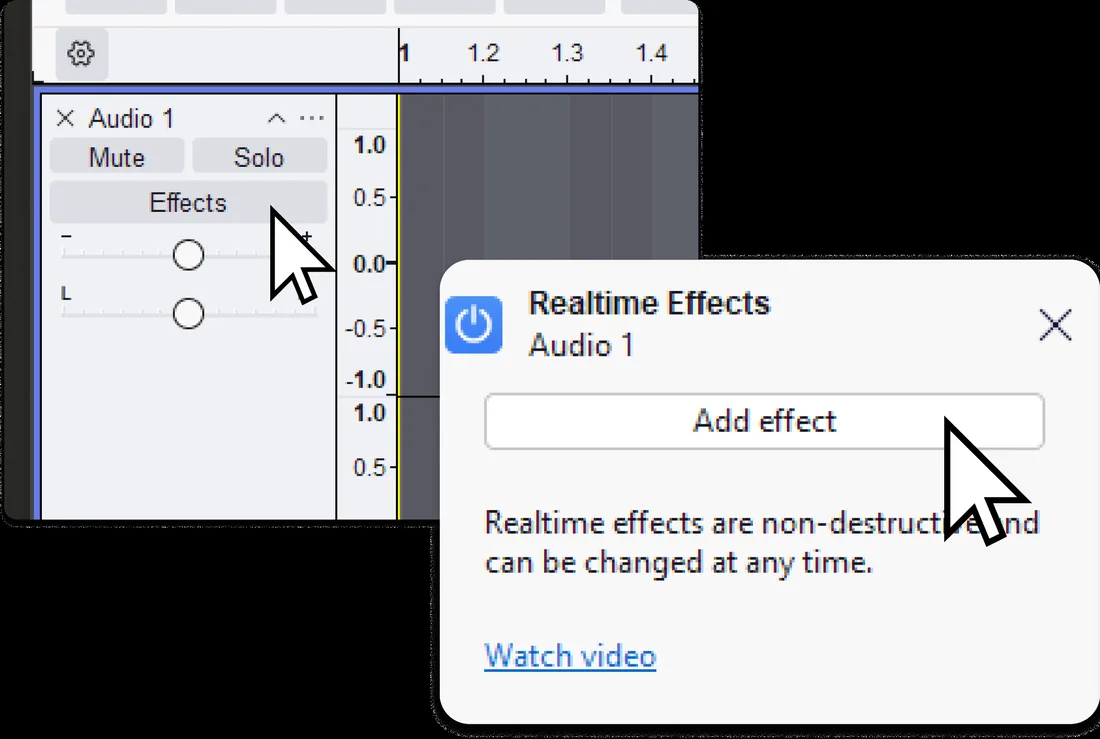
Quando o efeito aparecer, use um clipe curto antes de abrir um projeto importante. No Audacity, abra o controle Effects da faixa, escolha Add effect, selecione um processador MuseFX e compare com bypass em volume semelhante. Efeitos em tempo real permitem ajustar sem reescrever permanentemente o áudio original.
- 1Reinicie o Audacity
Reiniciar costuma revelar um efeito recém-instalado.
- 2Faça a varredura
Use o gerenciador ou o comando de scan da sua versão do Audacity.
- 3Procure e ative
Busque MuseFX e os nomes individuais e ative as entradas desativadas.
- 4Adicione o processador
Em uma faixa de teste, abra Effects, escolha Add effect e selecione o efeito.
O que você pode fazer com o MuseFX?
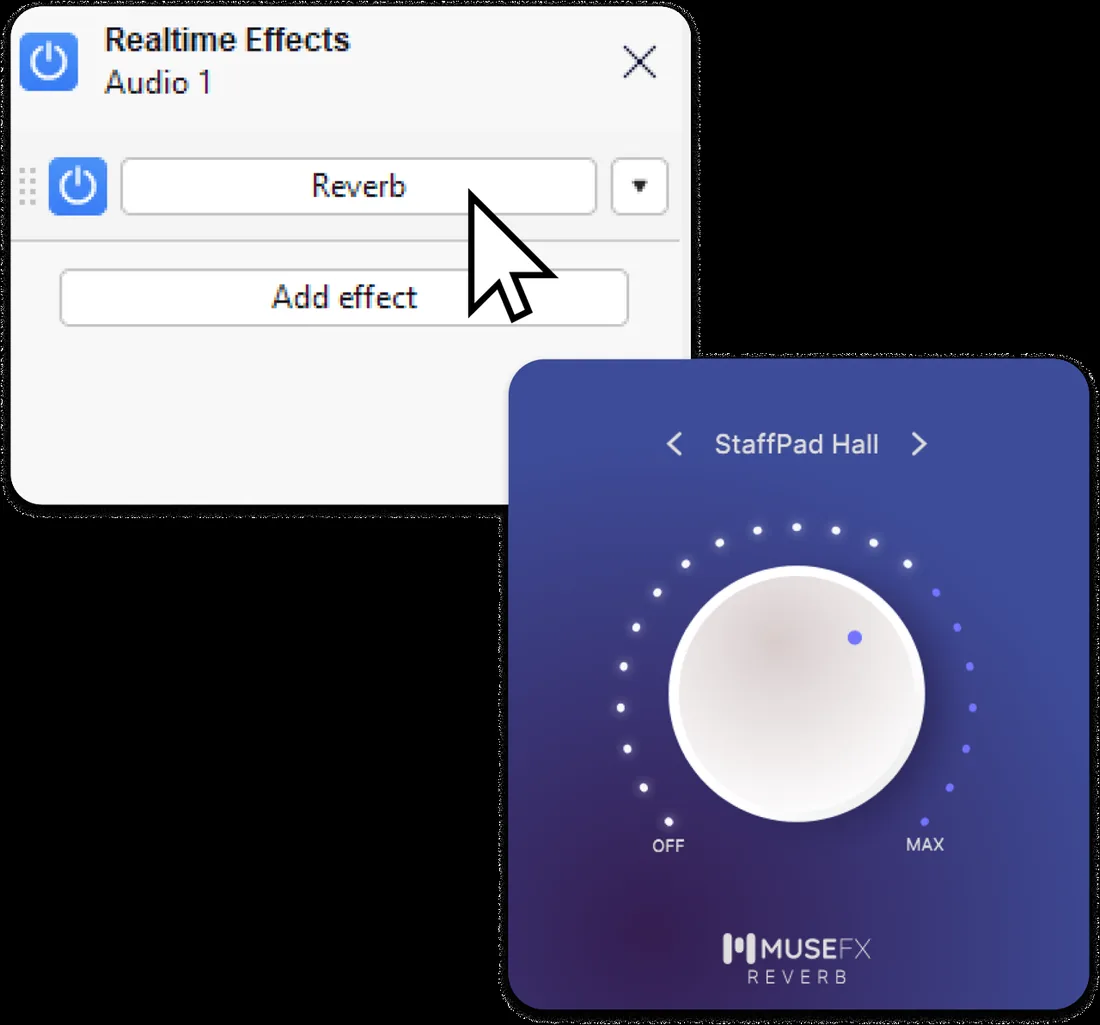
Não é necessário instalar todos os processadores de uma vez. Comece com um efeito e observe a mudança. Um EQ pode reduzir uma frequência incômoda, a compressão reduz diferenças de nível, o reverb cria espaço, o delay gera repetições e a distorção acrescenta cor harmônica. São usos gerais; nem todos os produtos MuseFX têm os mesmos controles ou presets.
Para o primeiro teste, use um clipe curto de voz ou instrumento. Faça um pequeno ajuste de EQ, acrescente compressão leve e compare um reverb moderado com bypass. Observe clipping e não avalie um efeito apenas porque ele ficou mais alto. Salve o projeto antes de experimentar e exporte um arquivo separado quando quiser manter o resultado.
| Tipo de efeito | Primeiro teste | Erro comum |
|---|---|---|
| EQ | Faça um pequeno corte ou aumento e compare bypass | Aumentar tudo apenas para deixar a faixa mais alta |
| Compressão | Use voz ou instrumento com dinâmica estável | Comprimir demais sem ouvir a dinâmica original |
| Reverb | Adicione pouco espaço a um clipe seco | Usar tanto reverb que as palavras ficam indefinidas |
| Delay | Teste uma repetição curta em uma frase isolada | Ignorar tempo, feedback ou acúmulo de repetições |
| Distorção | Misture pouco em uma faixa duplicada | Processar a única cópia de uma gravação importante |
Corrigir quando o MuseFX não aparece
Quando o MuseFX não aparece, geralmente há uma destas quatro causas: a instalação do MuseHub não terminou, o formato não é aceito, o plugin está desativado ou a arquitetura do host não corresponde à do plugin. Confira nessa ordem. Repetir a varredura não corrige um produto que nunca instalou um componente compatível.
Se o Audacity fechar durante a varredura, remova ou desative o efeito instalado por último e adicione os produtos um por um. Se um processador aparece e outro não, procure o nome individual e confira o estado de ativação. Não substitua componentes por arquivos de um arquivo não oficial.
| Sintoma | Causa provável | Próxima verificação |
|---|---|---|
| MuseFX ausente | Instalação incompleta ou formato incompatível | Revise a página do MuseHub e reinstale pela rota oficial |
| Listado, mas desativado | O Audacity não ativou a entrada | Ative no gerenciador e reinicie |
| Abre, mas não muda o som | Bypass, roteamento ou ajuste sutil | Confira o estado e compare no mesmo volume |
| A varredura trava | Problema no binário ou dependência | Remova o efeito novo e escaneie um de cada vez |
| MuseSounds ausente | Categoria de produto errada | Use o guia de MuseScore/MuseSounds |
Limites, fontes e download seguro do MuseFX
MuseFX é apenas uma parte do catálogo Muse. O MuseHub também oferece aplicativos, MuseSounds, loops, arquivos de áudio e outros plugins. Um produto estar no MuseHub não significa automaticamente que ele é um efeito para Audacity. Confira o formato e o host antes de instalar.
As fontes oficiais consultadas para este guia confirmam o fluxo do Audacity e a rota de instalação do MuseHub. Elas não permitem verificar um número público estável nem um mirror permanente de terceiros para MuseFX na data do check. Use a página oficial e a instalação gerenciada pelo MuseHub; para dúvidas de formato, consulte a documentação oficial do Audacity.
Perguntas frequentes sobre MuseFX
O que é MuseFX?
MuseFX é uma coleção gratuita de efeitos de áudio distribuída pelo MuseHub. Ela é usada em um host compatível, como o Audacity, e não é um editor separado.
MuseFX é gratuito?
O tutorial oficial do MuseHub para Audacity apresenta MuseFX como um pacote gratuito para começar. Confira disponibilidade e requisitos de conta na página oficial.
Como faço download do MuseFX?
Abra a página oficial do MuseFX e instale pelo MuseHub. Este guia não oferece um binário independente inventado ou um mirror não oficial.
Como uso MuseFX no Audacity?
Finalize a instalação, reinicie o Audacity, faça uma varredura, ative o efeito se necessário e escolha Add effect em uma faixa.
Por que MuseFX não aparece no Audacity?
Confira se a instalação terminou, se o formato é compatível, se o plugin está ativo e se as arquiteturas de 64 bits coincidem. Depois faça a varredura e reinicie.
Posso usar MuseFX no MuseScore?
Aqui MuseFX é tratado como efeito de áudio, especialmente com Audacity. MuseSounds são os produtos de reprodução do MuseScore Studio e não são automaticamente intercambiáveis.
MuseFX e MuseSounds são a mesma coisa?
Não. MuseFX são efeitos de áudio; MuseSounds são bibliotecas de reprodução para perfis de som do MuseScore Studio.
Qual é a versão mais recente do MuseFX?
Na verificação de 11 de agosto de 2026 não foi possível confirmar um número público estável. Use a página oficial atual, e não uma versão antiga de terceiros.
Fontes oficiais usadas
Estas fontes apoiam as orientações de instalação, varredura, formatos e limites do produto.
- Página do produto MuseFX - Página e rota oficial do catálogo.
- Como usar efeitos no Audacity - Fluxo oficial de instalação, reinício, varredura e efeitos em tempo real.
- Instalar plugins - Ajuda oficial do Audacity sobre formatos e gerenciamento.
- Links do MuseHub por sistema operacional - Rota oficial para instalar o aplicativo de desktop.