
MuseFX: cos'è, come installarlo e usarlo in Audacity
MuseFX è una raccolta gratuita di effetti audio che può essere installata tramite MuseHub e usata in un host compatibile come Audacity. Questa guida spiega il percorso ufficiale, la compatibilità, la scansione e l'attivazione, oltre ai controlli da fare quando il plugin non appare.
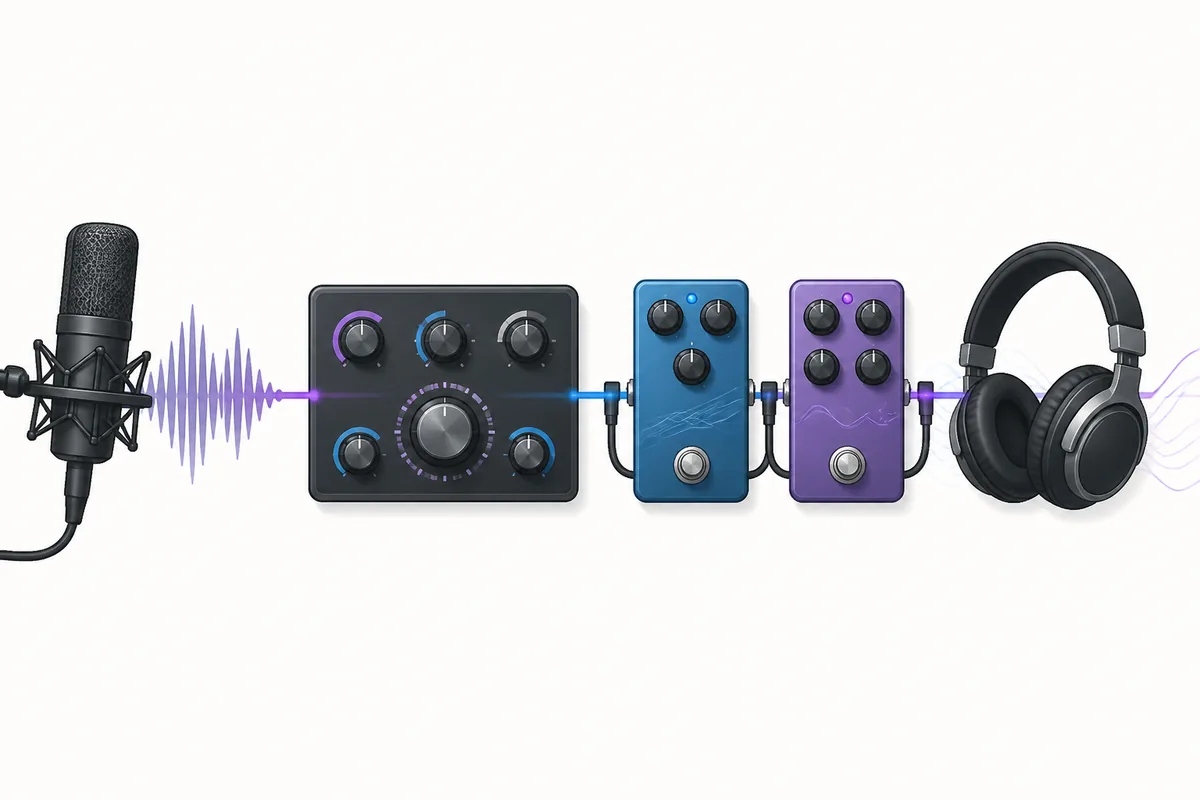
MuseFX è una raccolta gratuita di effetti audio distribuita tramite MuseHub. Apri l'elenco ufficiale MuseFX, installalo con MuseHub, riavvia Audacity e avvia una nuova scansione dal gestore dei plugin. MuseFX è una raccolta di effetti per un host compatibile, non MuseSounds, MuseScore Studio o un requisito per usare Audacity.
MuseFX in breve
| Cos'è | Una raccolta gratuita di effetti audio distribuita tramite MuseHub |
|---|---|
| Host per iniziare | Audacity quando formato del plugin e architettura a 64 bit sono compatibili |
| Effetti comuni | EQ, compressione, riverbero, delay, distorsione e processori di utilità |
| Percorso di installazione | Pagina ufficiale MuseHub; evita DLL isolate e pacchetti crackati |
| Stato della versione | L'11 agosto 2026 non è stato verificato un numero pubblico stabile; usa l'elenco ufficiale corrente |
Che cos'è MuseFX?
MuseFX è un gruppo di effetti audio dell'ecosistema Muse. Il tutorial ufficiale MuseHub per Audacity lo presenta come un pacchetto gratuito utile per iniziare con i plugin. MuseHub distribuisce il prodotto, mentre un host come Audacity carica l'effetto e lo applica a una traccia.
Non confondere MuseFX con MuseSounds o MuseScore Studio. MuseSounds sono librerie di riproduzione pensate per MuseScore Studio, mentre MuseFX è una raccolta di effetti. Audacity è un editor separato e può usare MuseFX solo quando formato, sistema operativo e architettura a 64 bit sono compatibili.
| Prodotto o termine | Ruolo | Da ricordare |
|---|---|---|
| MuseFX | Effetti audio | Usalo in un host compatibile come Audacity |
| MuseHub | Catalogo e installer | Scarica, installa e aggiorna i prodotti supportati |
| MuseSounds | Contenuti di riproduzione | Pensati soprattutto per i profili audio di MuseScore Studio |
| Audacity | Editor audio e host | Cerca e carica i plugin compatibili |
Come scaricare e installare MuseFX
Per un download software, apri l'elenco ufficiale del prodotto MuseFX e completa l'installazione dentro MuseHub. Questa pagina non inventa un URL stabile, un nome file, una dimensione o un numero di versione più recente. Durante il controllo dell'11 agosto 2026 non è stato verificato un numero pubblico stabile: usa quindi lo stato del catalogo ufficiale corrente.
MuseFX è normalmente un prodotto plugin, non un'applicazione autonoma da avviare dal menu Start o dalla cartella Applicazioni. Se l'elenco indica un formato o un sistema operativo supportato, segui quelle informazioni. Non scaricare DLL isolate, archivi ripacchettizzati o copie non ufficiali.
- 1Apri il percorso ufficiale
Usa la scheda MuseFX in MuseHub o il tutorial ufficiale MuseHub che descrive il flusso.
- 2Controlla la compatibilità
Verifica versione di Audacity, sistema operativo, architettura e formato fornito dal prodotto.
- 3Completa l'installazione in MuseHub
Attendi la fine del download, della copia dei file e dell'eventuale autorizzazione.
- 4Riavvia l'host
Chiudi completamente Audacity e riaprilo per consentire una nuova scansione.
Usare MuseFX in Audacity: scansione, attivazione ed effetto
Il completamento dell'installazione in MuseHub e il rilevamento da parte di Audacity sono due eventi diversi. Dopo l'installazione, riavvia Audacity. Se l'effetto non compare, apri il comando di gestione dei plugin, avvia una nuova scansione, cerca MuseFX o il nome del singolo processore e abilita le voci disattivate. Le etichette dei menu possono cambiare tra le versioni di Audacity.
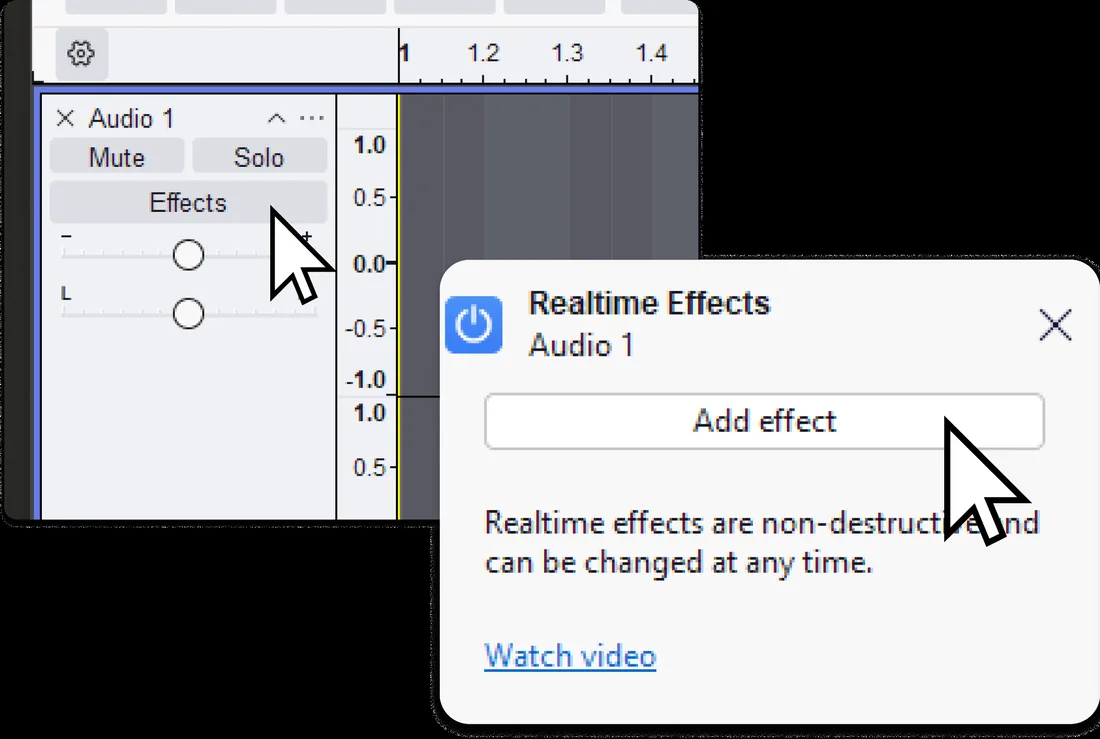
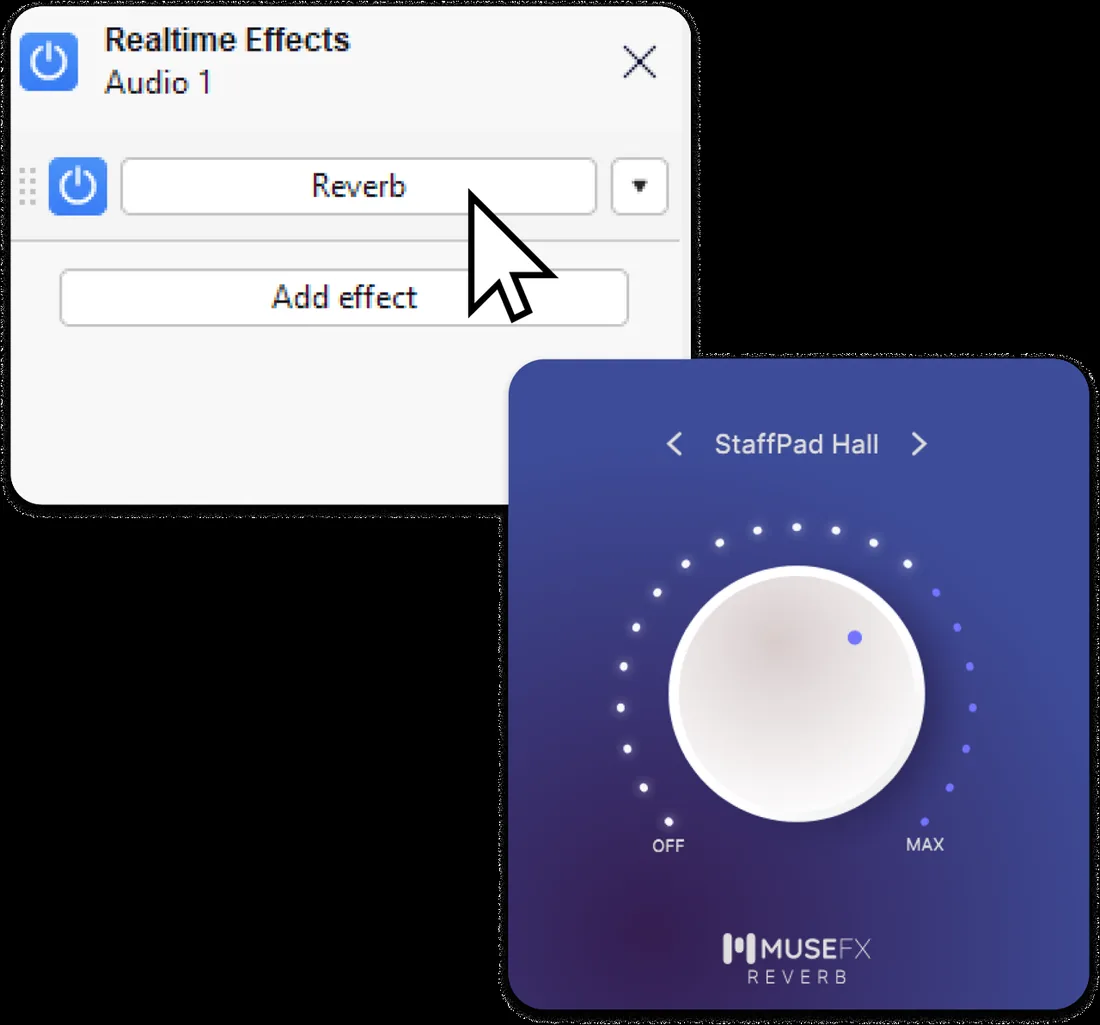
Quando l'effetto è visibile, prova prima una clip breve. Apri il controllo Effects della traccia, scegli Add effect, seleziona un processore MuseFX e confronta il risultato con il bypass a volume simile. Salva il progetto prima di fare esperimenti importanti.
- 1Riavvia Audacity
Il riavvio dell'host spesso rende visibile un effetto appena installato.
- 2Avvia la scansione
Usa il gestore dei plugin o il comando di nuova scansione della tua versione di Audacity.
- 3Cerca e abilita
Cerca MuseFX e i nomi dei singoli effetti, poi abilita le voci disattivate.
- 4Aggiungi il processore
Apri Effects su una traccia di prova, scegli Add effect e seleziona l'effetto.
Cosa puoi fare con MuseFX?
Non installare e usare tutti i processori insieme. Inizia con un effetto e ascolta cosa cambia. Un EQ correttivo può ridurre una frequenza indesiderata, la compressione può ridurre le differenze di livello, il riverbero può aggiungere spazio, il delay può creare ripetizioni e la distorsione può aggiungere colore armonico. I controlli esatti dipendono dal prodotto e dalla versione.
Per il primo test usa una breve clip vocale o strumentale. Prova una piccola regolazione EQ, una compressione leggera e un riverbero moderato, poi confronta con il bypass. Un effetto più forte o più rumoroso non è automaticamente migliore: controlla il clipping e conserva una copia dell'originale.
| Effetto | Primo esperimento | Errore comune |
|---|---|---|
| EQ | Fai un piccolo taglio o aumento e confronta il bypass | Aumentare tutto finché la traccia è solo più forte |
| Compressione | Usala su una frase parlata o una parte regolare | Comprimere troppo prima di ascoltare la dinamica originale |
| Riverbero | Aggiungi poco spazio a una clip asciutta | Usarne così tanto da rendere le parole poco chiare |
| Delay | Prova una breve ripetizione su una frase isolata | Ignorare tempo e feedback causando accumulo di ripetizioni |
| Distorsione | Mescola una quantità ridotta su una traccia duplicata | Processare l'unica copia di una registrazione importante |
Risolvere il problema di MuseFX che non compare
Un effetto MuseFX mancante dipende spesso da installazione incompleta in MuseHub, formato non supportato dall'host, plugin disattivato o architettura diversa tra host e plugin. Controlla questi confini in quest'ordine. Continuare a scansionare un componente incompatibile non lo renderà compatibile.
Se Audacity si chiude durante la scansione, disattiva l'effetto installato più di recente e aggiungi i prodotti uno alla volta. Se compare un processore ma non un altro, cerca il nome singolo e controlla lo stato di attivazione. Non sostituire i componenti con file provenienti da archivi non ufficiali.
| Sintomo | Possibile causa | Prossimo controllo |
|---|---|---|
| MuseFX è assente | Installazione incompleta o formato non supportato | Controlla i dettagli MuseHub e reinstalla dal percorso ufficiale |
| È nell'elenco ma disattivato | Audacity non ha abilitato la voce | Abilitala nel gestore e riavvia Audacity |
| L'effetto si apre ma non cambia il suono | Bypass, routing o impostazione molto leggera | Controlla stato, routing e confronto a volume uguale |
| La scansione si blocca | Problema del binario o di una dipendenza | Rimuovi l'effetto più recente e scansiona un prodotto alla volta |
| MuseSounds non appare | Categoria di prodotto diversa | Consulta la guida MuseScore/MuseSounds, non trattarlo come effetto Audacity |
Domande frequenti su MuseFX
Che cos'è MuseFX?
MuseFX è una raccolta gratuita di effetti audio distribuita tramite MuseHub e usata in un host compatibile come Audacity.
MuseFX è gratuito?
Il tutorial ufficiale MuseHub per Audacity presenta MuseFX come un pacchetto gratuito per iniziare. Verifica disponibilità e requisiti sulla scheda ufficiale.
Come scarico MuseFX?
Apri la scheda ufficiale MuseFX e installalo tramite MuseHub. Questa guida non indica binari autonomi indovinati o mirror non ufficiali.
Come uso MuseFX in Audacity?
Completa l'installazione, riavvia Audacity, esegui una nuova scansione, abilita l'effetto se necessario e scegli Add effect su una traccia.
Perché MuseFX non compare in Audacity?
Controlla installazione completata, formato supportato, stato attivo e architettura a 64 bit, poi ripeti scansione e riavvio.
Posso usare MuseFX in MuseScore?
Qui MuseFX è trattato come effetto audio, soprattutto per Audacity. MuseSounds è la categoria di riproduzione per MuseScore Studio.
Qual è l'ultima versione di MuseFX?
Il controllo dell'11 agosto 2026 non ha verificato un numero pubblico stabile. Usa la scheda ufficiale corrente invece di un vecchio numero di terze parti.
Fonti ufficiali consultate
Le indicazioni su installazione, scansione, formati e distinzione tra prodotti usano queste fonti ufficiali.
- Pagina del prodotto MuseFX - Percorso ufficiale del prodotto e del catalogo.
- Come usare gli effetti in Audacity - Procedura ufficiale MuseHub per installazione, riavvio, scansione ed effetti realtime.
- Installare i plugin - Guida ufficiale Audacity su formati e gestione.
- Link MuseHub per sistema operativo - Percorso ufficiale per installare l'app desktop MuseHub.