
MuseFX : définition, installation et utilisation dans Audacity
MuseFX est une collection gratuite d'effets audio installable depuis MuseHub et utilisable dans un hôte compatible comme Audacity. Ce guide présente le rôle de MuseFX, la voie d'installation officielle, les formats importants, le scan et l'activation des plugins, puis le dépannage lorsque l'effet n'apparaît pas.
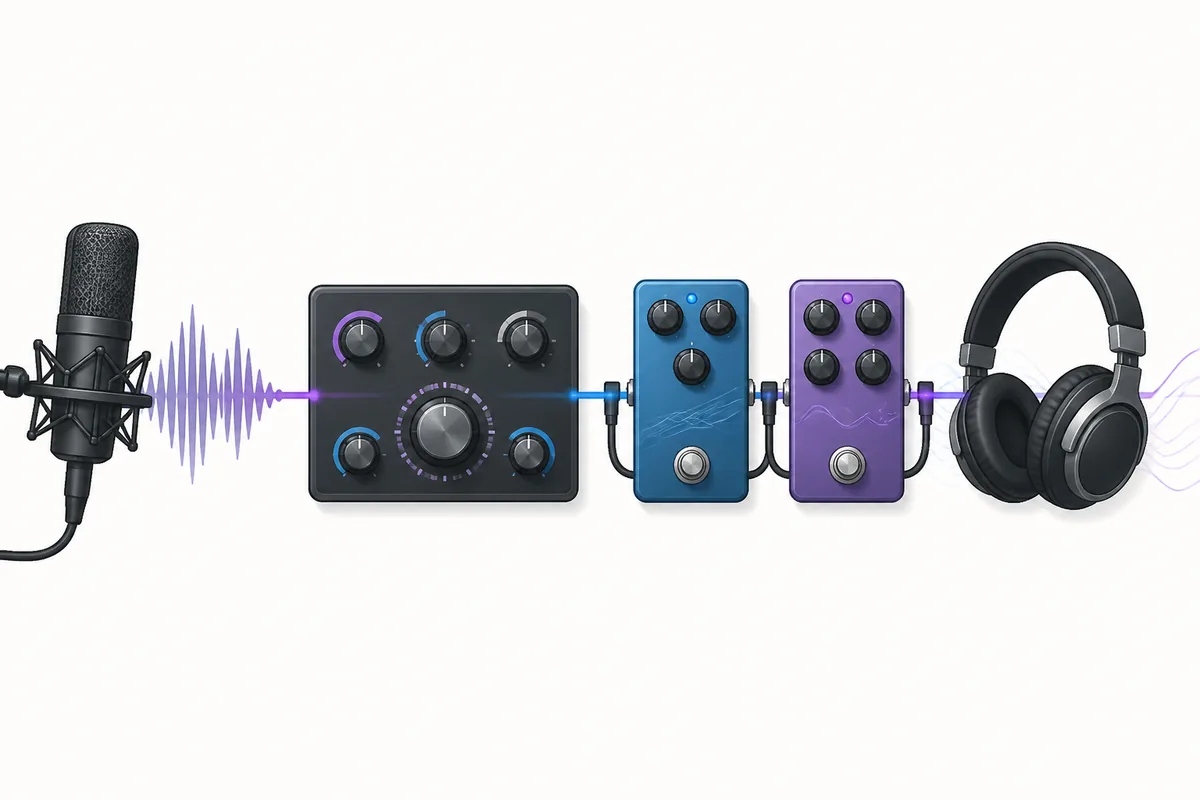
MuseFX est une collection gratuite d'effets audio de Muse. Installez-la depuis le catalogue officiel MuseHub, attendez la fin du téléchargement, redémarrez Audacity, puis ouvrez son gestionnaire de plugins pour rescanner les effets compatibles. MuseFX est une collection d'effets pour un hôte compatible ; ce n'est ni MuseSounds, ni MuseScore Studio, ni une obligation pour utiliser Audacity.
MuseFX en bref
| Nature | Collection gratuite d'effets distribuée par MuseHub |
|---|---|
| Hôte de départ | Audacity lorsque le format du plugin et l'architecture 64 bits correspondent |
| Effets courants | EQ, compression, réverbération, délai, distorsion et utilitaires |
| Installation | Fiche officielle MuseHub ; évitez les DLL isolées et les packs crackés |
| Version | Aucun numéro public stable vérifié le 11 août 2026 ; consultez la fiche officielle actuelle |
Qu'est-ce que MuseFX ?
MuseFX regroupe des effets audio de l'écosystème Muse. Le tutoriel officiel MuseHub consacré à Audacity le présente comme un pack gratuit pratique pour débuter avec les plugins. MuseHub fournit le produit, tandis qu'un hôte comme Audacity charge l'effet et permet de traiter une piste.
Ne confondez pas MuseFX avec MuseSounds ou MuseScore Studio. MuseSounds correspond à des bibliothèques de lecture destinées à MuseScore Studio, alors que MuseFX est une collection d'effets. Audacity reste un éditeur séparé : vous pouvez l'installer indépendamment et utiliser MuseFX seulement si le format, le système et l'architecture 64 bits sont compatibles.
| Produit ou terme | Rôle | À retenir |
|---|---|---|
| MuseFX | Effets audio | À utiliser dans un hôte compatible comme Audacity |
| MuseHub | Catalogue et installateur | Télécharge, installe, active et met à jour les produits compatibles |
| MuseSounds | Contenu de lecture | Principalement destiné aux profils sonores de MuseScore Studio |
| Audacity | Éditeur et hôte audio | Scanne et charge les plugins compatibles après installation |
Télécharger et installer MuseFX
Pour un téléchargement logiciel, la voie la plus sûre est d'ouvrir la fiche officielle MuseHub puis d'installer le produit dans MuseHub. Cette page n'invente ni URL de fichier, ni nom d'installateur, ni taille, ni dernière version. La fiche produit n'a pas pu être consultée de façon stable lors de la vérification du 11 août 2026 : utilisez donc le catalogue officiel actuel plutôt qu'un ancien numéro trouvé sur un site tiers.
MuseFX est normalement un produit de plugins, pas une application autonome à lancer depuis le menu Démarrer ou le dossier Applications. Si le catalogue précise un format ou un système, suivez cette indication. N'utilisez pas de DLL isolées, d'archives repackagées ou de fichiers provenant d'un site de cracks.
- 1Ouvrir la voie officielle
Utilisez la fiche MuseFX dans MuseHub ou le tutoriel officiel MuseHub qui décrit le flux.
- 2Vérifier la compatibilité
Confirmez la version d'Audacity, le système, l'architecture et le format fourni.
- 3Terminer l'installation
Laissez MuseHub finir le téléchargement, la copie et l'autorisation éventuelle.
- 4Redémarrer l'hôte
Fermez complètement Audacity puis relancez-le pour effectuer un nouveau scan.
Utiliser MuseFX dans Audacity : scanner, activer et ajouter
L'installation par MuseHub et la détection par Audacity sont deux étapes différentes. Lorsque MuseHub indique que l'installation est terminée, redémarrez Audacity. Si l'effet manque encore, ouvrez le gestionnaire de plugins, lancez un nouveau scan, recherchez MuseFX ou le nom d'un processeur, puis activez les entrées désactivées. Le libellé exact des menus peut varier selon la version d'Audacity.
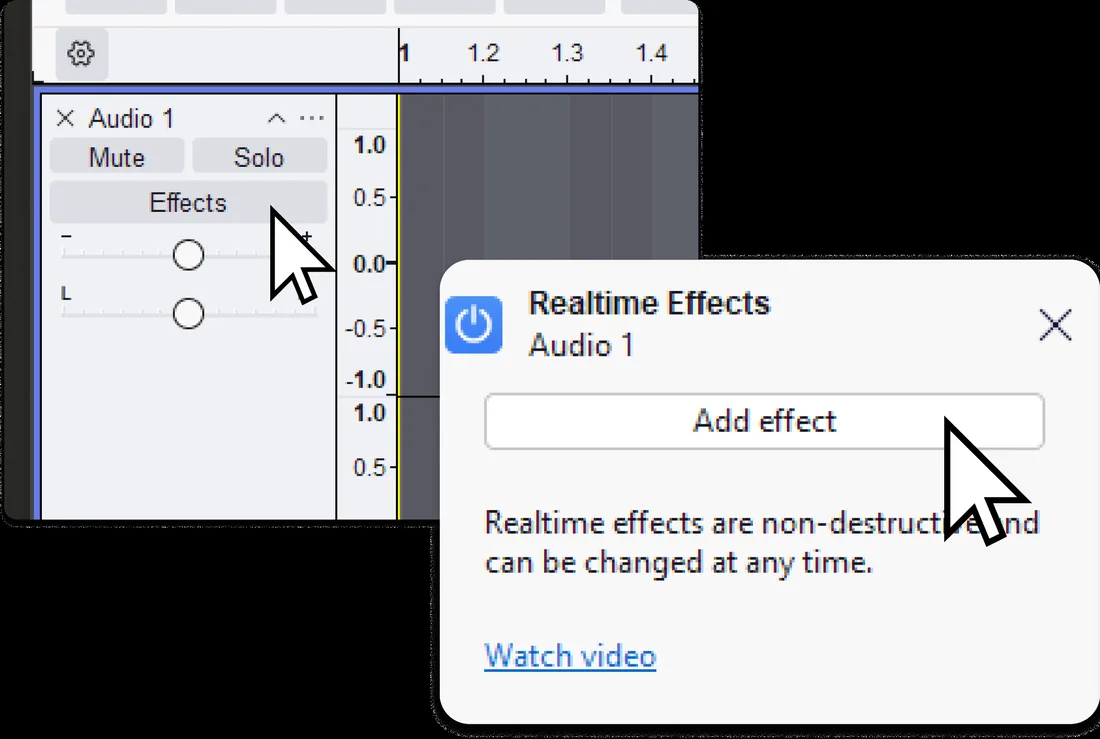
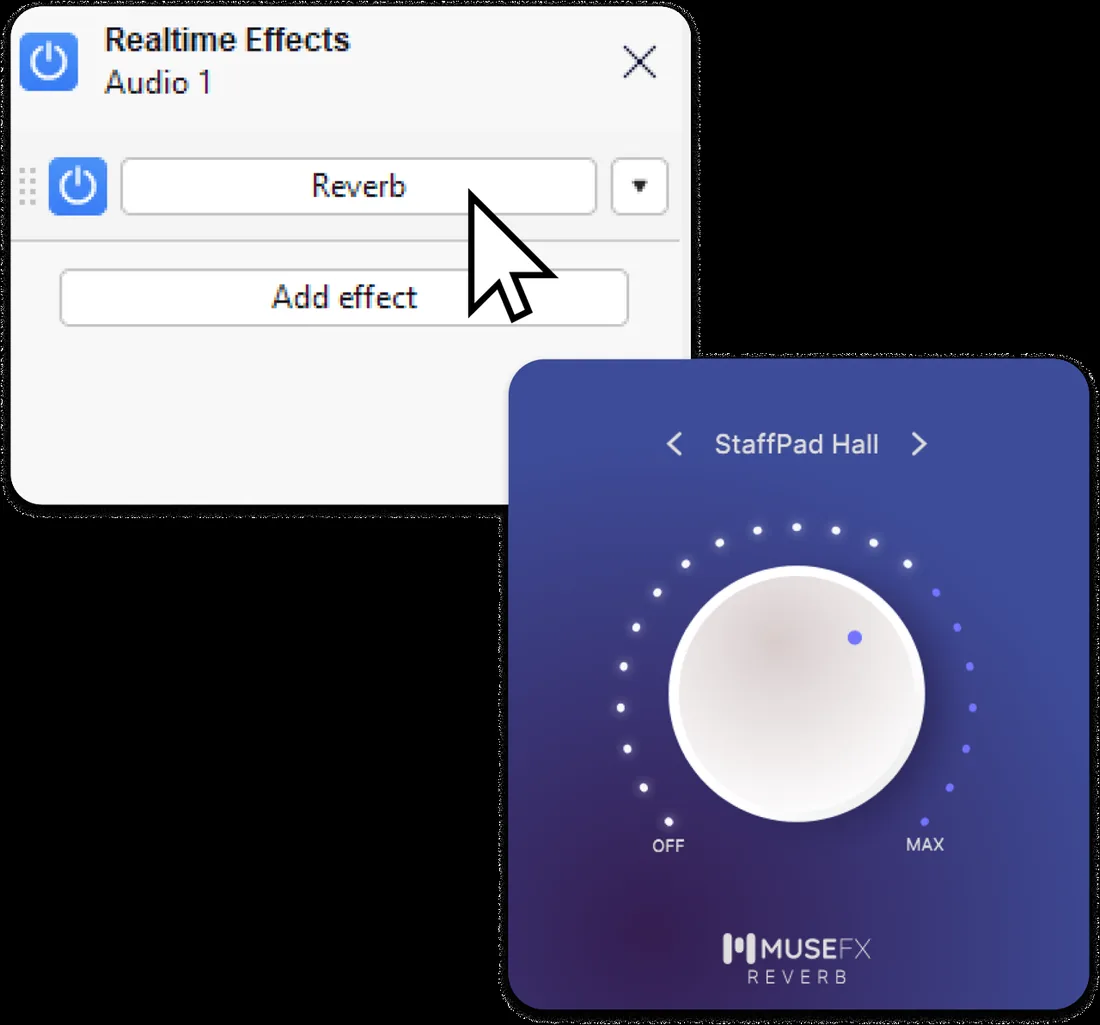
Quand l'effet est visible, commencez par un court extrait avant de travailler sur un projet important. Dans Audacity, ouvrez le contrôle Effects de la piste, choisissez Add effect, sélectionnez un processeur MuseFX et comparez avec bypass à un niveau sonore similaire. Les effets en temps réel permettent de modifier le traitement sans réécrire définitivement l'audio original.
- 1Redémarrer Audacity
Le redémarrage suffit souvent à rendre visible un effet nouvellement installé.
- 2Lancer le scan
Utilisez le gestionnaire ou la commande de scan de votre version d'Audacity.
- 3Rechercher et activer
Cherchez MuseFX et les noms de processeurs, puis activez les entrées désactivées.
- 4Ajouter le processeur
Sur une piste de test, ouvrez Effects, choisissez Add effect et sélectionnez l'effet.
Que peut-on faire avec MuseFX ?
Il n'est pas nécessaire d'installer tous les processeurs à la fois. Commencez par un effet et observez ce qu'il change. Un EQ peut réduire une fréquence indésirable, la compression peut réduire les écarts de niveau, la réverbération ajoute de l'espace, le délai crée des répétitions et la distorsion ajoute une couleur harmonique. Ce sont des usages généraux : les commandes et presets ne sont pas forcément identiques pour chaque produit.
Pour un premier essai, choisissez un court extrait de voix ou d'instrument. Faites une petite correction d'EQ, ajoutez une compression légère, puis comparez une réverbération modérée avec bypass. Surveillez le clipping et ne concluez pas qu'un effet est meilleur uniquement parce qu'il est plus fort. Enregistrez le projet avant d'expérimenter et exportez un fichier séparé.
| Type d'effet | Premier essai | Erreur fréquente |
|---|---|---|
| EQ | Faire une petite coupe ou amplification et comparer bypass | Tout amplifier uniquement pour augmenter le volume |
| Compression | Utiliser une phrase parlée ou un instrument régulier | Compresser fortement sans écouter la dynamique originale |
| Réverbération | Ajouter un peu d'espace à un extrait sec | Mettre tellement de réverbération que les mots deviennent flous |
| Délai | Tester une répétition courte sur une phrase isolée | Oublier le tempo, le feedback ou l'accumulation |
| Distorsion | Mélanger une petite quantité sur une piste dupliquée | Traiter l'unique copie d'un enregistrement important |
Que faire si MuseFX n'apparaît pas ?
Une entrée MuseFX absente indique généralement l'une de quatre limites : l'installation MuseHub n'est pas terminée, le format n'est pas pris en charge, le plugin est désactivé, ou les architectures de l'hôte et du plugin ne correspondent pas. Vérifiez-les dans cet ordre. Rescanner ne peut pas réparer un produit qui n'a jamais installé de composant compatible.
Si Audacity se ferme pendant le scan, retirez ou désactivez l'effet installé en dernier et réintroduisez les produits un par un. Si un processeur apparaît mais pas un autre, recherchez son nom et vérifiez son état. Ne remplacez jamais un composant par un fichier d'archive non officiel.
| Symptôme | Cause probable | Prochaine vérification |
|---|---|---|
| MuseFX est absent | Installation incomplète ou format non compatible | Vérifier la fiche MuseHub et réinstaller par la voie officielle |
| Présent mais désactivé | Audacity ne l'a pas activé | L'activer dans le gestionnaire puis redémarrer |
| S'ouvre mais ne change rien | Bypass, routage ou réglage subtil | Vérifier l'état, le routage et comparer à niveau égal |
| Le scan provoque un crash | Binaire ou dépendance défaillante | Retirer le dernier effet et scanner un produit à la fois |
| MuseSounds manque | Mauvaise catégorie de produit | Consulter le guide MuseScore/MuseSounds |
Limites, sources et téléchargement sûr de MuseFX
MuseFX ne représente qu'une partie du catalogue Muse. MuseHub propose aussi des applications, des MuseSounds, des boucles, des fichiers audio et d'autres plugins. La présence d'un produit dans MuseHub ne signifie donc pas automatiquement qu'il fonctionne comme effet Audacity. Vérifiez toujours le format et l'hôte prévu.
Les sources officielles consultées pour ce guide confirment le flux Audacity et la voie d'installation MuseHub. Elles ne permettent pas de vérifier un numéro public stable ni un miroir tiers permanent pour MuseFX à la date du contrôle. Utilisez la fiche officielle et l'installation gérée par MuseHub, puis la documentation Audacity pour les questions de format.
FAQ MuseFX
Qu'est-ce que MuseFX ?
MuseFX est une collection gratuite d'effets audio distribuée par MuseHub. Elle s'utilise dans un hôte compatible comme Audacity, pas comme éditeur autonome.
MuseFX est-il gratuit ?
Le tutoriel officiel MuseHub pour Audacity présente MuseFX comme un pack gratuit pour débuter. Vérifiez la disponibilité et les conditions de compte sur la fiche officielle.
Comment télécharger MuseFX ?
Ouvrez la fiche officielle MuseFX et installez-le avec MuseHub. Ce guide ne fournit pas de binaire autonome deviné ni de miroir non officiel.
Comment utiliser MuseFX dans Audacity ?
Terminez l'installation MuseHub, redémarrez Audacity, lancez un scan, activez l'effet si nécessaire, puis choisissez Add effect sur une piste.
Pourquoi MuseFX n'apparaît-il pas dans Audacity ?
Vérifiez la fin de l'installation, le format pris en charge, l'activation du plugin et l'architecture 64 bits, puis rescanner et redémarrer.
Puis-je utiliser MuseFX dans MuseScore ?
Ici MuseFX est traité comme un effet audio, surtout avec Audacity. Les produits de lecture MuseScore Studio sont les MuseSounds et ne sont pas interchangeables automatiquement.
MuseFX et MuseSounds sont-ils identiques ?
Non. MuseFX désigne des effets audio, tandis que MuseSounds désigne des bibliothèques de lecture pour les profils sonores de MuseScore Studio.
Quelle est la dernière version de MuseFX ?
Aucun numéro public stable n'a pu être vérifié lors du contrôle du 11 août 2026. Consultez la fiche officielle actuelle plutôt qu'une ancienne version tierce.
Sources officielles utilisées
Ces sources appuient les indications d'installation, de scan, de format et de distinction entre produits.
- Page produit MuseFX - Fiche et voie officielle du catalogue.
- Utiliser des effets dans Audacity - Installation, redémarrage, scan et effets temps réel selon MuseHub.
- Installer des plugins - Guide officiel Audacity sur les formats et la gestion.
- Liens MuseHub par système - Voie officielle d'installation de l'application de bureau.