
MuseFX: qué es, cómo instalarlo y usarlo en Audacity
MuseFX es una colección gratuita de efectos de audio que puede instalarse desde MuseHub y utilizarse en un host compatible como Audacity. Esta guía explica qué hace MuseFX, cuál es la ruta oficial de instalación, qué formatos importan, cómo buscar y activar los efectos y cómo solucionar los casos en los que un plugin no aparece.
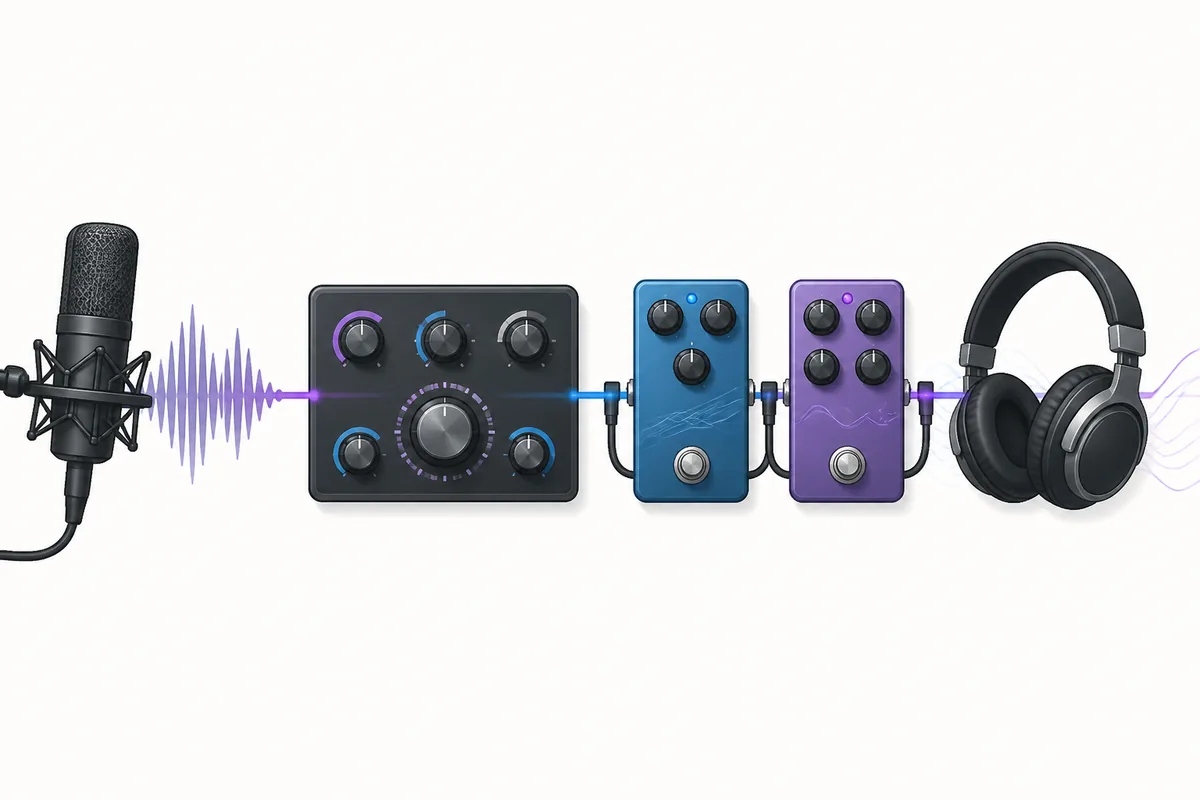
MuseFX es una colección gratuita de efectos de audio de Muse. Instálala desde el catálogo oficial de MuseHub, espera a que termine la descarga, reinicia Audacity y abre su gestor de plugins para volver a escanear los efectos compatibles. MuseFX es una colección de efectos para un host compatible; no es MuseSounds, MuseScore Studio ni un requisito para usar Audacity.
MuseFX en resumen
| Qué es | Una colección gratuita de efectos distribuida mediante MuseHub |
|---|---|
| Host recomendado | Audacity, cuando coinciden el formato del plugin y la arquitectura de 64 bits |
| Efectos habituales | EQ, compresión, reverb, delay, distorsión y utilidades |
| Ruta de instalación | Ficha oficial de MuseHub; evita DLL sueltas y paquetes crackeados |
| Estado de versión | No se verificó un número público estable el 11 de agosto de 2026; usa la ficha oficial actual |
¿Qué es MuseFX?
MuseFX es un grupo de efectos de audio del ecosistema Muse. El tutorial oficial de MuseHub para Audacity lo presenta como un paquete gratuito útil para empezar con plugins. La idea práctica es sencilla: MuseHub entrega el producto y un host como Audacity carga el efecto para procesar una pista.
No confundas MuseFX con MuseSounds ni con MuseScore Studio. MuseSounds son bibliotecas de reproducción pensadas para MuseScore Studio, mientras que MuseFX es una colección de efectos. Audacity es un editor independiente. Puedes instalar Audacity por separado y usar MuseFX solo cuando coincidan el formato, el sistema operativo y la arquitectura de 64 bits.
| Producto o término | Función | Qué recordar |
|---|---|---|
| MuseFX | Efectos de audio | Úsalo en un host compatible como Audacity |
| MuseHub | Catálogo e instalador | Descarga, instala, activa y actualiza productos compatibles |
| MuseSounds | Contenido de reproducción | Está pensado sobre todo para perfiles de sonido de MuseScore Studio |
| Audacity | Editor y host de audio | Escanea y carga plugins compatibles después de instalarlos |
Cómo descargar e instalar MuseFX
Para descargar software, la ruta más segura es la ficha oficial de MuseHub y la instalación desde dentro de MuseHub. Esta página no inventa una URL de archivo, un nombre de instalador, un tamaño ni una versión más reciente. Durante la comprobación del 11 de agosto de 2026 la ficha de producto no pudo leerse de forma estable; usa el catálogo oficial actual y no una etiqueta antigua de una web de terceros.
MuseFX normalmente se considera un producto de plugins, no una aplicación independiente que se abre desde Inicio de Windows o Aplicaciones de macOS. Si el catálogo indica un formato o sistema compatible, sigue esa información. No descargues DLL sueltas de foros, archivos recompilados ni sitios de cracks.
- 1Abre la ruta oficial
Usa la ficha de MuseFX en MuseHub o el tutorial oficial de MuseHub que describe el flujo.
- 2Comprueba el host
Confirma tu versión de Audacity, sistema operativo, arquitectura y formato suministrado.
- 3Termina la instalación
Espera a que MuseHub complete la descarga, copia de archivos y autorización si la solicita.
- 4Reinicia el host
Cierra Audacity por completo y vuelve a abrirlo para iniciar un escaneo nuevo.
Usar MuseFX en Audacity: escanear, activar y añadir un efecto
Que MuseHub instale un producto y que Audacity lo detecte son dos hechos distintos. Cuando MuseHub indique que terminó, reinicia Audacity. Si el efecto sigue sin aparecer, abre el gestor de plugins, ejecuta un nuevo escaneo, busca MuseFX o el nombre de cada procesador y activa las entradas deshabilitadas. El texto exacto de los menús puede cambiar según la versión de Audacity.
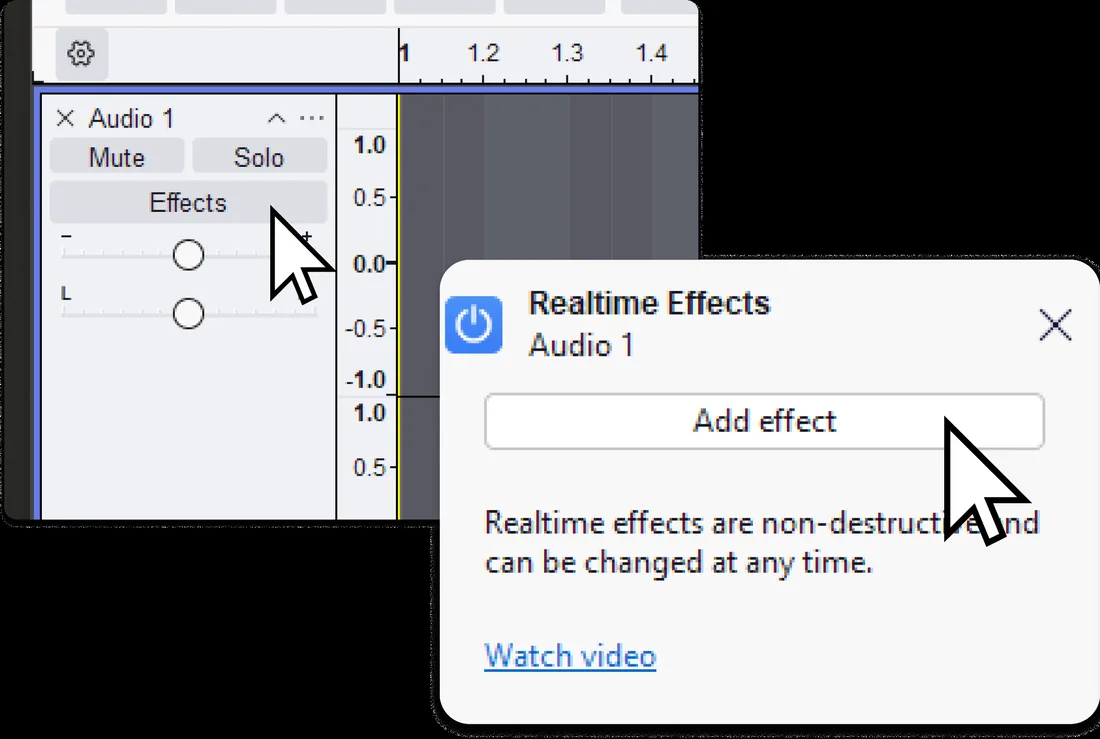
Cuando el efecto sea visible, usa un clip corto antes de abrir un proyecto importante. En Audacity, abre el control Effects de la pista, elige Add effect, selecciona un procesador MuseFX y compara el sonido con bypass a un volumen parecido. Los efectos en tiempo real permiten aprender sin reescribir permanentemente el audio original.
- 1Reinicia Audacity
A menudo el reinicio hace visible un efecto recién instalado.
- 2Ejecuta el escaneo
Usa el gestor de plugins o el comando de escaneo de tu versión de Audacity.
- 3Busca y activa
Busca MuseFX y sus nombres individuales y activa las entradas deshabilitadas.
- 4Añade el procesador
Abre Effects en una pista de prueba, elige Add effect y selecciona el efecto.
¿Qué puedes hacer con MuseFX?
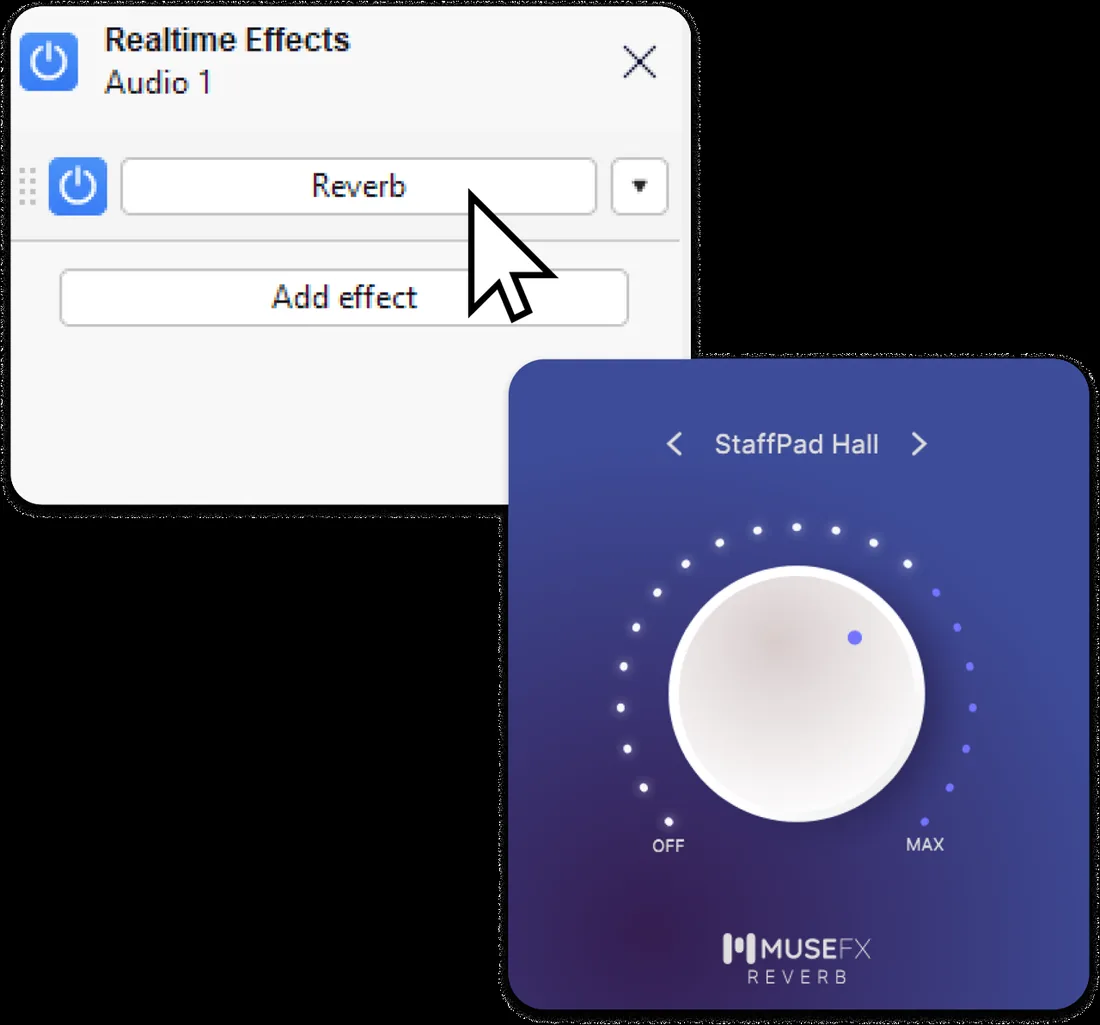
No es necesario instalar todos los procesadores a la vez. Empieza con un efecto y observa qué cambia. Un EQ puede reducir una frecuencia molesta, la compresión puede estrechar diferencias de volumen, la reverb puede añadir espacio, el delay crea repeticiones y la distorsión aporta color armónico. Son ejemplos de uso; no significa que todos los productos MuseFX tengan los mismos controles o presets.
Para la primera prueba usa una voz o un instrumento corto. Haz un pequeño ajuste de EQ, añade una compresión ligera y compara una reverb moderada con bypass. Vigila el clipping y no juzgues un efecto solo porque suena más fuerte. Guarda el proyecto antes de experimentar y exporta un archivo separado cuando quieras conservar el resultado.
| Tipo de efecto | Primera prueba | Error habitual |
|---|---|---|
| EQ | Haz un pequeño corte o realce y compara bypass | Realzar todo solo para que la pista suene más fuerte |
| Compresión | Usa una frase hablada o un instrumento estable | Aplicar demasiada compresión sin revisar la dinámica original |
| Reverb | Añade un poco de espacio a un clip seco | Usar tanta reverb que las palabras pierdan claridad |
| Delay | Prueba una repetición corta en una frase aislada | Ignorar el tempo, feedback o acumulación de repeticiones |
| Distorsión | Mezcla una cantidad pequeña en una pista duplicada | Procesar la única copia de una grabación importante |
Solucionar que MuseFX no aparezca
La ausencia de MuseFX suele señalar uno de cuatro límites: la instalación de MuseHub no terminó, el formato no es compatible, el plugin está desactivado o las arquitecturas del host y el plugin no coinciden. Compruébalos en ese orden. Repetir el escaneo no arreglará un producto que nunca instaló un componente compatible.
Si Audacity se cierra durante el escaneo, elimina o desactiva el efecto instalado más recientemente y vuelve a añadir productos de uno en uno. Si aparece un procesador pero no otro, busca su nombre individual y revisa el estado activado. No reemplaces componentes con archivos de un archivo no oficial.
| Síntoma | Causa probable | Siguiente comprobación |
|---|---|---|
| MuseFX no aparece | Instalación incompleta o formato no compatible | Revisa la ficha de MuseHub y reinstala desde la ruta oficial |
| Aparece desactivado | Audacity no lo ha habilitado | Actívalo en el gestor y reinicia Audacity |
| Se abre pero no cambia el sonido | Bypass, ruteo o ajuste muy sutil | Revisa el estado del efecto y compara con volumen igualado |
| El escaneo provoca un cierre | Problema del binario o dependencia | Retira el efecto nuevo y escanea uno por uno |
| Faltan MuseSounds | Categoría de producto equivocada | Usa la guía de MuseScore/MuseSounds, no la de efectos de Audacity |
Límites, fuentes y descargas seguras de MuseFX
MuseFX es solo una parte del catálogo de Muse. Algunos productos de MuseHub son aplicaciones, otros son MuseSounds, loops, archivos de audio o plugins. Que un producto aparezca en MuseHub no significa automáticamente que sea un efecto para Audacity. Comprueba el formato y el host antes de instalarlo.
Las fuentes oficiales revisadas para esta guía confirman el flujo de Audacity y la ruta de instalación de MuseHub. No respaldan un número público estable ni un mirror permanente de terceros para MuseFX en la fecha de comprobación. Usa la ficha oficial y la instalación gestionada por MuseHub, y consulta la documentación oficial de plugins de Audacity cuando haya dudas.
Preguntas frecuentes sobre MuseFX
¿Qué es MuseFX?
MuseFX es una colección gratuita de efectos de audio distribuida mediante MuseHub. Se usa en un host compatible, como Audacity, y no como editor independiente.
¿MuseFX es gratis?
El tutorial oficial de MuseHub para Audacity presenta MuseFX como un paquete gratuito para empezar. Comprueba la disponibilidad y los requisitos de cuenta en la ficha oficial.
¿Cómo descargo MuseFX?
Abre la ficha oficial de MuseFX e instálalo desde MuseHub. Esta guía no ofrece un binario independiente inventado ni un mirror no oficial.
¿Cómo uso MuseFX en Audacity?
Termina la instalación en MuseHub, reinicia Audacity, ejecuta un escaneo, activa el efecto si hace falta y elige Add effect en una pista.
¿Por qué MuseFX no aparece en Audacity?
Comprueba que MuseHub terminó, que el formato es compatible, que el plugin está activo y que ambas arquitecturas coinciden. Después escanea y reinicia.
¿Puedo usar MuseFX en MuseScore?
Aquí MuseFX se trata como efecto de audio, sobre todo con Audacity. MuseSounds son los productos de reproducción de MuseScore Studio y no son intercambiables automáticamente.
¿MuseFX es lo mismo que MuseSounds?
No. MuseFX son efectos de audio; MuseSounds son bibliotecas de reproducción pensadas para los perfiles de sonido de MuseScore Studio.
¿Cuál es la última versión de MuseFX?
Durante la comprobación del 11 de agosto de 2026 no se pudo verificar un número público estable. Usa la ficha oficial actual en lugar de una versión antigua de terceros.
Fuentes oficiales usadas
Estas fuentes respaldan la instalación, el escaneo, los formatos y los límites de producto explicados en este artículo.
- Ficha de MuseFX - Ruta oficial del producto y del catálogo.
- Cómo usar efectos en Audacity - Instalación, reinicio, escaneo y efectos en tiempo real según MuseHub.
- Instalar plugins - Guía oficial de Audacity sobre formatos y gestión.
- Enlaces de descarga de MuseHub por sistema - Ruta oficial de instalación de MuseHub para escritorio.