
Cómo usar plugins de MuseHub en Audacity
MuseHub instala efectos compatibles, pero Audacity debe detectarlos y habilitarlos. Sigue el proceso completo de compatibilidad, instalación, escaneo, efectos en tiempo real y solución de problemas.
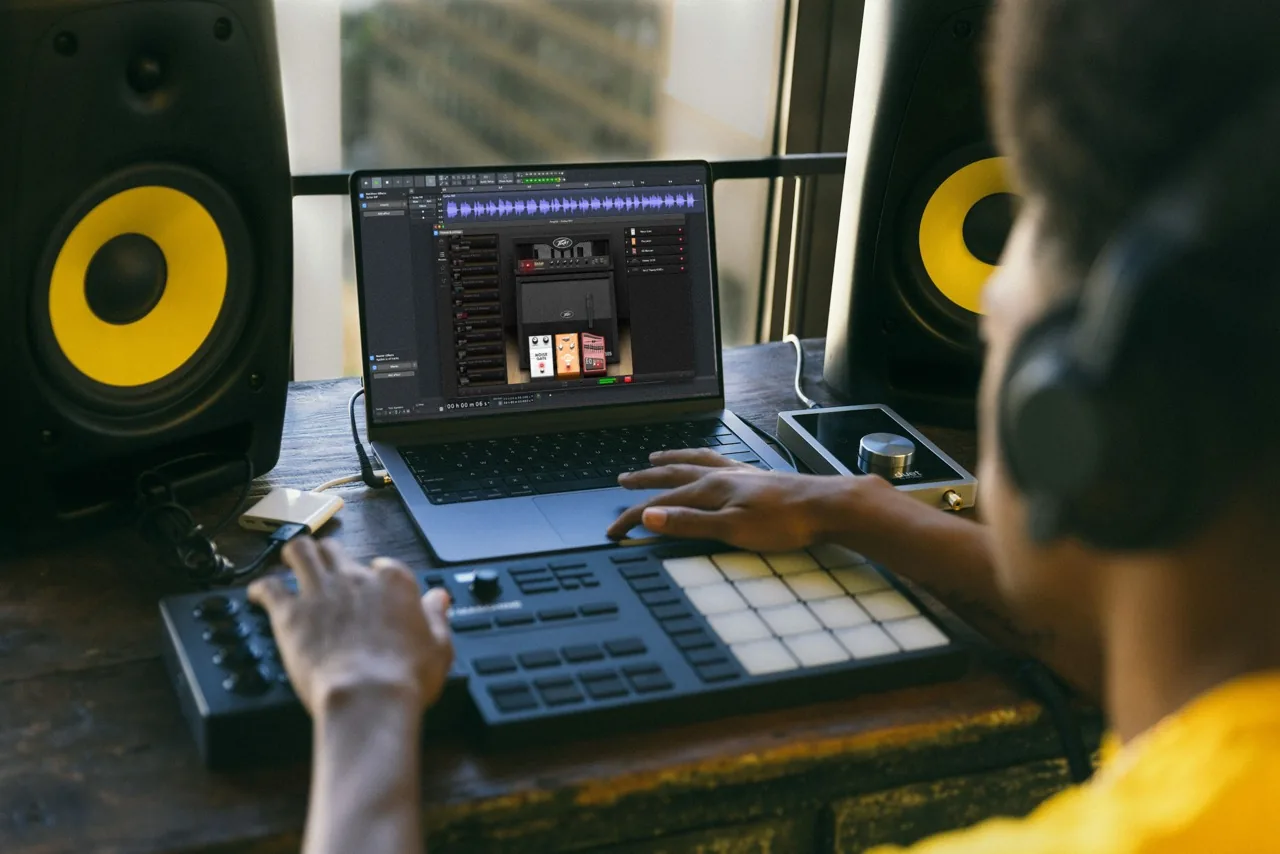
Instala el plugin en MuseHub, cierra y abre Audacity y usa Tools > Plugin Manager para escanear y habilitar. Después, abre Efectos de la pista, pulsa Añadir efecto y selecciona MuseFX.
Compatibilidad esencial
| Opción inicial | MuseFX, gratuito y útil para mezcla |
|---|---|
| Flujo | Instalar, escanear, habilitar y añadir |
| Windows | VST3 de 64 bits |
| macOS | VST3 o Audio Unit de 64 bits |
| MuseFX | Versión 1.0.7 comprobada el 23 de julio de 2026 |
| Instaladores MuseHub | Enlaces oficiales HTTP 200 el 23 de julio de 2026 |
Comprobaciones antes de instalar
MuseHub es el catálogo e instalador; Audacity es el programa anfitrión. El producto debe incluir un formato compatible con el sistema y la arquitectura de 64 bits de Audacity.
Empieza con MuseFX, usado en el tutorial oficial e integrado por ecualización, compresión, delay, reverb y otras utilidades. MuseSounds y el contenido de MuseScore Studio no son efectos generales de Audacity.
Audacity puede proceder de su sitio oficial. Guarda el proyecto y espera a que MuseHub termine antes de reiniciar.
| Comprobación | Confirma | Motivo |
|---|---|---|
| Sistema | Compatibilidad con Windows o macOS | Un producto no compatible no se carga |
| Arquitectura | Audacity y plugin de 64 bits | La diferencia impide detectar |
| Formato | VST3; Audio Unit en macOS si se ofrece | Audacity solo escanea formatos admitidos |
| Licencia | Instalación y activación completas | Algunos efectos de pago quedan bloqueados |
Instalar el plugin en MuseHub
Abre Plugins en MuseHub y revisa sistema, formatos, precio, licencia y cuenta antes de obtener o comprar. MuseFX es una buena prueba gratuita.
Espera a que terminen descarga, copia y autorización. No muevas los archivos fuera de las carpetas estándar.
- 1Abrir MuseHub
Inicia sesión solo si el producto lo exige.
- 2Elegir el efecto
Selecciona MuseFX u otro producto compatible.
- 3Completar
Espera a que finalice toda la instalación.
- 4Reiniciar Audacity
Ciérralo por completo y vuelve a abrirlo.
Volver a escanear y habilitar
Si reiniciar no basta, abre Tools > Plugin Manager, ejecuta un nuevo escaneo, busca MuseFX y cada procesador y habilita las entradas desactivadas.
Si no aparece nada, revisa formato, arquitectura, instalación, antivirus, permisos de macOS y activación en lugar de repetir el escaneo.
- 1Abrir el gestor
Usa la gestión de plugins del menú Efecto.
- 2Escanear
Hazlo después de completar MuseHub.
- 3Buscar
Busca MuseFX y efectos individuales.
- 4Habilitar
Activa las entradas y confirma.
Añadir MuseFX como efecto en tiempo real
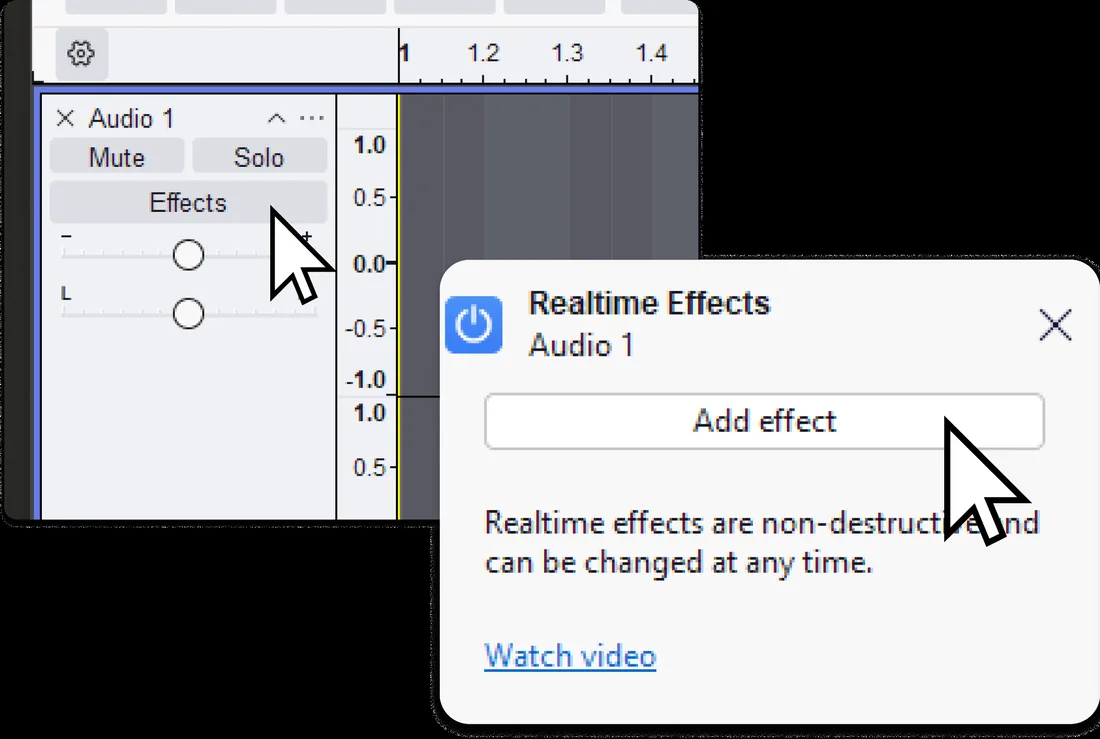
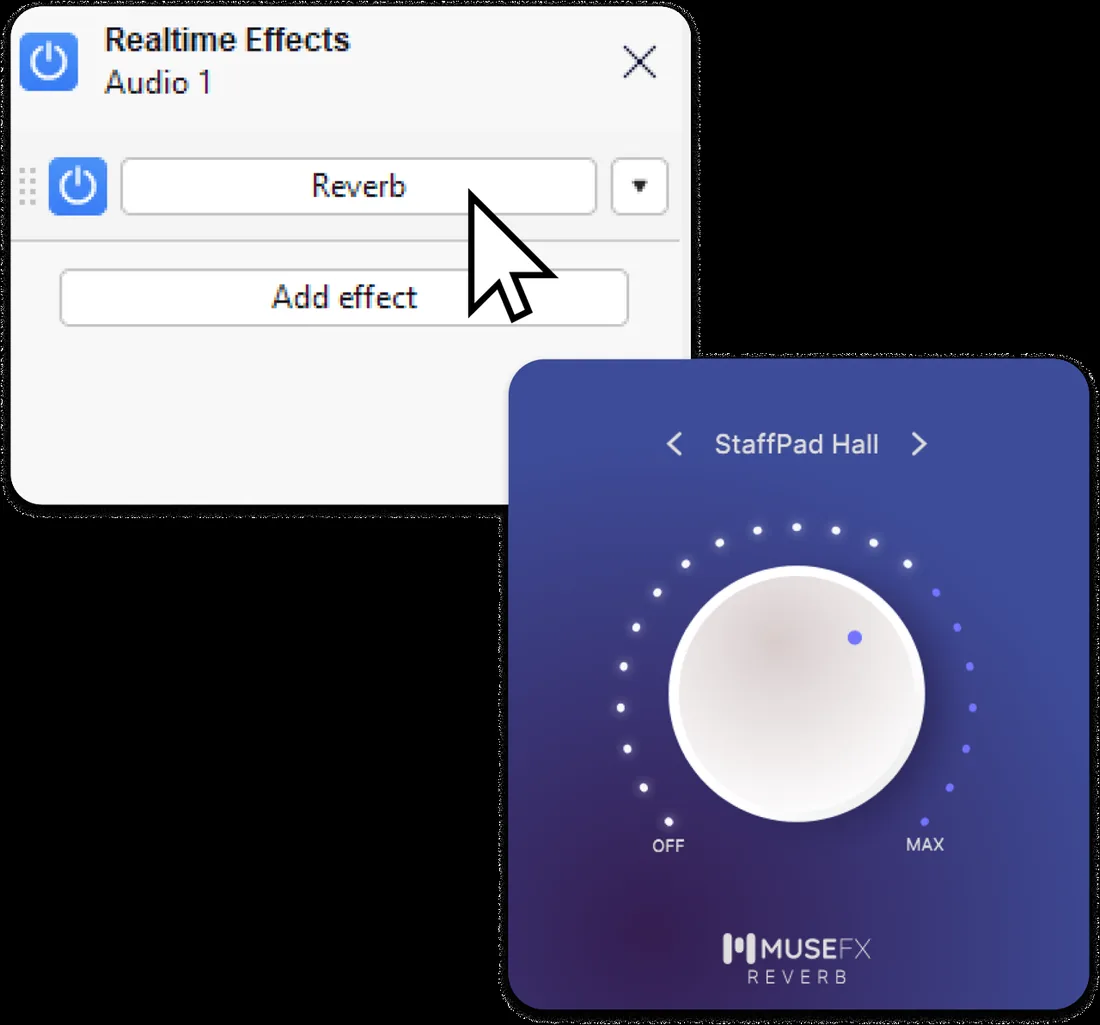
Usa una muestra corta, abre Efectos de la pista, añade el procesador y cambia un control cada vez. Compara con bypass a un volumen parecido.
Una cadena sencilla puede usar EQ, compresión ligera y reverb o delay. Evita el clipping, guarda el proyecto y exporta un archivo final separado.
- 1Crear una pista de prueba
Usa voz, instrumento o música breve.
- 2Abrir efectos
Pulsa Efectos y Añadir efecto.
- 3Elegir el plugin
Selecciona MuseFX.
- 4Comparar
Ajusta y usa bypass.
- 5Guardar
Guarda antes de exportar.
Corregir un plugin que no aparece
Reinstala desde la ficha oficial de MuseHub y no descargues DLL ni componentes sueltos desde archivos no oficiales.
Si Audacity se cierra al escanear, elimina el producto más reciente y añade los plugins uno por uno.
| Síntoma | Causa | Acción |
|---|---|---|
| Ausente | Formato, arquitectura o instalación | Revisar y reinstalar |
| Deshabilitado | Audacity no lo activó | Habilitar y reiniciar |
| Sin sonido | Bypass, licencia o enrutamiento | Comprobar reproducción y activación |
| Cierre al escanear | Fallo de binario o dependencia | Retirar el plugin reciente |
| Solo presets | No hay plugin real | Confirmar VST3 o Audio Unit |
Límites y fuentes seguras
No todos los productos de MuseHub son plugins de Audacity. MuseSounds se orienta a MuseScore Studio, los loops son audio y las aplicaciones se ejecutan aparte.
Este sitio no aloja binarios. Los enlaces oficiales para Windows y macOS respondieron HTTP 200 el 23 de julio de 2026. No existe un único número público fiable de MuseHub; MuseFX figura por separado como versión 1.0.7.
FAQ de MuseHub y Audacity
¿Puedo usar plugins de MuseHub en Audacity?
Sí, si el formato y la arquitectura son compatibles.
¿Cómo detecto un plugin nuevo?
Reinicia, abre el gestor, vuelve a escanear y habilita.
¿Debo instalar Audacity mediante MuseHub?
No, son aplicaciones separadas.
¿Por qué no aparece MuseFX?
Puede faltar instalación, habilitación o compatibilidad.
¿Los plugins son gratuitos?
Algunos; MuseFX es gratuito.
¿MuseSounds es un efecto de Audacity?
No, está pensado principalmente para MuseScore Studio.
Fuentes oficiales
Flujo, versión y enlaces comprobados el 23 de julio de 2026.
- Cómo usar efectos en Audacity - Flujo oficial de instalación, escaneo y efectos en tiempo real.
- Compatibilidad de plugins en Audacity - Formatos y gestión según la ayuda oficial de Audacity.
- Página de producto MuseFX - Ficha oficial y versión mostrada.
- Enlaces de descarga de MuseHub - Destinos oficiales para Windows y macOS.