
MuseHub 플러그인을 Audacity에서 사용하는 방법
MuseHub가 호환 효과를 설치한 뒤 Audacity에서 검색하고 활성화해야 합니다. 호환성, 설치, 재검색, 실시간 효과와 문제 해결 순서를 설명합니다.
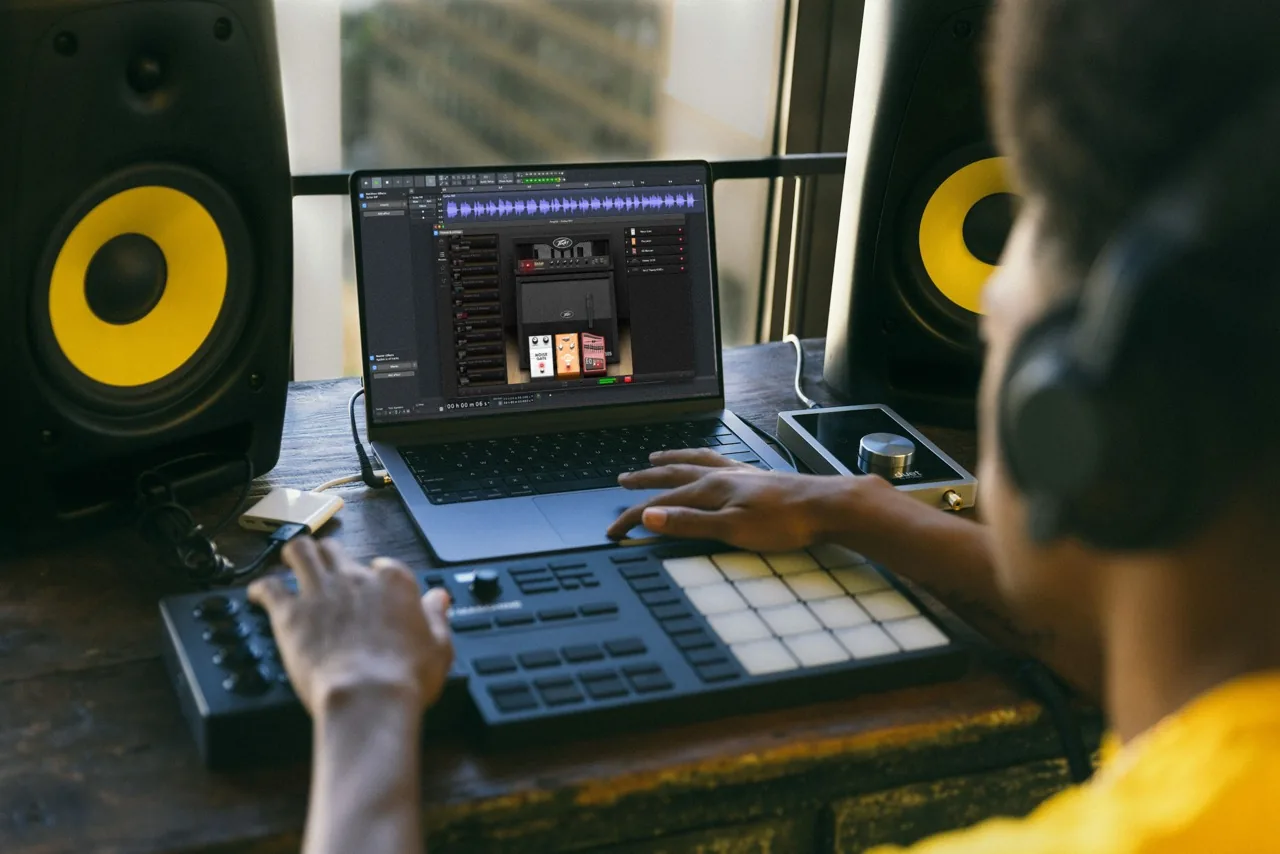
MuseHub에서 설치를 끝내고 Audacity를 다시 시작합니다. Tools > Plugin Manager에서 다시 검색하고 활성화한 뒤 트랙 효과의 효과 추가에서 선택합니다.
호환성 요약
| 추천 시작점 | 무료 기본 효과 모음 MuseFX |
|---|---|
| 순서 | 설치, 재검색, 활성화, 추가 |
| Windows | 64비트 VST3 |
| macOS | 64비트 VST3 또는 Audio Unit |
| MuseFX | 2026년 7월 23일 버전 1.0.7 확인 |
| 설치 파일 | 공식 링크 HTTP 200 확인 |
설치 전 확인
MuseHub는 카탈로그와 설치 도구이고 Audacity는 효과를 불러오는 호스트입니다. 운영체제, 형식, 64비트 구성이 맞아야 합니다.
공식 안내에서 사용한 MuseFX로 먼저 테스트하세요. MuseSounds와 MuseScore Studio 콘텐츠는 일반 Audacity 효과가 아닙니다.
Audacity를 별도 공식 출처에서 설치해도 됩니다. 프로젝트를 저장하고 MuseHub 작업 완료 후 다시 시작하세요.
| 확인 | 내용 | 이유 |
|---|---|---|
| 운영체제 | Windows/macOS 지원 | 미지원 제품은 로드되지 않음 |
| 구성 | 둘 다 64비트 | 불일치 시 검색 실패 |
| 형식 | VST3, macOS는 Audio Unit 가능 | 지원 형식만 검색 |
| 라이선스 | 필요한 인증 완료 | 제품이 잠길 수 있음 |
MuseHub에서 설치
플러그인 화면에서 운영체제, 형식, 가격, 라이선스를 확인합니다. MuseFX가 무료 테스트에 적합합니다.
다운로드, 복사, 인증이 끝날 때까지 기다리고 파일을 수동으로 옮기지 마세요.
- 1MuseHub 열기
필요할 때만 로그인합니다.
- 2효과 선택
MuseFX 또는 호환 제품을 고릅니다.
- 3설치 완료
모든 처리가 끝날 때까지 기다립니다.
- 4Audacity 재시작
완전히 종료하고 다시 엽니다.
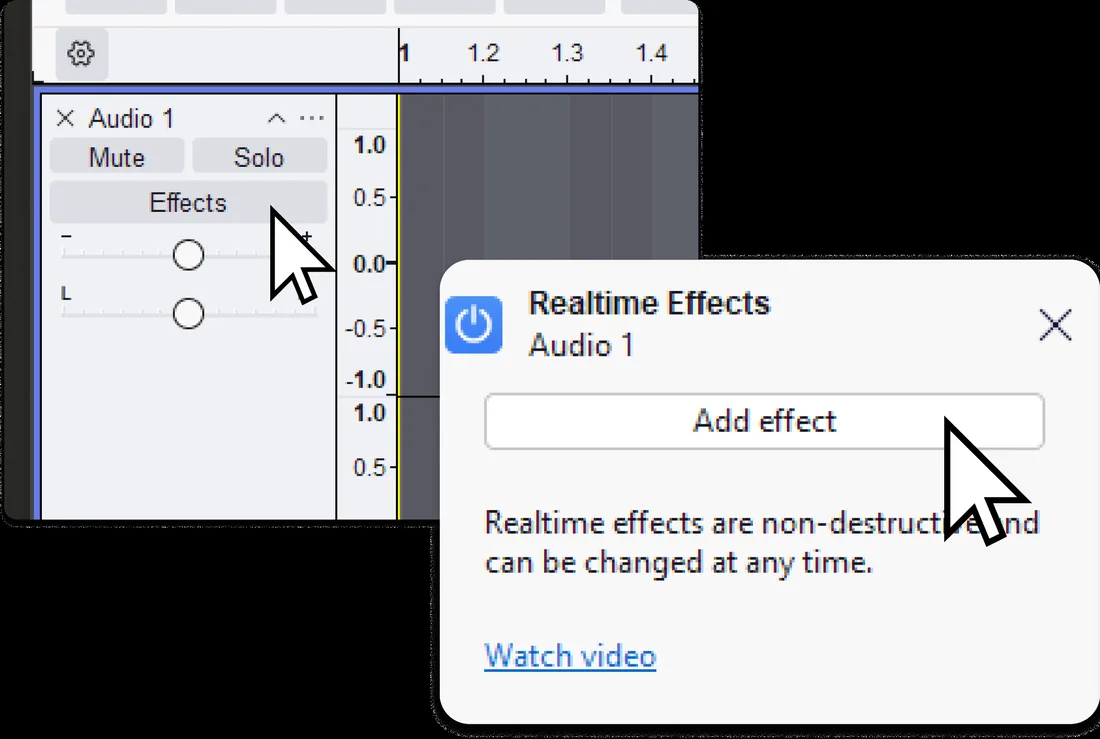
다시 검색하고 활성화
재시작 후에도 없으면 Tools > Plugin Manager를 열고 다시 검색합니다. MuseFX와 개별 효과 이름을 찾고 비활성 항목을 활성화합니다.
아무 항목도 없으면 형식, 64비트 구성, 설치, 보안, 라이선스를 확인합니다.
- 1관리자 열기
효과 메뉴에서 관리 기능을 엽니다.
- 2다시 검색
설치 완료 후 실행합니다.
- 3이름 찾기
MuseFX와 처리기를 검색합니다.
- 4활성화
비활성 항목을 켭니다.
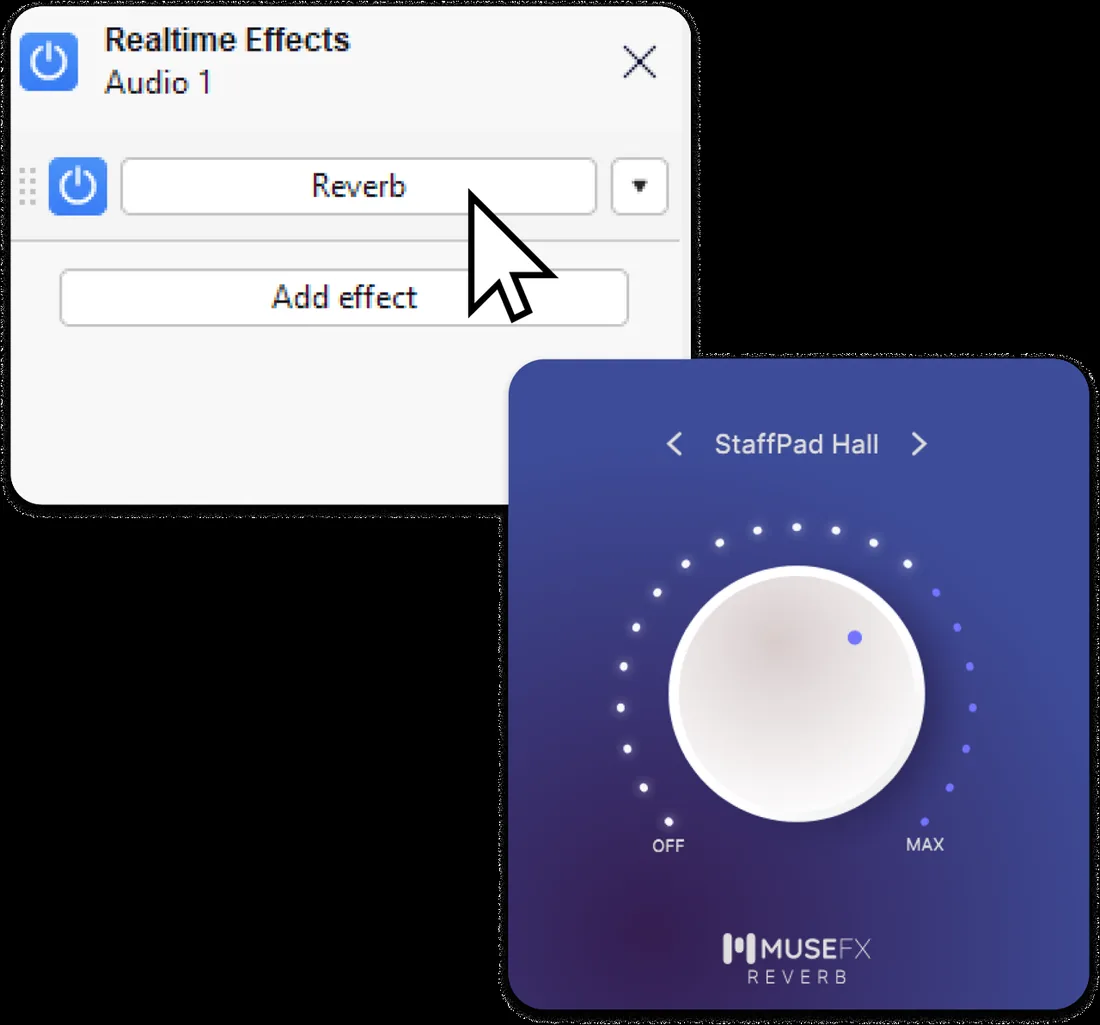
MuseFX를 실시간 효과로 사용
짧은 클립에서 트랙 효과를 열고 하나의 설정만 바꿉니다. 바이패스로 비슷한 음량에서 비교하세요.
EQ, 가벼운 컴프레션, 리버브나 딜레이로 시작하고 클리핑을 피합니다. 저장 후 별도 파일로 내보냅니다.
- 1테스트 트랙
짧은 오디오 사용
- 2효과 열기
효과 추가 선택
- 3플러그인 선택
MuseFX 선택
- 4비교
조절과 바이패스
- 5저장
내보내기 전 저장
플러그인이 보이지 않을 때
공식 MuseHub 제품에서 다시 설치하고 비공식 DLL이나 구성요소를 사용하지 마세요.
검색 중 종료되면 최근 제품을 제거하고 하나씩 다시 추가합니다.
| 증상 | 원인 | 조치 |
|---|---|---|
| 목록에 없음 | 형식 또는 구성 | 확인 후 재설치 |
| 비활성 | 미활성화 | 활성화 후 재시작 |
| 소리 없음 | 바이패스, 인증, 라우팅 | 재생 확인 |
| 검색 중 종료 | 바이너리 문제 | 최근 제품 제거 |
| 프리셋만 있음 | 실제 플러그인 없음 | VST3/Audio Unit 확인 |
지원 범위와 안전한 출처
MuseHub의 모든 제품이 Audacity 플러그인은 아닙니다. MuseSounds는 MuseScore Studio용이고 루프는 파일이며 앱은 별도입니다.
이 사이트는 설치 파일을 호스팅하지 않습니다. 2026년 7월 23일 공식 Windows/macOS 링크가 HTTP 200이었습니다. 단일 공개 MuseHub 버전은 없으며 MuseFX는 버전 1.0.7로 표시됩니다.
MuseHub와 Audacity 자주 묻는 질문
MuseHub 플러그인을 Audacity에서 쓸 수 있나요?
형식과 64비트 구성이 맞으면 가능합니다.
새 플러그인을 찾는 방법은?
재시작하고 다시 검색해 활성화합니다.
Audacity도 MuseHub에서 설치해야 하나요?
아니요. 별도 앱입니다.
MuseFX가 왜 안 보이나요?
설치, 활성화, 형식, 구성을 확인합니다.
무료인가요?
무료와 유료가 있으며 MuseFX는 무료입니다.
MuseSounds도 효과인가요?
아니요. 주로 MuseScore Studio용입니다.
공식 출처
절차, 버전, 링크를 2026년 7월 23일 확인했습니다.
- Audacity에서 효과 사용하는 방법 - 설치, 재검색, 실시간 효과의 공식 절차.
- Audacity 플러그인 지원 - 공식 도움말의 지원 형식과 관리 방법.
- MuseFX 제품 페이지 - 공식 제품 정보와 표시 버전.
- MuseHub 다운로드 링크 - Windows와 macOS 공식 배포 위치.