
MuseHub-Plugins in Audacity verwenden
MuseHub installiert kompatible Effekte; Audacity muss sie danach erkennen und aktivieren. Diese Anleitung erklärt Kompatibilität, Installation, erneutes Scannen, Echtzeiteffekte und Fehlersuche.
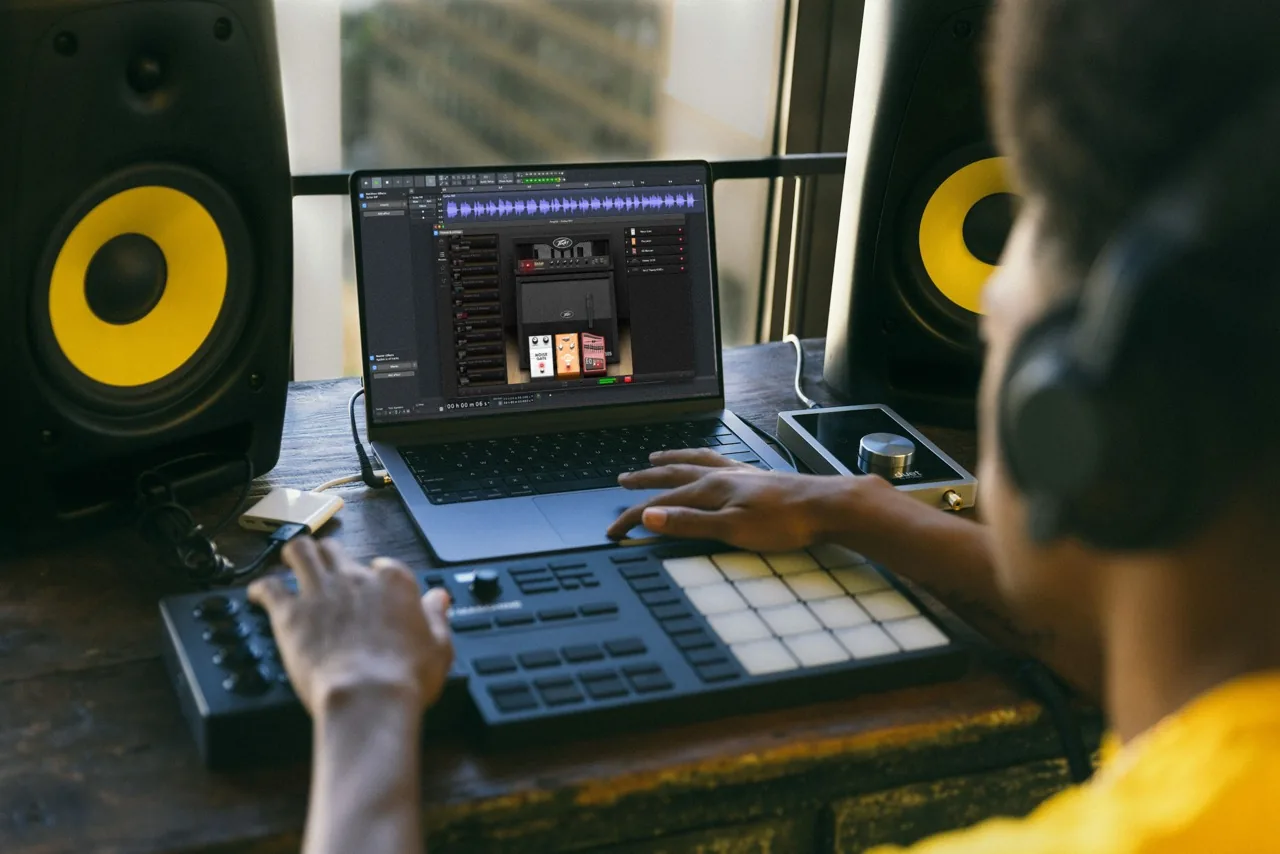
Installiere das Plugin in MuseHub, starte Audacity neu und öffne Tools > Plugin Manager. Scanne erneut, aktiviere den Eintrag und füge ihn über die Track-Effekte hinzu.
Kompatibilität
| Empfehlung | MuseFX als kostenlose Testsuite |
|---|---|
| Ablauf | Installieren, scannen, aktivieren, hinzufügen |
| Windows | 64-Bit VST3 |
| macOS | 64-Bit VST3 oder Audio Unit |
| MuseFX | Version 1.0.7 am 23. Juli 2026 geprüft |
| Installer | Offizielle Links am 23. Juli 2026 HTTP 200 |
Vor der Installation prüfen
MuseHub ist Katalog und Installer; Audacity ist der Host. Format, Betriebssystem und 64-Bit-Architektur müssen zusammenpassen.
MuseFX ist der beste erste Test und wird in der offiziellen Anleitung mit Audacity verwendet. MuseSounds und MuseScore-Studio-Inhalte sind keine allgemeinen Audacity-Effekte.
Audacity darf von der offiziellen Audacity-Seite stammen. Projekt speichern und MuseHub vollständig abschließen lassen.
| Prüfung | Bestätigung | Grund |
|---|---|---|
| System | Windows/macOS unterstützt | Sonst lädt das Produkt nicht |
| Architektur | Beide 64 Bit | Unterschied verhindert Erkennung |
| Format | VST3; auf macOS ggf. Audio Unit | Audacity scannt unterstützte Formate |
| Lizenz | Aktivierung fertig | Produkte können gesperrt bleiben |
Plugin in MuseHub installieren
Öffne Plugins und prüfe System, Formate, Preis und Lizenz. MuseFX eignet sich als kostenloser Test.
Warte auf Download, Kopieren und Autorisierung. Dateien nicht manuell verschieben.
- 1MuseHub öffnen
Nur bei Bedarf anmelden.
- 2Effekt wählen
MuseFX oder kompatibles Produkt auswählen.
- 3Abschließen
Alle Vorgänge beenden lassen.
- 4Audacity neu starten
Vollständig schließen und öffnen.
Neu scannen und aktivieren
Öffne bei fehlender Anzeige Tools > Plugin Manager, scanne neu, suche MuseFX und einzelne Effektnamen und aktiviere deaktivierte Einträge.
Fehlt jeder Eintrag, prüfe Format, Architektur, Installation, Sicherheit und Lizenz.
- 1Manager öffnen
Plugin-Verwaltung in Effekt öffnen.
- 2Scannen
Nach vollständiger Installation starten.
- 3Suchen
MuseFX und Prozessoren prüfen.
- 4Aktivieren
Einträge einschalten.
MuseFX als Echtzeiteffekt verwenden
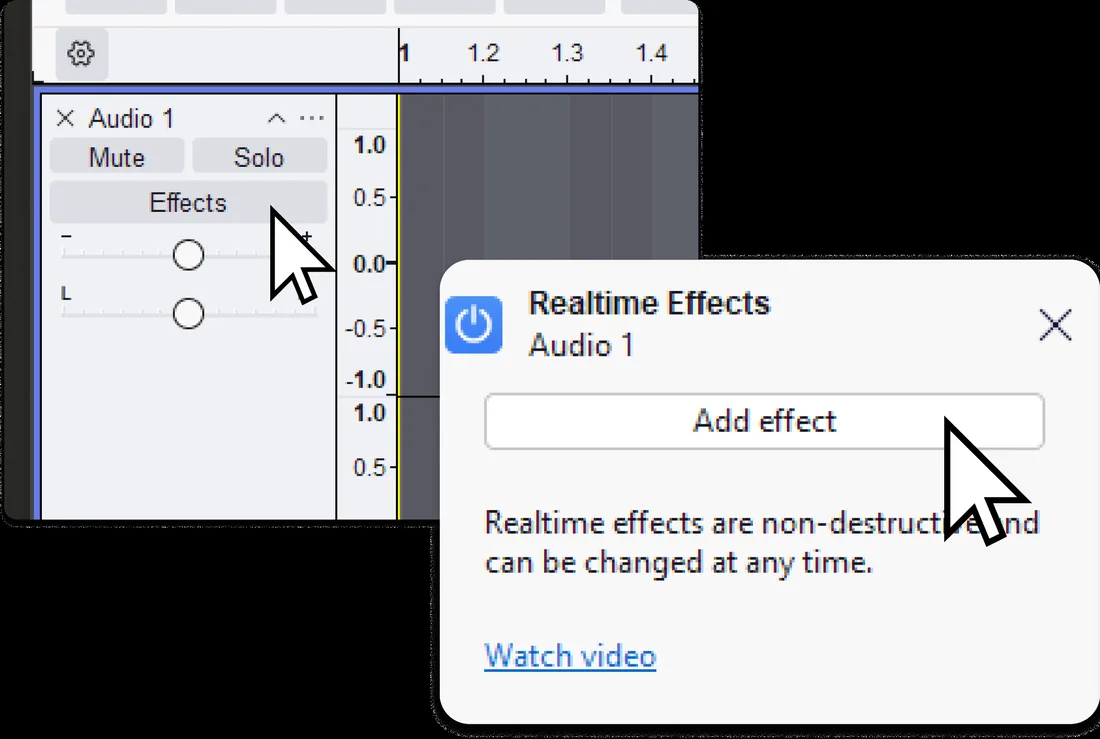
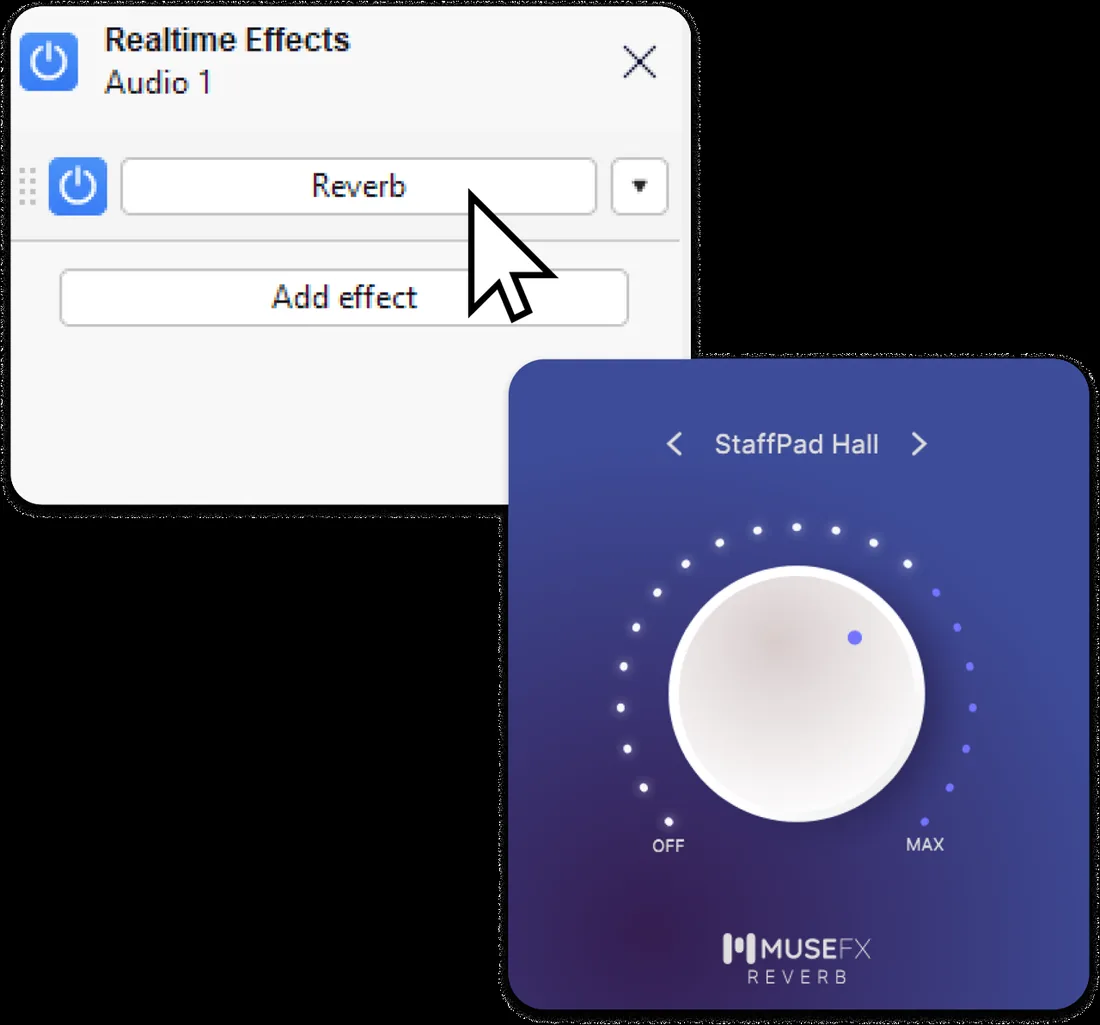
Nutze einen kurzen Clip, füge den Effekt über den Track hinzu und ändere einen Regler. Mit Bypass bei ähnlicher Lautstärke vergleichen.
Mit EQ, leichter Kompression und Hall oder Delay beginnen. Clipping vermeiden, Projekt speichern und getrennt exportieren.
- 1Test erstellen
Kurzen Clip verwenden.
- 2Effekte öffnen
Effekt hinzufügen wählen.
- 3Plugin wählen
MuseFX auswählen.
- 4Vergleichen
Regeln und Bypass nutzen.
- 5Speichern
Vor Export sichern.
Fehlendes Plugin beheben
Nur über MuseHub neu installieren und keine einzelnen DLL-Dateien aus inoffiziellen Archiven laden.
Bei Scan-Abstürzen das neueste Produkt entfernen und Plugins einzeln hinzufügen.
| Problem | Ursache | Lösung |
|---|---|---|
| Nicht gelistet | Format oder Architektur | Prüfen und neu installieren |
| Deaktiviert | Nicht freigeschaltet | Aktivieren und neu starten |
| Kein Ton | Bypass, Lizenz, Routing | Wiedergabe prüfen |
| Scan-Absturz | Binärdatei oder Abhängigkeit | Neuestes Plugin entfernen |
| Nur Presets | Kein Plugin-Baustein | VST3/Audio Unit bestätigen |
Grenzen und sichere Quellen
Nicht jedes MuseHub-Produkt ist ein Audacity-Plugin. MuseSounds gehört zu MuseScore Studio, Loops sind Audiodateien und Apps laufen separat.
Diese Website hostet keine Binärdateien. Die offiziellen Windows/macOS-Links lieferten am 23. Juli 2026 HTTP 200. Eine einheitliche öffentliche MuseHub-Version fehlt; MuseFX ist als Version 1.0.7 gelistet.
FAQ zu MuseHub und Audacity
Funktionieren MuseHub-Plugins in Audacity?
Ja, wenn Format und Architektur kompatibel sind.
Wie erkennt Audacity ein neues Plugin?
Neustarten, scannen und aktivieren.
Muss Audacity über MuseHub installiert sein?
Nein, beide Programme sind getrennt.
Warum fehlt MuseFX?
Installation, Aktivierung, Format oder Architektur prüfen.
Sind Plugins kostenlos?
Einige; MuseFX ist kostenlos.
Ist MuseSounds ein Audacity-Effekt?
Nein, es dient vor allem MuseScore Studio.
Offizielle Quellen
Ablauf, Version und Links am 23. Juli 2026 geprüft.
- Effekte in Audacity verwenden - Offizieller Ablauf für Installation, Scan und Echtzeiteffekte.
- Audacity-Plugin-Unterstützung - Formate und Verwaltung laut offizieller Audacity-Hilfe.
- MuseFX-Produktseite - Offizieller Eintrag und angezeigte Version.
- MuseHub-Downloadlinks - Offizielle Ziele für Windows und macOS.