
MuseHubプラグインをAudacityで使う方法
MuseHubで対応エフェクトをインストールした後、Audacity側で検出と有効化が必要です。互換性、導入、再スキャン、リアルタイムエフェクト、問題の切り分けを順番に説明します。
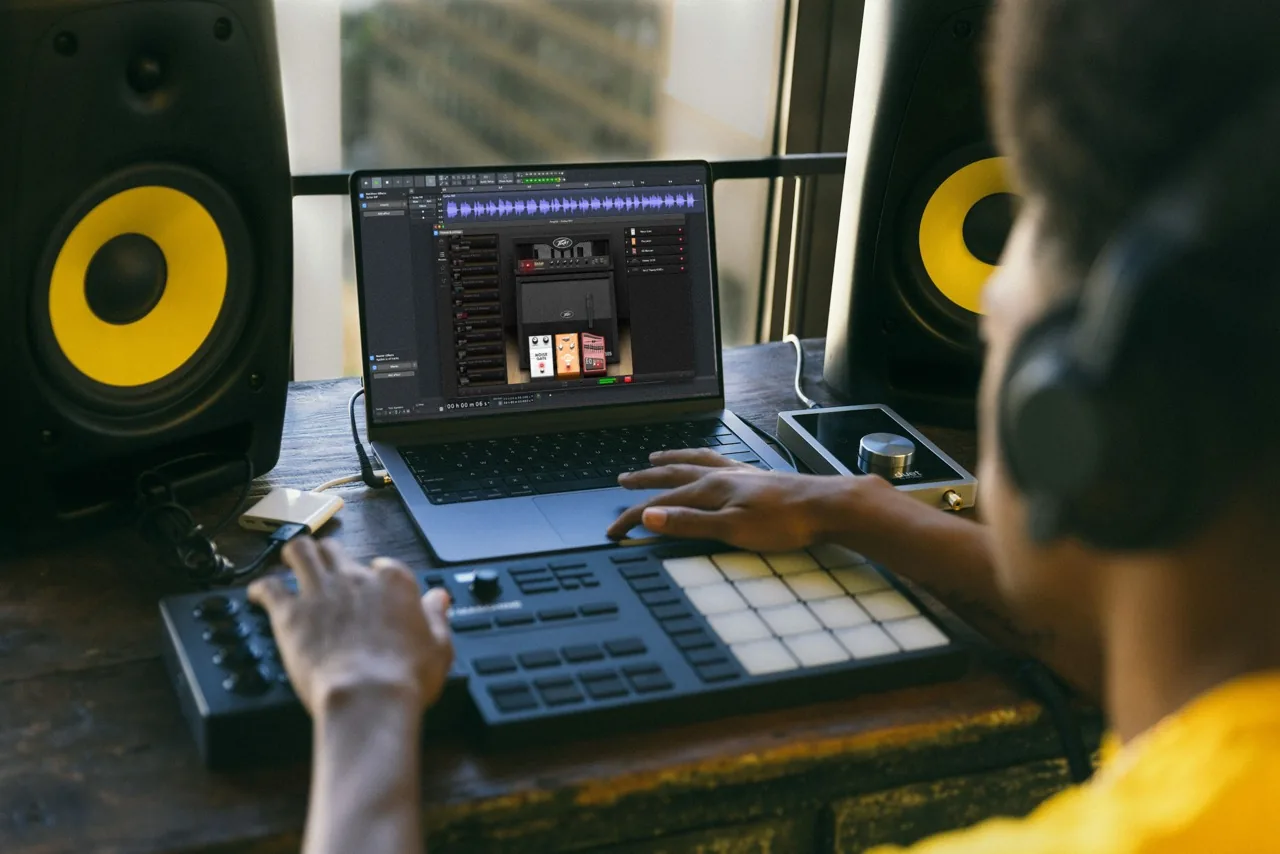
MuseHubでインストールを完了し、Audacityを再起動します。Tools > Plugin Managerで再スキャンして有効化し、トラックのエフェクトを追加から選択します。
対応状況
| 最初の候補 | 無料で基本処理を試せるMuseFX |
|---|---|
| 基本手順 | MuseHubで導入、Audacityで再スキャン、有効化して追加 |
| Windows | 64ビットVST3 |
| macOS | 64ビットVST3またはAudio Unit |
| MuseFX | バージョン1.0.7を2026年7月23日に確認 |
| MuseHub配布先 | Windows/macOS公式リンクのHTTP 200を2026年7月23日に確認 |
インストール前の互換性確認
MuseHubはカタログ兼インストーラーで、Audacityはエフェクトを読み込むホストです。OS、対応形式、64ビット構成が一致しないと表示されません。
最初は公式チュートリアルで使われるMuseFXが適しています。EQ、コンプレッサー、ディレイ、リバーブなどを含みます。MuseSoundsやMuseScore Studio向けコンテンツはAudacity用エフェクトではありません。
Audacityを公式サイトから別に入れていても問題ありません。プロジェクトを保存し、MuseHubの処理完了後に再起動します。
| 確認 | 内容 | 理由 |
|---|---|---|
| OS | Windows/macOS対応 | 非対応製品は読み込めません |
| 構成 | 両方64ビット | 不一致は検出失敗の原因です |
| 形式 | VST3、macOSではAudio Unitも確認 | 対応形式だけをスキャンします |
| ライセンス | 必要な認証が完了 | 未認証製品は使えない場合があります |
MuseHubでプラグインを導入する
MuseHubのプラグイン画面でOS、形式、価格、ライセンスを確認します。無料テストにはMuseFXが分かりやすい選択です。
ダウンロード、コピー、認証が終わるまで待ち、標準フォルダーのファイルを手動で移動しないでください。
- 1MuseHubを開く
必要な場合だけサインインします。
- 2エフェクトを選ぶ
MuseFXなど対応形式を持つ製品を選びます。
- 3完了まで待つ
すべての処理を終わらせます。
- 4Audacityを再起動
完全に終了して開き直します。
Audacityで再スキャンして有効化する
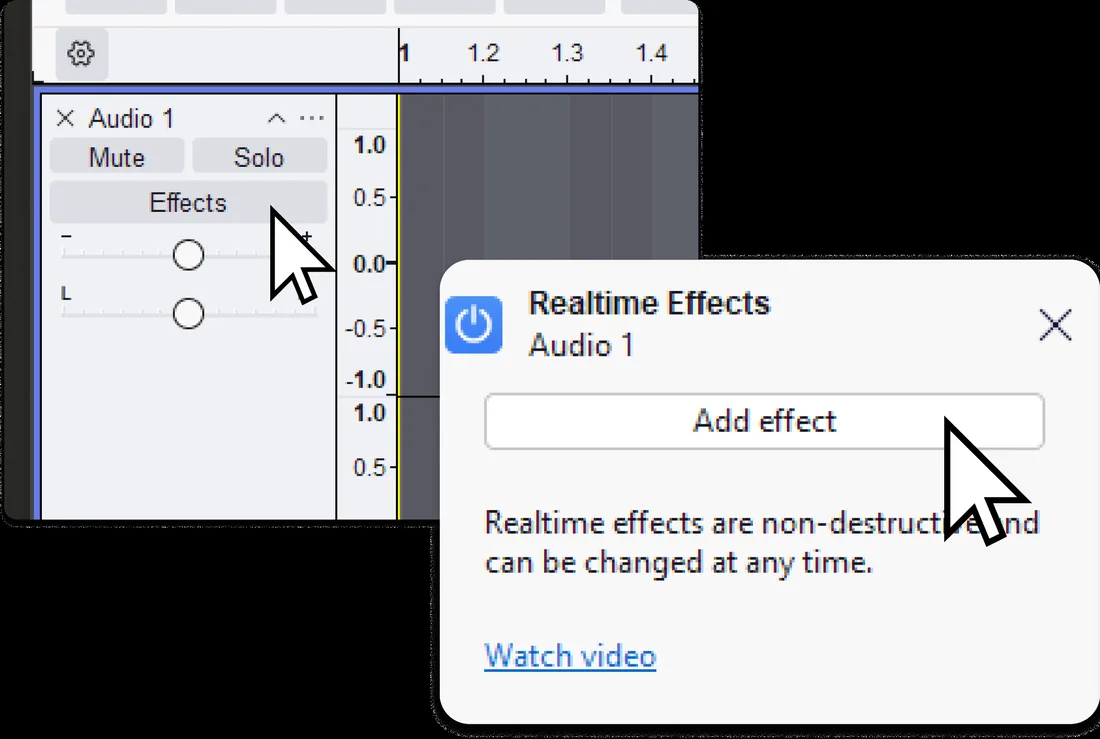
再起動で出ない場合はTools > Plugin Managerを開き、再スキャンします。MuseFXと個別エフェクト名を検索し、無効なら有効化します。
何も出ない場合は形式、64ビット構成、導入完了、セキュリティ、macOS権限、認証を確認します。
- 1管理画面を開く
エフェクトからプラグイン管理を開きます。
- 2再スキャン
MuseHub完了後に実行します。
- 3名前を検索
MuseFXと個別名を探します。
- 4有効化
無効項目を有効にします。
MuseFXをリアルタイムエフェクトとして使う
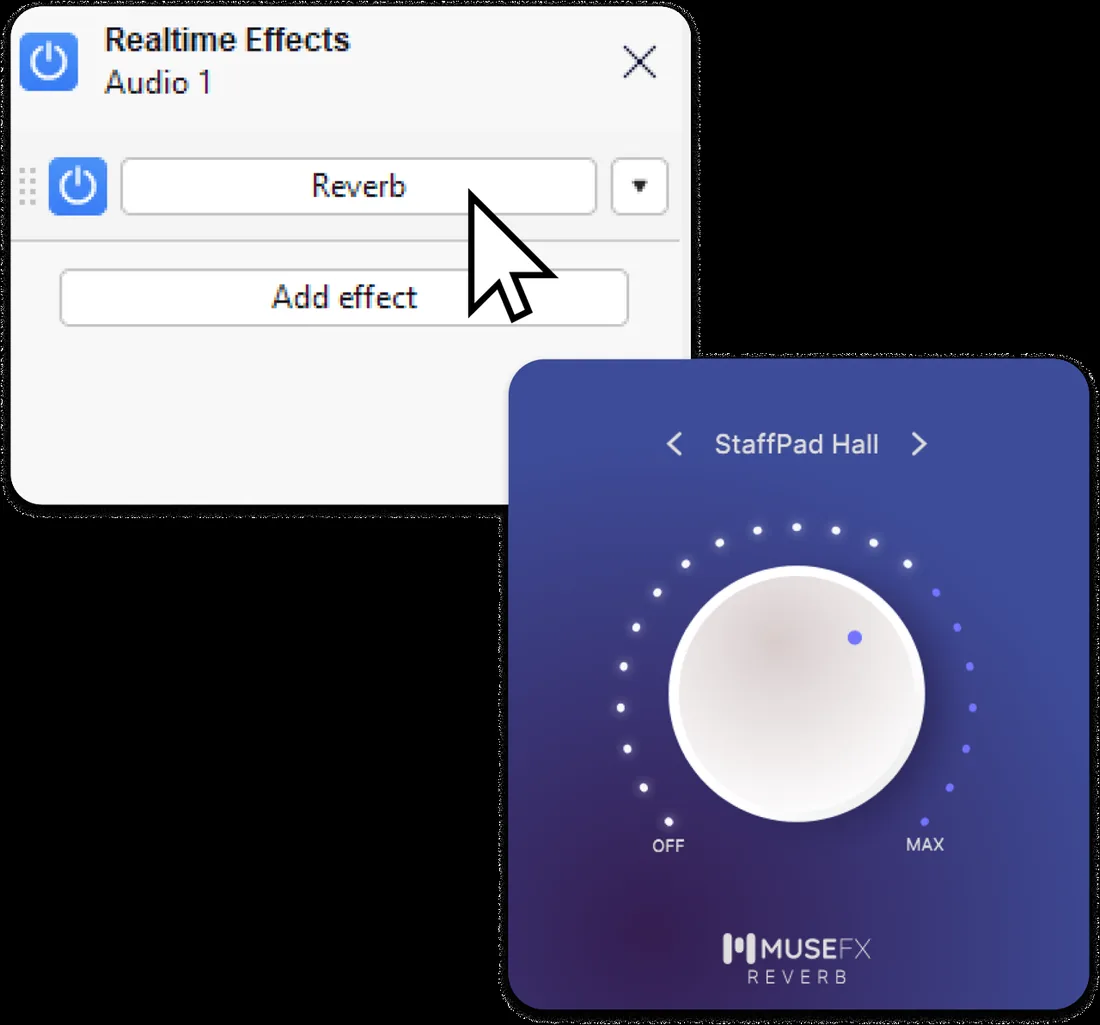
短い音声を用意し、トラックのエフェクトから追加します。一つの設定だけを変え、バイパスで同程度の音量を比較します。
補正EQ、軽いコンプレッション、リバーブやディレイから始め、クリッピングを避けます。実験前に保存し、完成音声は別ファイルに書き出します。
- 1テスト素材
短い声や音楽を使用
- 2エフェクトを開く
トラックから追加を選択
- 3製品を選ぶ
MuseFXを選択
- 4比較
設定変更とバイパス
- 5保存
書き出し前に保存
プラグインが表示されないとき
MuseHubの公式製品ページから再インストールし、非公式のDLLやコンポーネントを使わないでください。
スキャン時にAudacityが終了する場合は直前の製品を外し、一つずつ追加します。
| 症状 | 原因 | 対処 |
|---|---|---|
| 一覧にない | 形式、構成、導入不足 | 確認して再インストール |
| 無効表示 | 未有効化 | 有効化して再起動 |
| 無音 | バイパス、認証、ルーティング | 再生と認証を確認 |
| スキャンで終了 | バイナリまたは依存関係 | 最新製品を外す |
| プリセットだけ | 実プラグインなし | VST3/Audio Unitを確認 |
対応範囲と安全な入手先
MuseHubの全製品がAudacityプラグインではありません。MuseSoundsはMuseScore Studio向け、ループは音声ファイル、アプリは別起動です。
当サイトは実行ファイルを配布しません。2026年7月23日に公式Windows/macOSリンクのHTTP 200を確認しました。単一の公開MuseHubバージョンはなく、MuseFXは別にバージョン1.0.7と表示されています。
MuseHubとAudacityのFAQ
MuseHubプラグインはAudacityで使えますか?
形式と64ビット構成が対応していれば使えます。
新しいプラグインを検出する方法は?
再起動し、マネージャーで再スキャンして有効化します。
AudacityもMuseHubから入れる必要がありますか?
いいえ。別の正規配布元でも構いません。
MuseFXが表示されない理由は?
導入、無効化、形式、構成を確認します。
無料ですか?
無料と有料があり、MuseFXは無料です。
MuseSoundsはAudacityで使えますか?
一般的なAudacityエフェクトではありません。
確認した公式情報
手順、バージョン、配布先を2026年7月23日に確認しました。
- Audacityでエフェクトを使う方法 - インストール、再スキャン、リアルタイムエフェクトの公式手順。
- Audacityのプラグイン対応 - 公式ヘルプの対応形式と管理方法。
- MuseFX製品ページ - 公式製品情報と表示バージョン。
- MuseHubのダウンロードリンク - Windows/macOSの公式配布先。