
Comment utiliser les plugins MuseHub dans Audacity
MuseHub installe les effets compatibles, puis Audacity doit les détecter et les activer. Voici les contrôles, l’installation, la nouvelle analyse, les effets en temps réel et le dépannage.
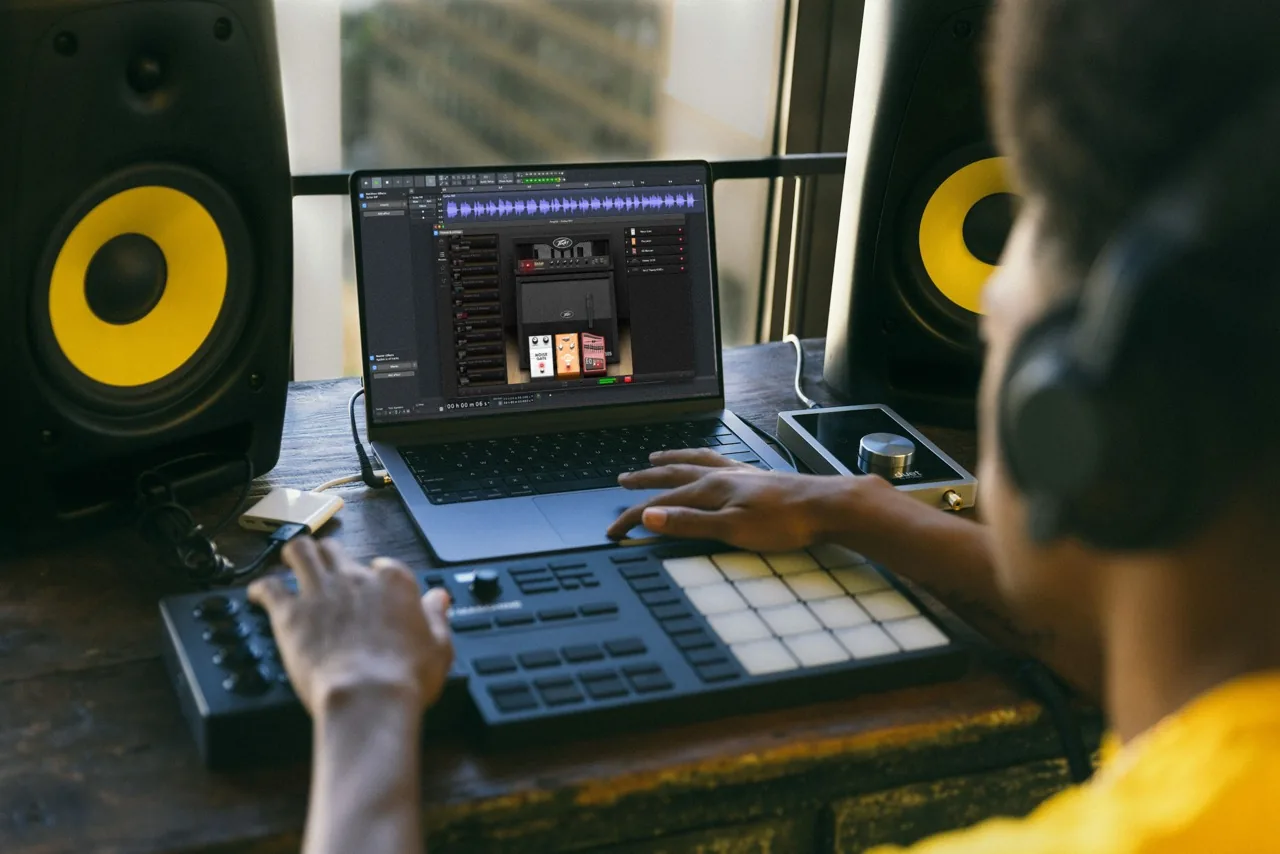
Installez le plugin dans MuseHub, relancez Audacity, puis utilisez Tools > Plugin Manager pour analyser et activer. Ajoutez ensuite l’effet depuis les Effets de la piste.
Compatibilité
| Premier choix | MuseFX, suite gratuite |
|---|---|
| Flux | Installer, analyser, activer, ajouter |
| Windows | VST3 64 bits |
| macOS | VST3 ou Audio Unit 64 bits |
| MuseFX | Version 1.0.7 vérifiée le 23 juillet 2026 |
| Installateurs | Liens officiels HTTP 200 le 23 juillet 2026 |
Vérifications avant installation
MuseHub est le catalogue et l’installateur ; Audacity est l’hôte. Le format, le système et l’architecture 64 bits doivent correspondre.
Commencez par MuseFX, utilisé dans le tutoriel officiel. MuseSounds et le contenu MuseScore Studio ne sont pas des effets Audacity.
Audacity peut provenir de sa source officielle. Enregistrez le projet et attendez la fin de MuseHub.
| Contrôle | Confirmation | Raison |
|---|---|---|
| Système | Windows/macOS pris en charge | Sinon le produit ne charge pas |
| Architecture | Les deux en 64 bits | Une différence bloque la détection |
| Format | VST3 ; Audio Unit sur macOS | Audacity analyse les formats acceptés |
| Licence | Activation terminée | Certains produits restent verrouillés |
Installer dans MuseHub
Ouvrez Plugins dans MuseHub et vérifiez système, formats, prix et licence. MuseFX convient à un test gratuit.
Attendez la fin du téléchargement, de la copie et de l’autorisation. Ne déplacez pas les fichiers.
- 1Ouvrir MuseHub
Connectez-vous uniquement si nécessaire.
- 2Choisir un effet
Sélectionnez MuseFX ou un produit compatible.
- 3Terminer
Laissez toutes les opérations finir.
- 4Relancer Audacity
Fermez complètement puis rouvrez.
Analyser et activer dans Audacity
Si le redémarrage ne suffit pas, ouvrez Tools > Plugin Manager, analysez de nouveau, cherchez MuseFX et activez les entrées désactivées.
Si rien n’apparaît, contrôlez format, architecture, installation, sécurité et licence.
- 1Ouvrir le gestionnaire
Utilisez la gestion dans Effets.
- 2Analyser
Lancez après l’installation.
- 3Rechercher
Cherchez MuseFX et les processeurs.
- 4Activer
Activez puis confirmez.
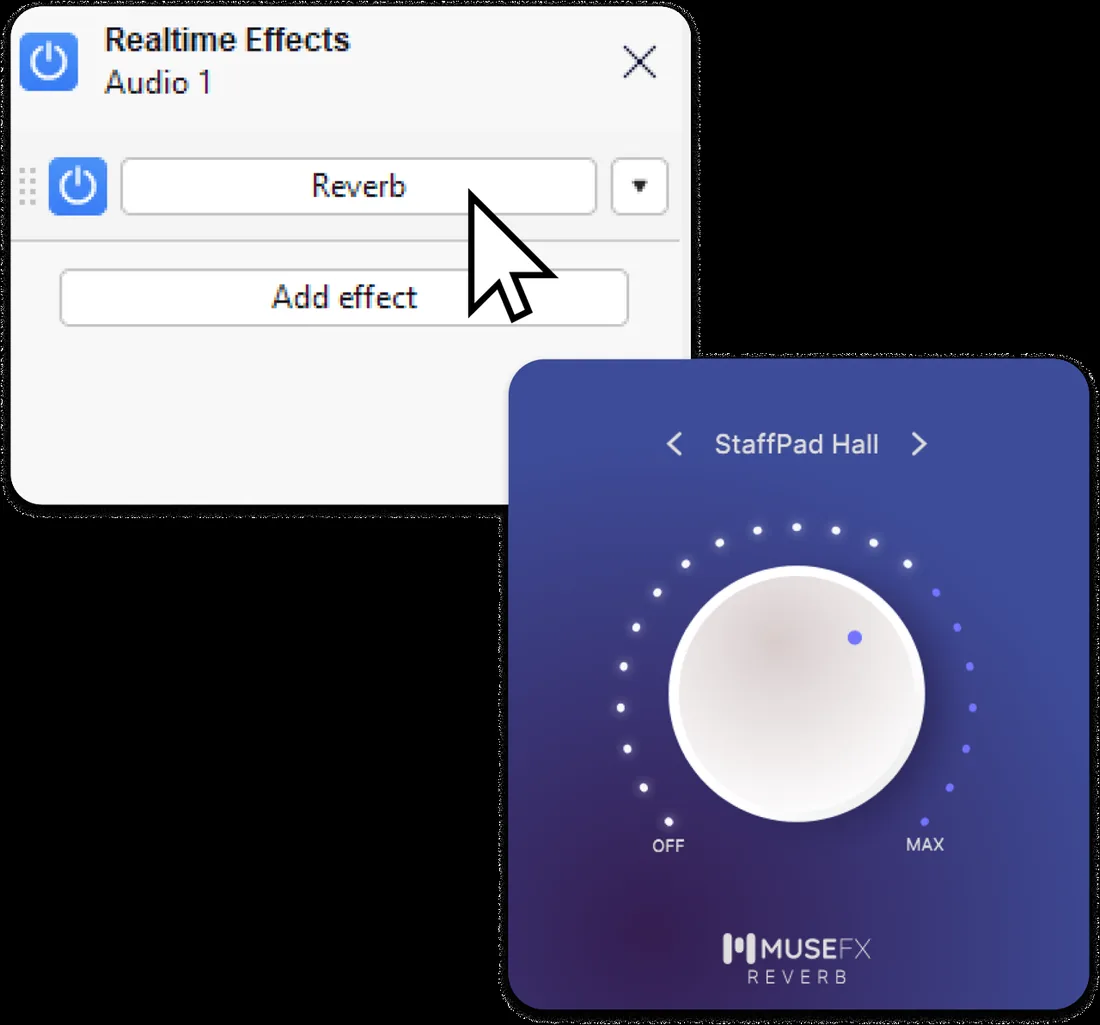
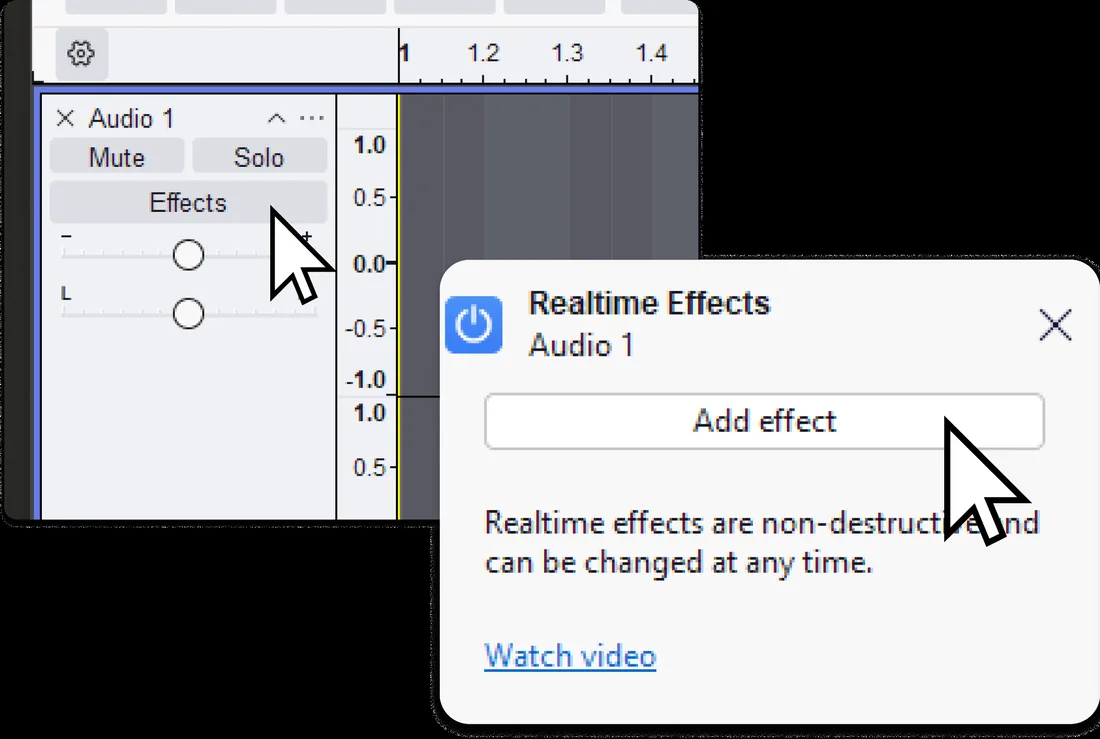
Ajouter MuseFX en temps réel
Utilisez un extrait court, ajoutez l’effet depuis la piste et modifiez un seul réglage. Comparez avec le contournement à volume proche.
Commencez par EQ, compression légère et réverbération ou délai. Évitez l’écrêtage, enregistrez puis exportez séparément.
- 1Créer un test
Utilisez un extrait court.
- 2Ouvrir les effets
Choisissez Ajouter un effet.
- 3Sélectionner
Choisissez MuseFX.
- 4Comparer
Réglez et contournez.
- 5Enregistrer
Sauvegardez avant export.
Corriger un plugin absent
Réinstallez depuis MuseHub et n’utilisez pas de DLL ou composants non officiels.
Si Audacity plante pendant l’analyse, retirez le dernier produit et ajoutez les plugins un par un.
| Symptôme | Cause | Action |
|---|---|---|
| Absent | Format ou architecture | Vérifier et réinstaller |
| Désactivé | Non activé | Activer et relancer |
| Silencieux | Contournement, licence, routage | Vérifier lecture et activation |
| Plantage | Binaire ou dépendance | Retirer le dernier plugin |
| Presets seuls | Pas de plugin réel | Confirmer VST3/Audio Unit |
Limites et sources sûres
Tous les produits MuseHub ne sont pas des plugins Audacity. MuseSounds vise MuseScore Studio, les boucles sont des fichiers et les applications sont séparées.
Ce site n’héberge aucun binaire. Les liens officiels Windows/macOS répondaient HTTP 200 le 23 juillet 2026. Aucun numéro public unique de MuseHub n’est fiable ; MuseFX est affiché en version 1.0.7.
FAQ MuseHub et Audacity
Les plugins MuseHub fonctionnent-ils dans Audacity ?
Oui, si format et architecture sont compatibles.
Comment détecter un nouveau plugin ?
Relancez, analysez et activez dans le gestionnaire.
Audacity doit-il venir de MuseHub ?
Non, les applications sont séparées.
Pourquoi MuseFX manque-t-il ?
Vérifiez installation, activation, format et architecture.
Les plugins sont-ils gratuits ?
Certains ; MuseFX est gratuit.
MuseSounds est-il un effet Audacity ?
Non, il est destiné à MuseScore Studio.
Sources officielles
Procédure, version et liens vérifiés le 23 juillet 2026.
- Utiliser les effets dans Audacity - Procédure officielle d’installation, d’analyse et d’effets en temps réel.
- Compatibilité des plugins Audacity - Formats et gestion selon l’aide officielle Audacity.
- Page produit MuseFX - Fiche officielle et version affichée.
- Liens de téléchargement MuseHub - Destinations officielles Windows et macOS.