
Cómo actualizar MuseHub en Windows y Mac
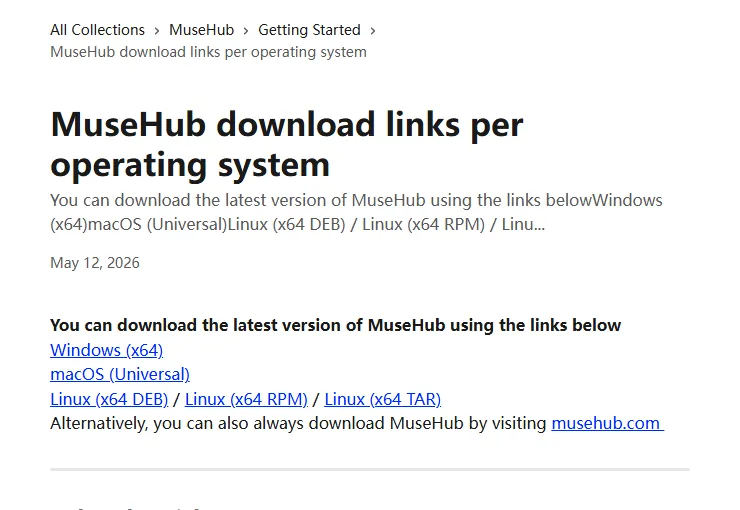
Actualizar MuseHub no funciona exactamente igual en todos los sistemas. En Windows la aplicación puede instalar su actualización al reiniciarse; en macOS, si el proceso automático no termina, la orientación oficial actual consiste en instalar de nuevo el paquete Universal más reciente. Esta guía explica cómo comprobar la versión, actualizar con seguridad y recuperar una actualización bloqueada o que provoca cierres.

Para actualizar MuseHub en Windows, cierra los programas que usan productos de MuseHub, reinicia MuseHub y deja que termine la actualización. En macOS, revisa MuseHub > Acerca de; si no se actualiza, descarga el paquete Universal actual, instálalo y ejecuta MuseHub desde Aplicaciones. El soporte oficial exige actualmente como mínimo Windows 2.8.0 o macOS 3.1.1 para su flujo de autorización, pero son versiones mínimas y no una afirmación de que sean las últimas.
Datos de actualización verificados
| Ver la versión en Windows | Abre Ajustes de MuseHub y desplázate hasta el final |
|---|---|
| Ver la versión en macOS | Abre MuseHub y elige MuseHub > Acerca de |
| Mínimos del soporte oficial | Windows 2.8.0+, macOS 3.1.1+, gestor de Linux 2.2.0+ |
| Instalador de Windows | Muse_Hub.exe, 42.343.752 bytes, HTTP 206 verificado el 30 de julio de 2026 |
| Instalador de macOS | Muse_Hub.pkg, 17.954.652 bytes, HTTP 206 verificado el 30 de julio de 2026 |
| Número de versión | La página oficial ofrece el instalador más reciente, pero no publica un único número público para todas las plataformas |
Comprueba tu versión de MuseHub antes de actualizar
Anota la versión instalada antes de cambiar nada. En Windows, abre MuseHub, entra en Ajustes y baja hasta el final. En macOS, deja MuseHub activo y elige MuseHub > Acerca de en la barra de menús del sistema. Linux utiliza MuseSounds Manager en lugar del mercado completo de MuseHub; su versión aparece al final de los ajustes del gestor.
La guía oficial de autorización indica actualmente que su procedimiento de ayuda requiere como mínimo MuseHub 2.8.0 en Windows, 3.1.1 en macOS o MuseSounds Manager 2.2.0 en Linux. Debes interpretar estas cifras como bases mínimas de soporte. La página de descargas afirma que sus enlaces entregan la versión más reciente, pero no muestra un número público único y fiable que sirva a la vez para Windows y macOS.
Por tanto, una búsqueda de MuseHub 2.8 puede referirse al mínimo de Windows, a un aviso de actualización o a una compilación concreta. No copies ese número en los datos de macOS. Compara la cifra que aparece dentro de tu aplicación con las instrucciones oficiales, no con un directorio de versiones de terceros.
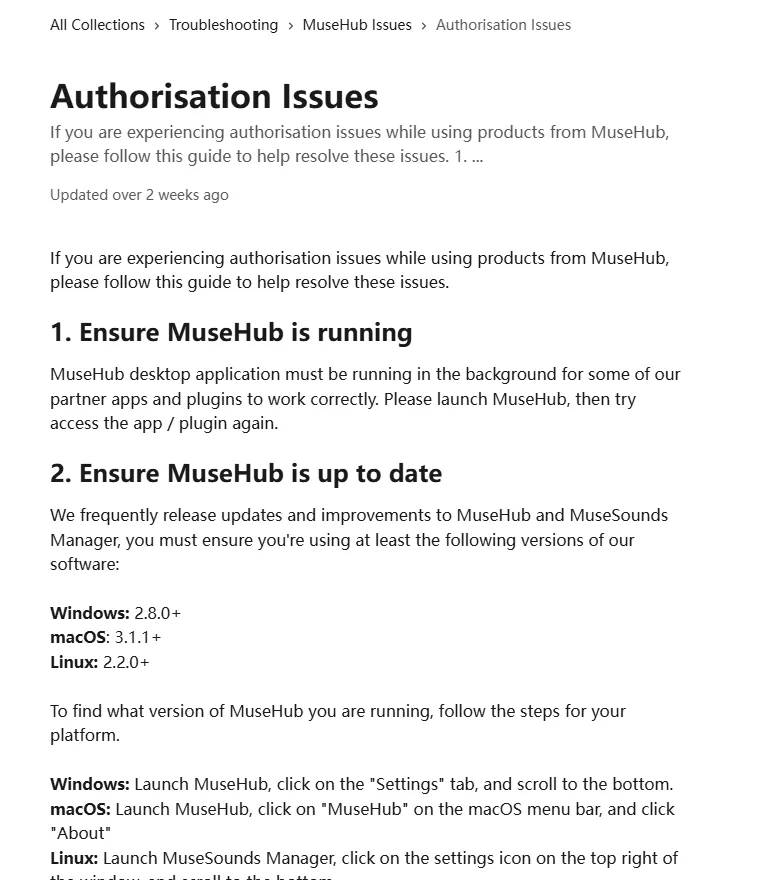
| Plataforma | Dónde comprobar | Base oficial verificada | Ruta habitual de actualización |
|---|---|---|---|
| Windows | Ajustes, final de la página | 2.8.0 o posterior | Reiniciar MuseHub y permitir la actualización |
| macOS | MuseHub > Acerca de | 3.1.1 o posterior | Instalar el paquete Universal actual cuando sea necesario |
| Linux | Ajustes de MuseSounds Manager | 2.2.0 o posterior | Usar el paquete o repositorio de MuseSounds Manager |
Cómo actualizar MuseHub en Windows
Guarda los proyectos abiertos y cierra las aplicaciones o plugins que dependen de MuseHub. Un programa de audio abierto puede mantener en uso archivos o componentes de autorización. Confirma además que el equipo utiliza una versión compatible de Windows de 64 bits y que el software de seguridad no ha puesto en cuarentena el proceso existente.
MuseHub puede actualizarse al reiniciarse en Windows. Dale tiempo para terminar y vuelve a abrir Ajustes para comprobar si cambió el número. Revisa también Biblioteca y Notificaciones: las actualizaciones de aplicaciones, plugins y MuseSounds son independientes de la actualización de la aplicación de escritorio.
Si sigue en una versión antigua, usa el enlace oficial verificado a Muse_Hub.exe. El CDN devolvió una respuesta estable de contenido parcial y un tamaño total de 42.343.752 bytes el 30 de julio de 2026. El nombre y el tamaño ayudan a identificar el archivo comprobado; no son un análisis de seguridad ni una promesa permanente de versión.
- 1Cierra el software dependiente
Guarda los proyectos y cierra por completo MuseScore Studio, Audacity, los DAW y los plugins que usen productos de MuseHub.
- 2Reinicia MuseHub
Cierra la aplicación de la bandeja, ábrela desde Inicio y espera a que termine la actividad de actualización.
- 3Comprueba la versión
Abre Ajustes, baja hasta el final y anota el nuevo número.
- 4Usa el instalador oficial si hace falta
Ejecuta el Muse_Hub.exe actual sobre la instalación existente si el actualizador no avanza.
- 5Prueba un producto
Abre primero MuseHub y después una aplicación o plugin afectado para comprobar autorización y descargas.
Cómo actualizar MuseHub en macOS
En macOS, comprueba primero MuseHub > Acerca de y cierra el software que utiliza contenido de MuseHub. Si la aplicación no se actualiza con normalidad, descarga el paquete Universal actual desde el CDN oficial, completa el instalador y ejecuta MuseHub desde Aplicaciones. No sigas abriendo una copia montada o temporal.
Después, abre Ajustes del Sistema, busca Ítems de inicio y confirma que MuseHub continúa permitido en Permitir en segundo plano. Si este permiso está desactivado, el catálogo puede abrirse aunque las descargas, instalaciones, actualizaciones o autorizaciones fallen más tarde.
El archivo Muse_Hub.pkg verificado mostró 17.954.652 bytes y una cabecera de última modificación del 13 de julio de 2026 durante la comprobación del 30 de julio. El paquete oficial puede cambiar en el futuro sin cambiar su URL estable, así que utiliza el destino actual de origen oficial y no guardes un instalador antiguo como solución permanente.
- 1Revisa Acerca de
Abre MuseHub y anota la versión desde MuseHub > Acerca de.
- 2Descarga el paquete Universal
Usa el destino oficial Muse_Hub.pkg y conserva el nombre original.
- 3Completa el instalador
Sigue las indicaciones de macOS y aprueba solo solicitudes esperadas.
- 4Ejecuta desde Aplicaciones
Abre la aplicación instalada, no una copia temporal o montada.
- 5Verifica el segundo plano
Mantén MuseHub activado en Ajustes del Sistema > Ítems de inicio > Permitir en segundo plano.
Actualizar MuseHub y actualizar sus productos son tareas distintas
Actualizar la aplicación de escritorio no significa que todo el catálogo se haya actualizado. Las aplicaciones, los plugins, MuseSounds, los loops y otros contenidos pueden mostrar acciones propias en Notificaciones o Biblioteca. Lee el resumen de la versión antes de actualizar un plugin usado en un proyecto importante y guarda una copia del proyecto o anota antes la versión instalada.
Una actualización de producto puede cambiar presets, compatibilidad, sonido, uso de almacenamiento o comportamiento dentro del host. Termina una actualización antes de iniciar otra, evita que el equipo entre en reposo y no cambies de red ni desconectes la unidad externa. Si falla un único producto, repara o reinstala ese producto antes de eliminar toda la aplicación.
MuseSounds Pro también necesita una versión actual de MuseHub según el soporte oficial. Si no aparece una suscripción o biblioteca, actualiza primero MuseHub, reinícialo, verifica la cuenta y los dispositivos registrados y vuelve a intentar el producto.
Soluciona una actualización de MuseHub bloqueada o con cierres
Si MuseHub se cierra durante la actualización en macOS o no se actualiza en Windows, empieza con un reinicio limpio en vez de pulsar repetidamente el botón. Cierra las aplicaciones dependientes, cierra MuseHub, reinicia el ordenador una vez, abre MuseHub antes que el resto del software de audio y vuelve a comprobar la versión.
Confirma que hay espacio libre tanto en la unidad del sistema como en el destino del contenido. Una actualización puede necesitar espacio para la descarga, la extracción temporal, los archivos instalados y datos de recuperación. Mantén las unidades externas conectadas, activas y con permiso de escritura. Comprueba también la red, la VPN, el proxy, el cortafuegos, las reglas de seguridad y la hora del sistema.
Las compilaciones antiguas de Windows 2.3.3 a 2.3.7 tienen un problema de actualización documentado y pueden necesitar un instalador oficial nuevo. Reinstalar también es razonable si la aplicación está dañada o se cierra inmediatamente. Es menos probable que resuelva una caída temporal del servicio, una cuenta incorrecta, una lista de dispositivos llena, un formato de plugin no compatible o una unidad desconectada.
| Síntoma | Causa probable | Mejor acción |
|---|---|---|
| La actualización se repite | Archivos antiguos o dañados | Ejecutar el instalador oficial actual |
| Cierre al actualizar macOS | Paquete antiguo, permisos o archivos en uso | Cerrar programas, instalar Universal y revisar Ítems de inicio |
| La descarga se detiene | Almacenamiento, red o permisos | Revisar espacio, conexión, unidad y escritura |
| La app se actualiza pero el plugin no | Actualización independiente o incompatibilidad | Actualizar o reinstalar solo ese producto |
| Falla la autorización | Aplicación en segundo plano, cuenta o dispositivos | Ejecutar MuseHub, iniciar sesión y revisar dispositivos |
Usa descargas verificadas y reinstala solo cuando corresponda
Utiliza los enlaces estables publicados por el soporte de MuseHub. Este sitio verificó las URL finales de Windows y macOS mediante respuestas HTTP 206, nombres esperados y metadatos del CDN oficial el 30 de julio de 2026. Los botones apuntan a esos archivos reales y no a una tienda, un intermediario con cuenta atrás o una ruta inventada.
No uses un espejo que anuncie una versión mayor sin una fuente oficial equivalente. Evita paquetes crackeados, sustituciones DLL y directorios que no identifican al editor. Una etiqueta desconocida no demuestra que un archivo sea más nuevo, completo o compatible.
Reinstala MuseHub cuando no pueda permanecer abierto, esté atrapado en un actualizador obsoleto documentado o el soporte indique reemplazar archivos dañados. Reinstalar el gestor no equivale a borrar MuseSounds, plugins, loops o proyectos. Conserva el contenido salvo que un procedimiento oficial exija retirarlo y consulta antes las guías completas de solución y desinstalación.
Preguntas sobre la actualización de MuseHub
¿Cuál es la última versión de MuseHub?
La página oficial entrega el instalador más reciente, pero no publica un único número para Windows y macOS. Comprueba Ajustes o MuseHub > Acerca de y utiliza el instalador oficial actual si es necesario.
¿MuseHub 2.8 es la última versión?
El soporte indica Windows 2.8.0 como mínimo para su procedimiento de autorización. Eso no demuestra que sea la versión más nueva ni se aplica a macOS.
¿Por qué MuseHub no se actualiza?
Puede haber archivos antiguos, componentes en uso, poco espacio, permisos, seguridad, red inestable o un problema temporal. Reinicia de forma limpia y usa el instalador oficial actual.
¿Por qué MuseHub se cierra al actualizar en macOS?
Cierra los programas dependientes, reinicia el Mac, instala el paquete Universal actual, ejecuta MuseHub desde Aplicaciones y revisa el permiso de segundo plano.
¿Reinstalar MuseHub borra MuseSounds o plugins?
Reinstalar el gestor no significa borrar automáticamente todo el contenido. Conserva bibliotecas y proyectos salvo que un paso oficial pida eliminarlos.
¿Los plugins se actualizan con la app?
No necesariamente. La aplicación y cada producto pueden tener acciones de actualización separadas en Biblioteca o Notificaciones.
¿Dónde descargo una actualización?
Usa los enlaces estables de Windows o macOS publicados por MuseHub o visita musehub.com. Evita espejos y rutas de CDN adivinadas.
Fuentes oficiales utilizadas
Los datos de versión, instalación y recuperación se comprobaron el 30 de julio de 2026.
- Enlaces de descarga de MuseHub - Destinos oficiales actuales para Windows, macOS y Linux.
- Problemas de autorización - Versiones mínimas, ubicación de la versión, cuenta, dispositivos y reinicio.
- Reinstalar MuseHub - Procedimiento específico para cada plataforma.
- Changelog de MuseSounds Manager - Versión estable del gestor de Linux y estado en desarrollo.