
Como atualizar MuseHub no Windows e Mac
A atualização do MuseHub não segue exatamente o mesmo caminho em cada sistema. No Windows, o aplicativo pode concluir a própria atualização ao reiniciar. No macOS, quando o processo automático não termina, a orientação oficial atual é instalar novamente o pacote Universal mais recente. Este guia mostra como conferir a versão, atualizar com segurança e recuperar uma atualização presa ou que fecha o aplicativo.

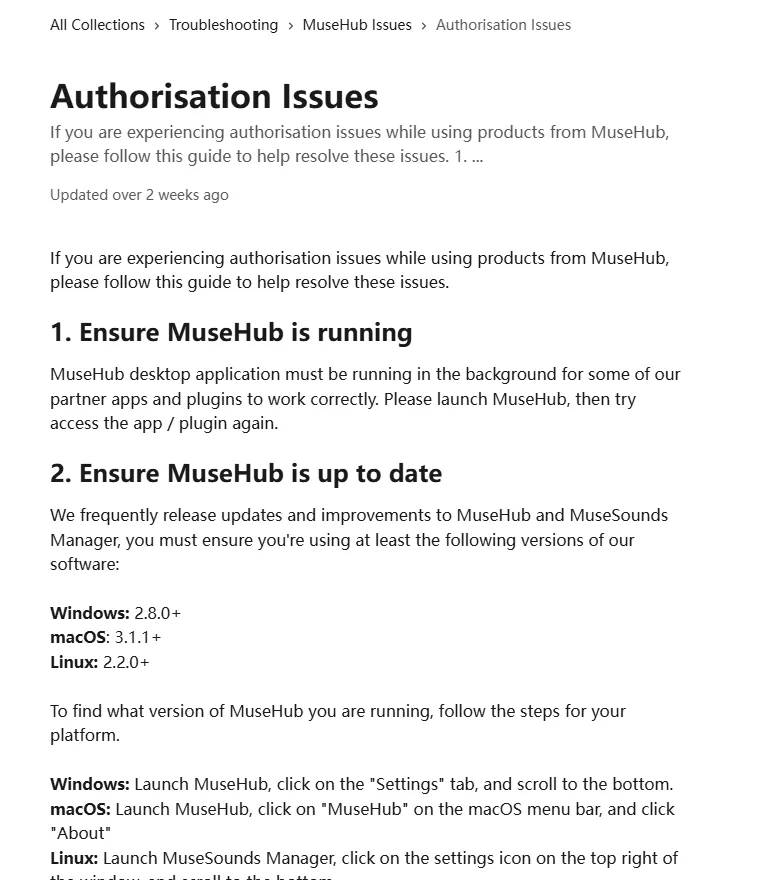
No Windows, feche os programas que usam produtos do MuseHub, reinicie MuseHub e deixe a atualização terminar. No macOS, confira MuseHub > Sobre o MuseHub; se o aplicativo não atualizar, baixe o pacote Universal atual, instale-o e execute MuseHub pela pasta Aplicativos. O suporte oficial exige hoje pelo menos Windows 2.8.0 ou macOS 3.1.1 no fluxo de autorização, mas esses números são mínimos e não uma garantia de que sejam as versões mais recentes.
Dados verificados da atualização
| Versão no Windows | Abra Configurações do MuseHub e role até o fim |
|---|---|
| Versão no macOS | Abra MuseHub e escolha MuseHub > Sobre o MuseHub |
| Mínimos oficiais | Windows 2.8.0+, macOS 3.1.1+, gerenciador Linux 2.2.0+ |
| Instalador Windows | Muse_Hub.exe, 42.343.752 bytes, HTTP 206 verificado em 30 de julho de 2026 |
| Instalador macOS | Muse_Hub.pkg, 17.954.652 bytes, HTTP 206 verificado em 30 de julho de 2026 |
| Número da versão | A página oficial oferece o instalador mais recente, mas não publica um número único para todas as plataformas |
Confira a versão instalada antes de atualizar MuseHub
Anote a versão antes de alterar qualquer arquivo. No Windows, abra MuseHub, entre em Configurações e role até o final. No macOS, mantenha MuseHub ativo e escolha MuseHub > Sobre o MuseHub na barra de menus. No Linux, o produto disponível é MuseSounds Manager, não o marketplace completo; a versão aparece na parte inferior das configurações do gerenciador.
O guia oficial de autorização informa que seu procedimento de suporte requer no mínimo MuseHub 2.8.0 no Windows, 3.1.1 no macOS ou MuseSounds Manager 2.2.0 no Linux. Considere essas cifras como bases mínimas de suporte. A página de downloads diz que os links entregam a versão mais recente, porém não apresenta um número público único e confiável para Windows e macOS.
Por isso, uma pesquisa por MuseHub 2.8 pode indicar a base do Windows, uma notificação ou uma compilação específica. Não transfira esse número para metadados do macOS. Compare a versão exibida no próprio aplicativo com instruções oficiais, em vez de confiar em diretórios de terceiros.
| Plataforma | Onde conferir | Base verificada | Caminho normal |
|---|---|---|---|
| Windows | Configurações, fim da página | 2.8.0 ou posterior | Reiniciar MuseHub e permitir a atualização |
| macOS | MuseHub > Sobre | 3.1.1 ou posterior | Instalar o pacote Universal atual quando necessário |
| Linux | Configurações do MuseSounds Manager | 2.2.0 ou posterior | Usar pacote ou repositório do gerenciador |
Como atualizar MuseHub no Windows
Salve os projetos e feche aplicativos ou plugins que dependem do MuseHub. Um software de áudio aberto pode manter arquivos e componentes de autorização em uso. Confirme também que o computador usa uma versão compatível de Windows 64 bits e que o antivírus ou controle corporativo não colocou o processo em quarentena.
MuseHub pode se atualizar quando reinicia no Windows. Aguarde o processo terminar e volte às Configurações para confirmar se o número mudou. Confira também Biblioteca e Notificações: atualizações de aplicativos, plugins e MuseSounds são separadas da atualização do aplicativo MuseHub.
Se a versão continuar antiga, use o link oficial verificado para Muse_Hub.exe. Em 30 de julho de 2026, o CDN retornou conteúdo parcial estável e tamanho total de 42.343.752 bytes. Nome e tamanho identificam o arquivo conferido para este guia; não representam uma análise de segurança nem uma promessa permanente de versão.
- 1Feche os programas dependentes
Salve projetos e encerre completamente MuseScore Studio, Audacity, DAWs e plugins relacionados.
- 2Reinicie MuseHub
Feche o aplicativo da bandeja, abra-o pelo menu Iniciar e aguarde a atividade terminar.
- 3Confira a versão
Abra Configurações, role até o final e anote o novo número.
- 4Use o instalador oficial
Execute o Muse_Hub.exe atual sobre a instalação se o atualizador não avançar.
- 5Teste um produto
Abra MuseHub primeiro e depois um aplicativo ou plugin afetado para verificar autorização e downloads.
Como atualizar MuseHub no macOS
Primeiro confira MuseHub > Sobre o MuseHub e feche softwares que usam o conteúdo gerenciado. Se a atualização normal falhar, baixe o pacote Universal atual do CDN oficial, conclua o instalador e abra MuseHub pela pasta Aplicativos. Não continue executando uma cópia montada ou temporária.
Depois da instalação, abra Ajustes do Sistema, procure Itens de Início e confirme que MuseHub permanece permitido em segundo plano. Sem essa permissão, o catálogo pode abrir enquanto downloads, instalações, atualizações ou autorizações falham posteriormente.
O Muse_Hub.pkg verificado tinha 17.954.652 bytes e cabeçalho de última modificação de 13 de julho de 2026 quando foi conferido em 30 de julho. Um pacote futuro pode mudar sem alterar a URL estável, portanto use sempre o destino oficial atual e não guarde um instalador antigo como solução permanente.
- 1Confira Sobre
Abra MuseHub e anote a versão em MuseHub > Sobre o MuseHub.
- 2Baixe o pacote Universal
Use o destino oficial Muse_Hub.pkg e mantenha o nome original.
- 3Conclua a instalação
Siga as etapas do macOS e aprove apenas solicitações esperadas do sistema.
- 4Abra por Aplicativos
Execute o aplicativo instalado, não uma cópia temporária ou montada.
- 5Verifique o segundo plano
Mantenha MuseHub ativo em Ajustes do Sistema > Itens de Início > Permitir em Segundo Plano.
Atualização do MuseHub e atualização dos produtos são separadas
Atualizar o aplicativo de desktop não significa que todo o catálogo foi atualizado. Aplicativos, plugins, MuseSounds, loops e outros conteúdos podem mostrar ações próprias em Notificações ou Biblioteca. Leia o resumo da versão antes de atualizar um plugin usado em projeto importante e faça backup do projeto ou anote a versão instalada.
Uma atualização de produto pode mudar presets, compatibilidade, som, armazenamento ou comportamento no host. Termine uma operação antes de iniciar outra, impeça o computador de dormir e não mude de rede ou desconecte a unidade externa. Se apenas um produto falhar, repare ou reinstale esse produto antes de remover todo o MuseHub.
MuseSounds Pro também exige uma versão atual do MuseHub segundo o suporte oficial. Se a assinatura ou biblioteca não aparecer, atualize MuseHub, reinicie-o, verifique a conta e os dispositivos registrados e tente novamente.
Corrija atualização presa ou travamento do MuseHub
Se MuseHub trava durante a atualização no macOS ou não avança no Windows, comece com um reinício limpo em vez de clicar repetidamente. Feche aplicativos dependentes, encerre MuseHub, reinicie o computador uma vez, abra MuseHub antes dos outros programas de áudio e confira novamente a versão.
Verifique o espaço livre na unidade do sistema e no destino do conteúdo. A atualização pode precisar de espaço para download, extração temporária, arquivos instalados e recuperação. Mantenha unidades externas conectadas, ativas e graváveis. Confira também rede, VPN, proxy, firewall, regras de segurança e hora correta do sistema.
As versões antigas de Windows 2.3.3 a 2.3.7 têm um problema documentado e podem exigir um instalador oficial novo. Reinstalar também é razoável quando o aplicativo está danificado ou fecha imediatamente. É menos provável que resolva indisponibilidade temporária do serviço, conta errada, limite de dispositivos, formato incompatível ou unidade de sons desconectada.
| Sintoma | Causa provável | Melhor ação |
|---|---|---|
| Atualização entra em loop | Arquivos antigos ou danificados | Executar o instalador oficial atual |
| macOS trava | Pacote antigo, permissão ou arquivo em uso | Fechar programas, instalar Universal e revisar Itens de Início |
| Download para | Armazenamento, rede ou permissão | Revisar espaço, conexão, unidade e gravação |
| App atualiza, plugin não | Atualização separada do produto | Atualizar somente o produto afetado |
| Autorização falha | Segundo plano, conta ou dispositivos | Executar MuseHub, entrar e revisar dispositivos |
Use downloads verificados e reinstale somente quando necessário
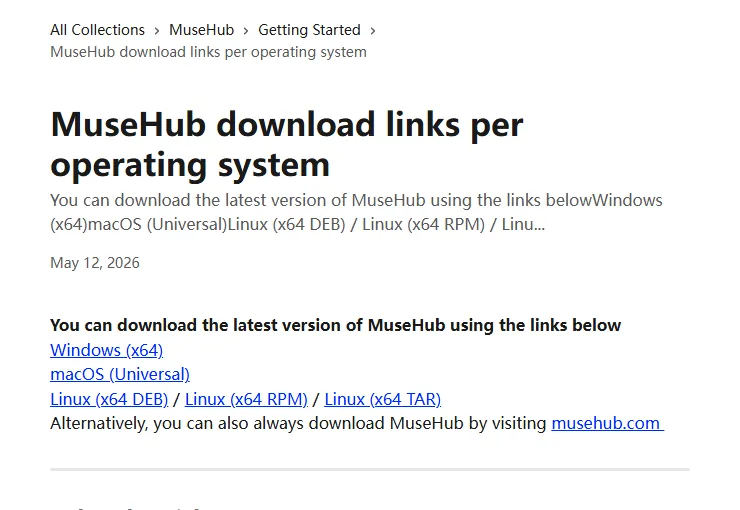
Use os links estáveis publicados pelo suporte do MuseHub. Este site verificou as URLs finais do Windows e macOS com respostas HTTP 206, nomes esperados e metadados do CDN oficial em 30 de julho de 2026. Os botões levam diretamente aos arquivos reais, não a uma loja, página de contagem regressiva ou caminho adivinhado.
Não use um espelho que anuncie versão maior sem uma fonte oficial correspondente. Evite pacotes crackeados, DLLs isoladas e diretórios que não identificam o desenvolvedor. Uma etiqueta desconhecida não comprova que o arquivo é mais novo, completo ou compatível.
Reinstale MuseHub quando ele não permanecer aberto, estiver preso em um atualizador obsoleto documentado ou o suporte recomendar substituir arquivos danificados. Reinstalar o gerenciador não significa apagar MuseSounds, plugins, loops ou projetos. Preserve o conteúdo salvo quando um procedimento oficial não exigir remoção e leia as guias completas antes de excluir pastas do usuário.
Dúvidas sobre atualização do MuseHub
Qual é a versão mais recente do MuseHub?
A página oficial entrega o instalador mais recente, mas não publica um número único para Windows e macOS. Confira Configurações ou MuseHub > Sobre e use o instalador oficial atual quando necessário.
MuseHub 2.8 é a versão mais recente?
O suporte informa Windows 2.8.0 como mínimo no procedimento de autorização. Isso não prova que seja a versão mais nova e não se aplica ao macOS.
Por que MuseHub não atualiza?
Arquivos antigos, componentes em uso, pouco espaço, permissões, segurança, rede ou serviço temporário podem bloquear. Reinicie de forma limpa e use o instalador oficial atual.
Por que MuseHub trava ao atualizar no Mac?
Feche os programas dependentes, reinicie o Mac, instale o pacote Universal atual, abra MuseHub por Aplicativos e confira a permissão de segundo plano.
Reinstalar apaga MuseSounds ou plugins?
Reinstalar o gerenciador não apaga automaticamente todo o conteúdo. Preserve bibliotecas e projetos salvo instrução oficial contrária.
Plugins atualizam junto com MuseHub?
Não necessariamente. O aplicativo e cada produto podem ter ações separadas em Biblioteca ou Notificações.
Onde baixar a atualização?
Use os links estáveis de Windows ou macOS publicados pelo MuseHub ou visite musehub.com. Evite espelhos e caminhos de CDN presumidos.
Fontes oficiais usadas
Versões, instaladores e recuperação foram verificados em 30 de julho de 2026.
- Links de download do MuseHub - Destinos oficiais atuais para Windows, macOS e Linux.
- Problemas de autorização - Versões mínimas, local da versão, conta, dispositivos e reinício.
- Reinstalando MuseHub - Procedimento específico de cada plataforma.
- Changelog do MuseSounds Manager - Versão estável do Linux e estado em desenvolvimento.