
MuseHub アップデート方法:WindowsとMac
MuseHubの更新方法はOSによって同じではありません。Windows版はアプリの再起動時に更新を完了できる一方、macOS版で自動更新が終わらない場合は、現在の公式案内に従って最新のUniversalパッケージを上書きインストールします。ここでは、インストール済みバージョンの確認、安全な更新、更新が止まる・クラッシュする場合の復旧手順をまとめます。

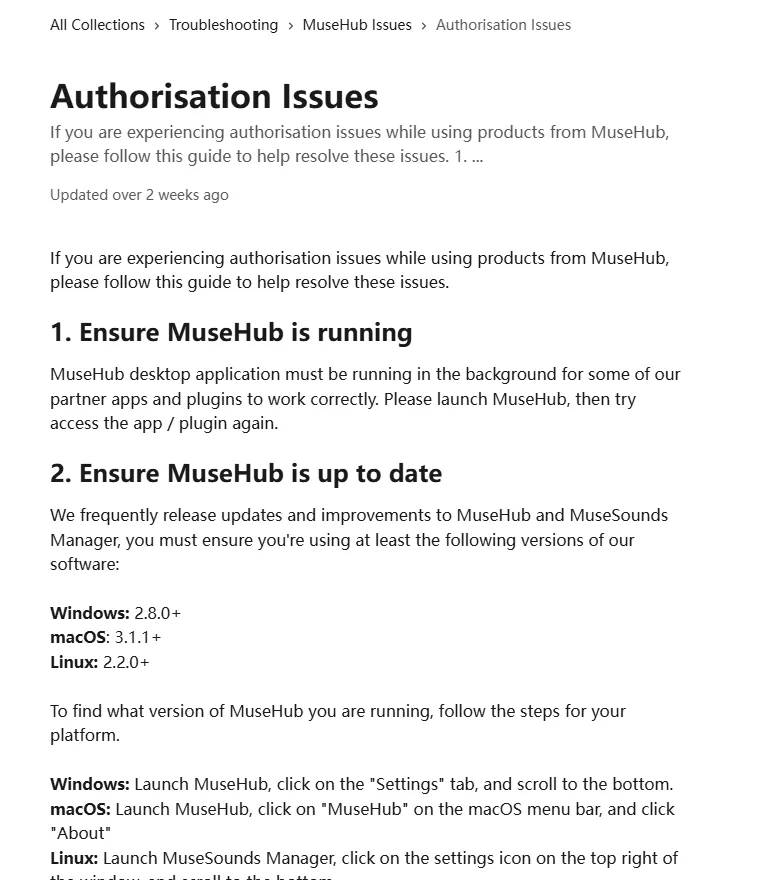
Windowsでは、MuseHub製品を使っているソフトを終了し、MuseHubを再起動して更新完了を待ちます。macOSではMuseHub > MuseHubについてでバージョンを確認し、更新できなければ現在のUniversalパッケージをインストールして、アプリケーションフォルダから起動します。公式サポートの認証手順は現在、Windows 2.8.0以上またはmacOS 3.1.1以上を最低条件としていますが、これはサポート上の下限であり、常に最新バージョンだという意味ではありません。
確認済みの更新情報
| Windowsの確認場所 | MuseHubの設定を開き、一番下までスクロール |
|---|---|
| macOSの確認場所 | MuseHubを開き、MuseHub > MuseHubについて |
| 公式サポートの最低版 | Windows 2.8.0以上、macOS 3.1.1以上、Linux Manager 2.2.0以上 |
| Windowsファイル | Muse_Hub.exe、42,343,752バイト、2026年7月30日にHTTP 206を確認 |
| macOSファイル | Muse_Hub.pkg、17,954,652バイト、2026年7月30日にHTTP 206を確認 |
| 最新版の表現 | 公式ページは最新インストーラーを提供しますが、全OS共通の公開バージョン番号は示していません |
アップデート前にMuseHubのバージョンを確認する
ファイルを変更する前に、現在のバージョンを記録してください。WindowsではMuseHubを開き、設定ページの一番下まで移動します。macOSではMuseHubを前面にして、システムのメニューバーからMuseHub > MuseHubについてを選びます。Linuxでは完全版MuseHubマーケットプレイスではなくMuseSounds Managerを使用し、設定画面の下部でバージョンを確認します。
公式の認証問題ガイドは、サポート手順を実行する最低条件としてWindows版MuseHub 2.8.0、macOS版3.1.1、Linux版MuseSounds Manager 2.2.0を挙げています。これらはサポート基準の下限です。公式ダウンロードページは各リンクを最新版として案内していますが、WindowsとmacOSの双方に使える一つの公開バージョン番号は掲載していません。
そのため「MuseHub 2.8」という検索語は、Windowsの最低版、更新通知、または特定のWindowsビルドを指す可能性があります。その番号をmacOSの情報へ流用しないでください。第三者のバージョン一覧ではなく、自分のアプリに表示された番号と公式サポートの記載を比較するのが安全です。
| OS | 確認場所 | 確認済みの最低版 | 通常の更新方法 |
|---|---|---|---|
| Windows | 設定ページ下部 | 2.8.0以上 | MuseHubを再起動し更新を完了 |
| macOS | MuseHub > MuseHubについて | 3.1.1以上 | 必要時に現在のUniversalパッケージを導入 |
| Linux | MuseSounds Manager設定 | 2.2.0以上 | Manager用パッケージまたはリポジトリを使用 |
WindowsでMuseHubをアップデートする手順
開いているプロジェクトを保存し、MuseHub製品に依存するアプリやプラグインを終了します。音楽ソフトが開いたままだと、更新対象ファイルや認証コンポーネントが使用中になる場合があります。対応する64ビット版Windowsを利用していること、セキュリティソフトがMuseHubの既存プロセスを隔離していないことも確認してください。
Windows版MuseHubは、アプリを再起動したときに自身を更新できます。処理が終わるまで待ち、設定ページを開き直して番号が変わったか確認します。ライブラリと通知も別に確認してください。アプリ、プラグイン、MuseSoundsなどの製品更新は、MuseHub本体のアップデートとは別の処理です。
古い番号のままなら、確認済みの公式Muse_Hub.exeを使用します。2026年7月30日の検証では、公式CDNは安定した部分取得レスポンスを返し、総サイズは42,343,752バイトでした。ファイル名とサイズは今回確認した実ファイルを識別する情報であり、安全スキャン結果や将来の固定バージョンを保証するものではありません。
- 1関連ソフトを終了
プロジェクトを保存し、MuseScore Studio、Audacity、DAW、関連プラグインを完全に終了します。
- 2MuseHubを再起動
通知領域のMuseHubを終了し、スタートメニューから開き直して更新処理を待ちます。
- 3バージョンを確認
設定の下部で新しい番号を記録します。
- 4必要なら公式版を上書き
内蔵更新が進まない場合は、現在のMuse_Hub.exeを既存環境へ実行します。
- 5製品を一つテスト
先にMuseHubを開き、影響を受けたアプリまたはプラグイン一つで認証とダウンロードを確認します。
macOSでMuseHubをアップデートする手順
まずMuseHub > MuseHubについてで番号を確認し、MuseHubコンテンツを使うソフトを終了します。通常の更新が完了しない場合は、公式Muse CDNから現在のUniversalパッケージを取得し、インストーラーを最後まで実行して、アプリケーションフォルダからMuseHubを起動します。マウント中または一時領域のコピーを使い続けないでください。
導入後はシステム設定でログイン項目を検索し、バックグラウンドでの実行を許可のMuseHubが有効になっていることを確認します。この許可が無効だと、カタログは開けても、ダウンロード、インストール、アップデート、認証が後から失敗することがあります。
2026年7月30日に確認したMuse_Hub.pkgは17,954,652バイトで、Last-Modifiedヘッダーは2026年7月13日でした。公式パッケージは同じ安定URLのまま将来更新される可能性があります。古いインストーラーを保存し続けるのではなく、その時点の公式リンクを使用してください。
- 1MuseHubについてを確認
MuseHubを開き、MuseHub > MuseHubについてから番号を記録します。
- 2Universalパッケージを取得
公式Muse_Hub.pkgを使い、元のファイル名を維持します。
- 3インストールを完了
macOSの案内に従い、予想できるシステム要求だけを承認します。
- 4アプリケーションから起動
一時コピーではなく、インストール済みアプリを開きます。
- 5バックグラウンド許可を確認
システム設定 > ログイン項目 > バックグラウンドでの実行を許可でMuseHubを有効にします。
MuseHub本体と製品のアップデートは別に行われる
MuseHubデスクトップアプリを更新しても、カタログ内の全製品が同時に更新されるとは限りません。アプリ、プラグイン、MuseSounds、ループなどは、通知またはライブラリに個別の更新操作を表示できます。重要なプロジェクトで使うプラグインは、リリース概要を読み、プロジェクトのバックアップまたは現在のプラグイン番号を残してから更新します。
製品更新によってプリセット、互換性、音、使用容量、ホスト内の動作が変わることがあります。一つの更新を終えてから次を始め、スリープ、ネットワーク切り替え、外付けコンテンツドライブの切断を避けてください。一製品だけが失敗するなら、MuseHub全体を消す前にその製品だけを修復または再インストールします。
公式サポートによればMuseSounds Proにも現在のMuseHubが必要です。契約やライブラリが表示されない場合は、まずMuseHubを更新・再起動し、正しいアカウントと登録デバイスを確認してから製品を再試行します。
MuseHubの更新が止まる・クラッシュする場合の対処
macOSで更新中にMuseHubがクラッシュする、またはWindowsで更新が進まない場合は、ボタンを何度も押すのではなくクリーンな再起動から始めます。関連アプリとMuseHubを終了し、パソコンを一度再起動し、他の音楽ソフトより先にMuseHubを開いて番号を再確認します。
システムドライブとコンテンツ保存先の空き容量を確認します。更新には、ダウンロード、展開用一時領域、導入後ファイル、復旧データの容量が必要になることがあります。外付けドライブは接続・稼働・書き込み可能な状態を保ちます。ネットワーク、VPN、プロキシ、ファイアウォール、セキュリティ規則、システム時刻も確認してください。
Windowsの古い2.3.3から2.3.7には更新できない既知問題があり、現在の公式インストーラーが必要になる場合があります。アプリ自体が破損してすぐ終了する場合も再インストールの対象です。一方、一時的なサービス障害、誤ったアカウント、デバイス上限、非対応プラグイン形式、切断されたライブラリードライブには別の対処が必要です。
| 症状 | 考えられる原因 | 次に行うこと |
|---|---|---|
| 再起動後も更新を繰り返す | 古いまたは破損したアプリファイル | 現在の公式インストーラーを実行 |
| macOSでクラッシュ | 古いパッケージ、権限、使用中ファイル | 関連ソフトを閉じ、Universal版を導入し、ログイン項目を確認 |
| ダウンロード停止 | 容量、ネットワーク、保存先権限 | 空き容量、接続、ドライブ、書き込み権限を確認 |
| 本体のみ更新済み | 製品側の個別更新 | 影響する製品だけ更新または再導入 |
| 更新後に認証失敗 | バックグラウンド、アカウント、端末状態 | MuseHubを実行し、ログインと登録端末を確認 |
確認済みダウンロードを使い、必要な場合だけ再インストールする
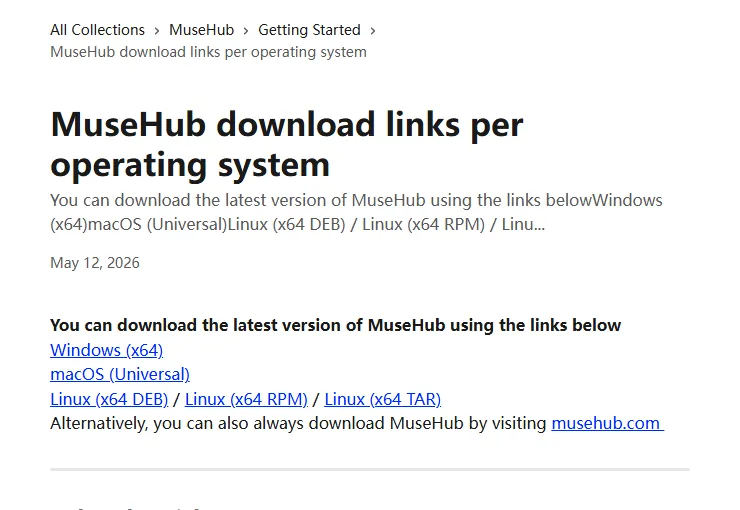
MuseHubサポートが公開している安定リンクを使用してください。当サイトは2026年7月30日、WindowsとmacOSの最終ファイルURLについて、HTTP 206、期待されるファイル名、公式CDNのメタデータを確認しました。ページ内ボタンはストア一覧、カウントダウン中継、推測したCDNパスではなく、確認済みの実ファイルへ直接つながります。
対応する公式リリース情報がないのに、より新しい番号を宣伝するミラーは利用しないでください。クラック版、単体DLLの差し替え、発行元を説明できない配布サイトも避けます。見慣れないバージョン名だけでは、新しさ、完全性、互換性を証明できません。
MuseHubが起動状態を保てない、既知の古いアップデーターから進めない、またはサポートが破損ファイルの置換を案内した場合に再インストールします。Managerの再導入はMuseSounds、プラグイン、ループ、プロジェクトの削除と同義ではありません。公式手順が明示しない限りコンテンツを保持し、ユーザーフォルダを消す前にトラブルシューティングとアンインストールガイドを確認してください。
MuseHubアップデートのよくある質問
MuseHubの最新バージョンはいくつですか?
公式ページは最新インストーラーを配布していますが、WindowsとmacOS共通の番号は公開していません。Windowsは設定、MacはMuseHub > MuseHubについてを確認し、必要なら現在の公式ファイルを使います。
MuseHub 2.8は最新ですか?
公式サポートはWindows 2.8.0を認証手順の最低版として示しています。2.8.0が最新である証明ではなく、macOSにも適用できません。
MuseHubがアップデートできない原因は?
古いファイル、使用中コンポーネント、容量不足、権限、セキュリティ、ネットワーク、一時的なサービス問題が考えられます。クリーンに再起動してから現在の公式インストーラーを使います。
Macで更新中にクラッシュする場合は?
関連ソフトを閉じ、Macを再起動し、現在のUniversalパッケージを導入してアプリケーションから起動し、バックグラウンド許可を確認します。
再インストールでMuseSoundsやプラグインは消えますか?
Managerを再導入しても、すべての管理コンテンツが自動的に削除されるわけではありません。公式手順で指定されない限り、ライブラリーとプロジェクトを保持してください。
プラグインも同時に更新されますか?
必ずしも同時ではありません。MuseHub本体と各製品は、ライブラリや通知に別の更新操作を持つことがあります。
更新ファイルはどこから入手しますか?
MuseHubサポートが公開するWindowsまたはmacOSの安定リンクかmusehub.comを使用し、ミラーや推測したCDNパスは避けます。
確認に使用した公式情報
バージョン、インストーラー、復旧手順は2026年7月30日に確認しました。
- OS別MuseHubダウンロードリンク - Windows、macOS、Linuxの現在の公式リンク。
- 認証の問題 - 最低版、確認場所、アカウント、端末、再起動の案内。
- MuseHubの再インストール - OS別の再導入手順。
- MuseSounds Manager変更履歴 - Linux安定版と開発中版の状態。