
MuseHub è sicuro? Malware, privacy e controlli per il download
MuseHub è un prodotto legittimo dell’ecosistema Muse, ma questo non rende sicuri tutti i mirror, gli installer, i file copiati o le configurazioni locali. Usa una fonte ufficiale, controlla file e permessi e scegli il download diretto di MuseScore o Audacity se ti servono solo queste applicazioni.
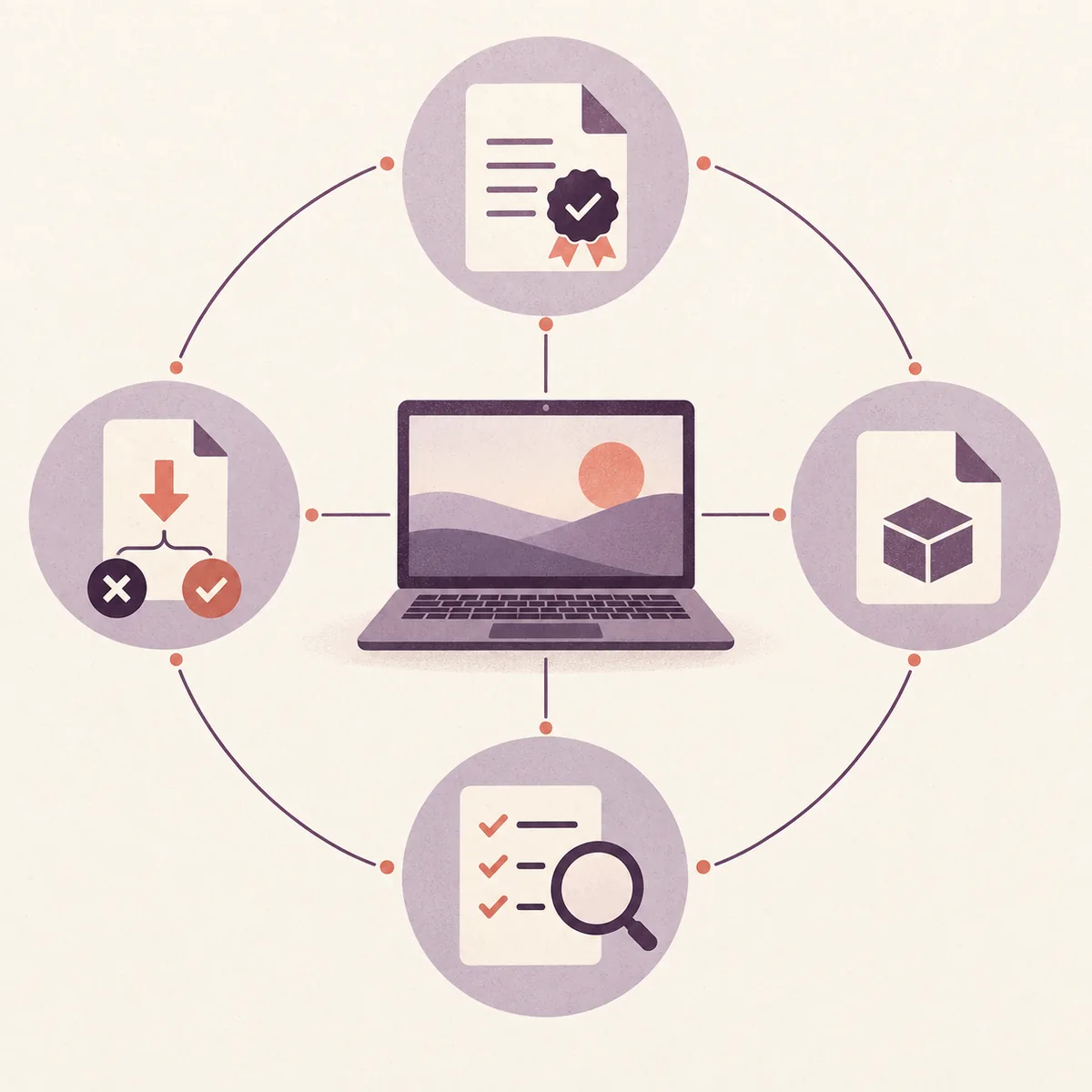
MuseHub è associato a Muse Group e dovrebbe essere scaricato dalla pagina ufficiale di assistenza MuseHub. Questo verifica il percorso del produttore, non ogni installer copiato o ogni elemento del catalogo. Controlla dominio, nome del file, produttore o firma, scansione locale, permessi e comportamento in background. Se ti servono solo MuseScore Studio o Audacity, confronta il percorso diretto di MuseScore o il percorso diretto di Audacity.
Decisione sulla sicurezza in breve
| Identità del prodotto | Un catalogo e gestore desktop reale dell’ecosistema Muse. |
|---|---|
| Fonte migliore | Sito ufficiale o Help Center MuseHub; evita repack e mirror. |
| Limite della sicurezza | Il nome del produttore non certifica ogni file locale né ogni prodotto di terze parti. |
| Perché resta attivo | Download, aggiornamenti, distribuzione dei contenuti o autorizzazione possono richiedere il gestore. |
| Alternative dirette | MuseScore Studio e Audacity hanno percorsi ufficiali di download diretto. |
| Informazioni sulla versione | La fonte controllata non espone un numero pubblico stabile di versione di MuseHub. |
Cosa possiamo dire davvero sulla sicurezza di MuseHub?
La domanda «MuseHub è sicuro?» contiene tre domande diverse: il prodotto è autentico, questo installer proviene dal produttore e i suoi permessi e processi in background sono adatti alle tue esigenze? Un semplice sì o no non risponde a tutti e tre i punti.
I materiali ufficiali di MuseHub e Audacity descrivono MuseHub come un percorso di catalogo e gestione per app musicali compatibili, plugin, MuseSounds e contenuti collegati. I post della community possono parlare di installazioni indesiderate o malware, ma restano segnalazioni degli utenti finché il file preciso non viene verificato in modo indipendente. Conserva l’avviso dello strumento di sicurezza e analizza il file specifico.
Come verificare un download sicuro di MuseHub
Parti dal dominio, non dal nome del file. Usa il sito ufficiale o l’Help Center di MuseHub e non considerare un annuncio, un file host o un portale di download come una fonte equivalente. La stessa regola vale per le pagine ufficiali di MuseScore e Audacity quando vuoi solo le rispettive app indipendenti.
Prima di aprire il file, confronta dominio, connessione HTTPS, piattaforma, nome del file e contesto del download con le istruzioni ufficiali. Fermati se una pagina ti chiede di disattivare la protezione, eseguire un comando, installare un’estensione estranea o accettare un eseguibile rinominato.
- Controlla che il dominio sia davvero quello ufficiale di MuseHub, MuseScore o Audacity che intendevi visitare.
- Preferisci il link documentato dalla pagina ufficiale di supporto o del prodotto.
- Rifiuta installer ricompressi, crack, pacchetti «portable» e pagine che ti spingono a ignorare un avviso.
- Conserva la pagina sorgente e la data del download se in seguito dovrai segnalare il file.
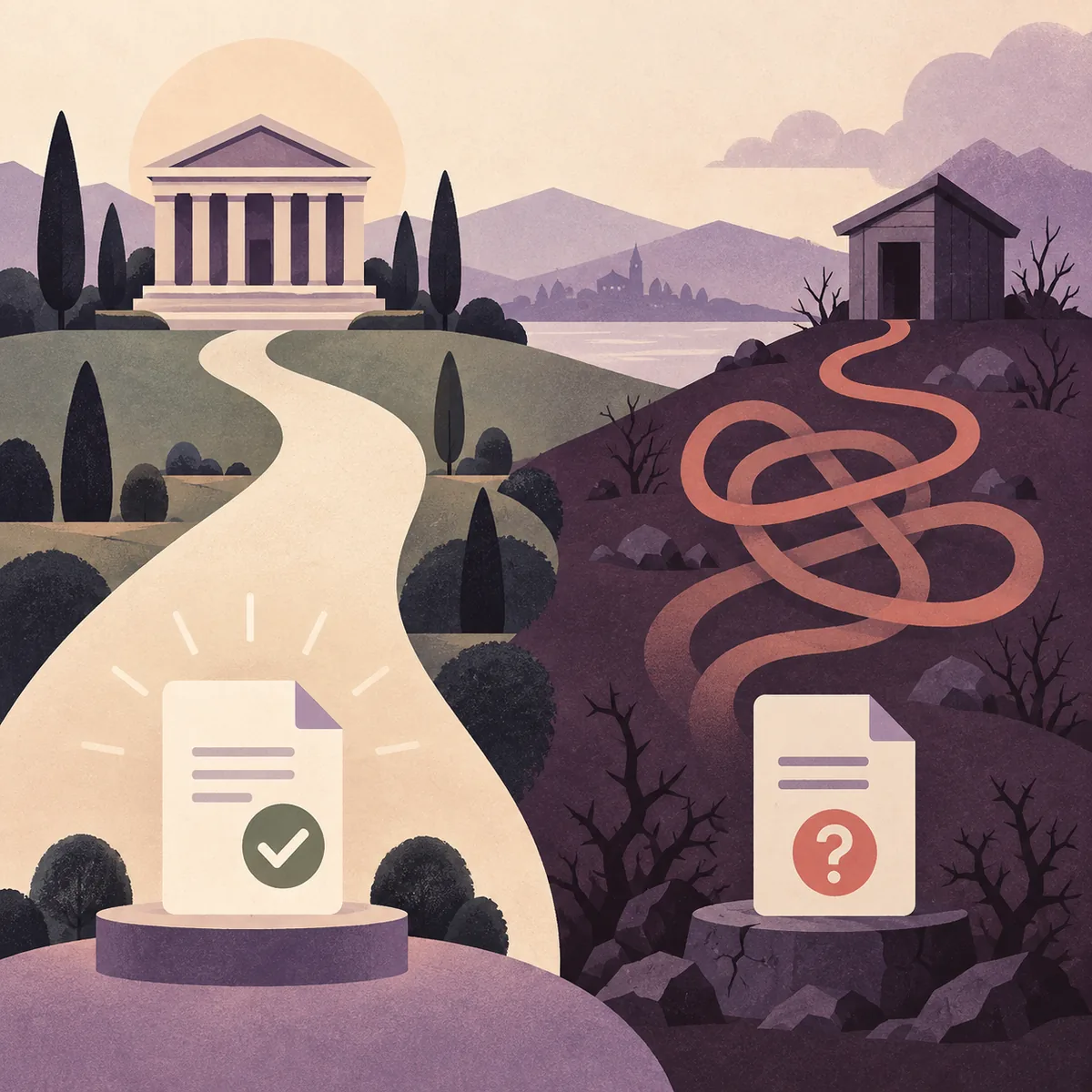
Controlla installer, produttore e permessi richiesti
Su Windows, controlla Proprietà e Firme digitali quando disponibili; su macOS, verifica origine del pacchetto, posizione dell’app e informazioni sul produttore. Sono segnali utili, ma il percorso di download ufficiale resta il punto di partenza più solido.
Esegui una scansione di sicurezza aggiornata prima di aprire il file. Se compare una rilevazione, non aggiungere un’esclusione solo per completare l’installazione. Conserva il nome della rilevazione, metti il file in quarantena se lo strumento lo consiglia e procurati una nuova copia ufficiale dopo aver capito l’avviso.
- 1Conserva l’evidenza
Tieni nome, posizione, URL della fonte e rilevazione abbastanza a lungo per confrontarli.
- 2Controlla il produttore
Cerca firmatario, percorso ed estensione attesi; fai attenzione a cartelle temporanee e doppie estensioni.
- 3Valuta i permessi
Chiediti se accesso all’avvio, al background, alla rete, all’account e alle cartelle dei contenuti corrispondono ai prodotti usati.
Servizi in background, privacy e perché MuseHub resta sul computer
La domanda «perché MuseHub è sul mio computer?» nasce perché un gestore può rimanere disponibile per download dal catalogo, aggiornamenti, distribuzione dei contenuti o autorizzazioni. Un’attività in background può essere prevista senza essere utile su ogni computer: controlla le impostazioni e il flusso che usi davvero.
Tieni separate privacy e malware. Un’applicazione legittima può comunque raccogliere dati di account, dispositivo, diagnostica o utilizzo secondo i propri termini. Se non usi prodotti gestiti da MuseHub, confronta questo accesso continuo con un download ufficiale diretto. Se un prodotto collegato dipende da MuseHub per l’autorizzazione, controlla il supporto prima di rimuovere il gestore.

| Domanda | Cosa controllare | Prossimo passo prudente |
|---|---|---|
| Prodotto legittimo? | Produttore e fonte ufficiale | Usa le pagine ufficiali MuseHub |
| Copia affidabile? | Dominio, nome, firma, scansione e percorso | Fermati davanti a segnali inattesi |
| Mi serve il gestore? | Contenuti del catalogo o dipendenza dall’autorizzazione | Usa il percorso diretto se è sufficiente |
Quando fermarti, rimuovere MuseHub o contattare l’assistenza
Metti in pausa quando dominio, nome del file, dettagli del produttore o scansione di sicurezza non corrispondono alle istruzioni ufficiali. Fermati anche se l’installer chiede permessi estranei o ti dice di ignorare un avviso. Non devi dimostrare che c’è malware per decidere di non eseguire un file.
Se non vuoi più MuseHub, leggi prima la guida alla rimozione di MuseHub. Gestore, applicazioni, plugin, MuseSounds e librerie possono essere separati. Contatta l’assistenza ufficiale con sistema operativo, nome del file, pagina sorgente, testo dell’errore e passaggi già provati; non inviare mai password o file per aggirare licenze.
- Non disattivare antivirus o protezione del dispositivo solo per completare un installer.
- Non caricare progetti privati o dati di licenza su scanner o forum sconosciuti.
- Fai un backup di partiture, sessioni, preset e contenuti con licenza prima della rimozione.
- Usa la guida alla risoluzione dei problemi MuseHub quando il problema riguarda avvio, connessione, autorizzazione, download o contenuti mancanti, non malware sospetto.
MuseHub o download ufficiale diretto?
Scegli l’installazione più piccola e comprensibile. MuseHub è utile per prodotti compatibili, MuseSounds, plugin, aggiornamenti, contenuti legati all’account e gestione condivisa. Un download ufficiale diretto è più semplice quando ti servono soltanto MuseScore Studio o Audacity.
L’installazione diretta non offre tutti i flussi gestiti da MuseHub e un plugin MuseHub ha regole proprie per formato, host, licenza e autorizzazione. Confronta la guida su MuseHub e la guida MuseHub per Audacity prima di decidere.
- 1Scegli la fonte
Usa la pagina ufficiale del prodotto o dell’assistenza.
- 2Controlla il file
Confronta piattaforma, nome, produttore e risultato della scansione.
- 3Rivedi il flusso
Conserva solo permessi e funzioni del gestore che comprendi.
| Il tuo obiettivo | Percorso di solito più chiaro | Perché |
|---|---|---|
| Solo notazione | Download ufficiale MuseScore | Installazione iniziale più mirata |
| Solo editing audio | Download ufficiale Audacity | MuseHub è opzionale per l’editing normale |
| Suoni o plugin gestiti | Istruzioni MuseHub | Distribuzione o autorizzazione possono dipendere dal gestore |
| Installer sospetto | Fermati e procurati una copia ufficiale | Un nome familiare non dimostra autenticità |
MuseHub è sicuro? Domande frequenti
MuseHub è un malware?
MuseHub è un prodotto legittimo dell’ecosistema Muse, ma controlla origine del file, dettagli del produttore, scansione, permessi e percorso locale della copia precisa.
MuseHub è legittimo e sicuro da scaricare?
Usa il sito ufficiale o l’Help Center MuseHub; un’identità legittima non rende sicuro un mirror non ufficiale.
Perché MuseHub è sul mio computer?
Può gestire app compatibili, plugin, MuseSounds o altri contenuti del catalogo; controlla il percorso d’installazione e le istruzioni ufficiali per rimuoverlo.
Mi serve MuseHub per MuseScore?
Non necessariamente. MuseScore Studio ha un download ufficiale diretto, mentre MuseHub può gestire MuseSounds e contenuti collegati.
Mi serve MuseHub per Audacity?
No per registrare e modificare normalmente, anche se un plugin distribuito da MuseHub può avere requisiti propri di gestione o autorizzazione.
Devo disinstallare MuseHub?
Disinstallalo quando non ti servono più catalogo, contenuti, aggiornamenti o autorizzazione, dopo aver controllato quali prodotti e librerie sono separati.
Fonti ufficiali e contesto
Le fonti ufficiali di MuseHub, MuseScore e Audacity sono state controllate il 18 settembre 2026. I report della community sono contesto, non rilevazioni di malware verificate.
- Come ottenere MuseHub - Percorso ufficiale di download e contesto d’installazione.
- Sito ufficiale MuseHub - Identità del prodotto e posizione del catalogo.
- Download MuseScore Studio - Alternativa ufficiale diretta.
- Audacity: presentazione di MuseHub - Rapporto con il produttore e distinzione tra prodotti.