
Come scaricare MuseScore senza MuseHub
Sì. Puoi scaricare e installare MuseScore Studio direttamente dalla pagina ufficiale di download di MuseScore senza installare il gestore desktop MuseHub. Questa guida mostra i file 4.7.4 verificati per Windows, macOS e Linux, spiega quale pacchetto scegliere e distingue l'app di notazione standalone dai MuseSounds gestiti da MuseHub.
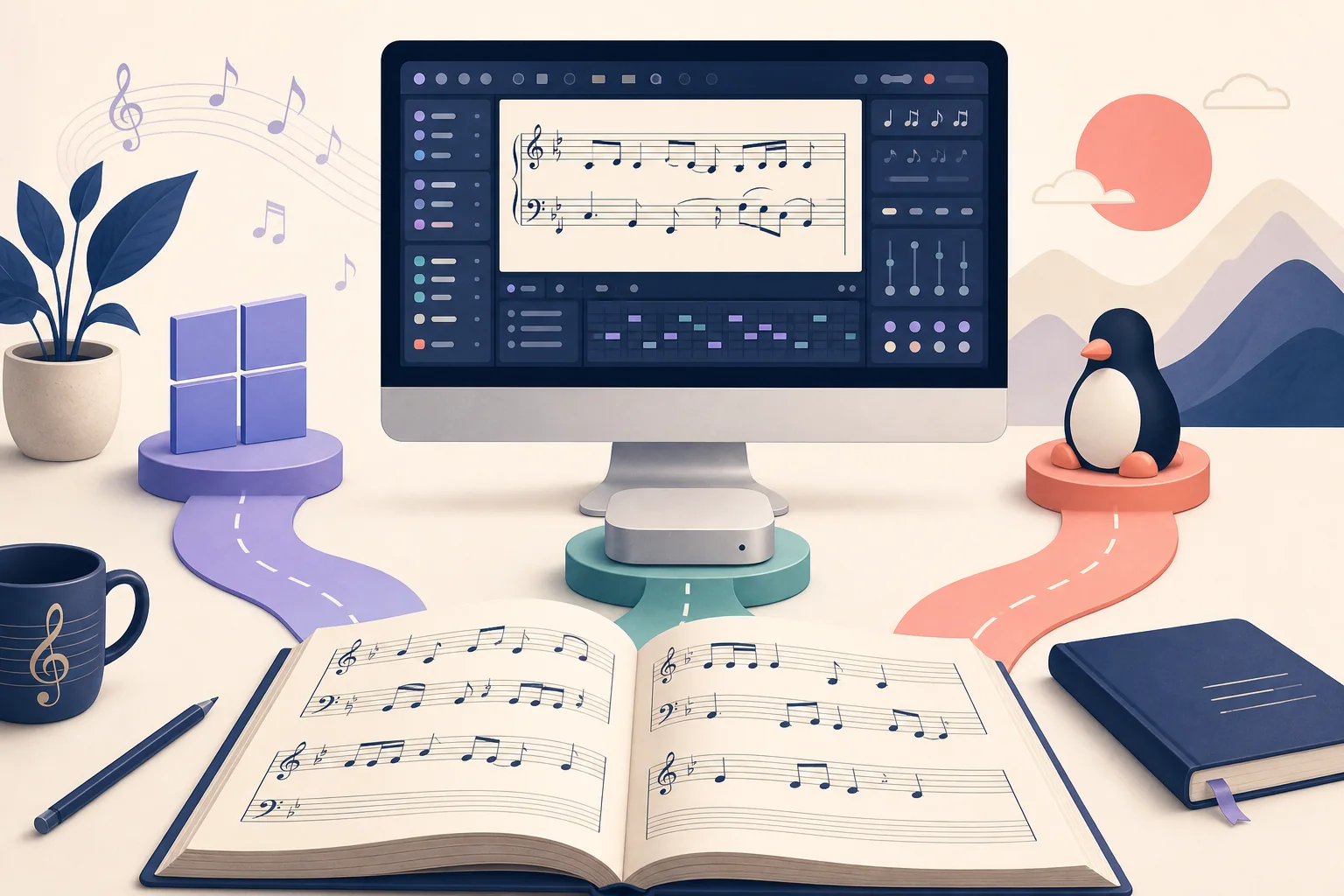
Apri la pagina ufficiale di download di MuseScore Studio, scegli Windows, macOS o Linux e scarica direttamente il file della piattaforma. La versione verificata per questa guida è MuseScore Studio 4.7.4, rilasciata il 7 luglio 2026. Per installare l'app di notazione non serve MuseHub. MuseHub può però essere necessario per alcuni prodotti del catalogo o per i flussi MuseSounds su Windows e macOS.
Dati di download verificati
| Versione attuale di MuseScore Studio | 4.7.4 |
|---|---|
| Data di rilascio | 7 luglio 2026 |
| Pacchetto Windows | Installer MSI x86_64 (file CDN ufficiale) |
| Pacchetto macOS | DMG Universal (file CDN ufficiale) |
| Pacchetto Linux | AppImage x86_64 (file CDN ufficiale) |
| Account MuseHub per il download di MuseScore | Non richiesto per il download standalone di MuseScore Studio |
| Prova della dimensione del file | Non pubblicato qui perché la risposta CDN verificata non esponeva un Content-Length utilizzabile |
Puoi usare MuseScore senza MuseHub?
MuseScore Studio e MuseHub sono prodotti diversi. MuseScore Studio è l'applicazione di notazione: permette di scrivere, modificare, arrangiare, stampare e riprodurre gli spartiti. MuseHub è un catalogo e gestore per download, distribuzione, autorizzazione e aggiornamenti dei prodotti partecipanti. Se ti serve solo l'app MuseScore standalone, installare un prodotto non è un prerequisito per l'altro.
Il percorso più semplice è partire dalla pagina ufficiale di download di MuseScore, scegliere il sistema operativo e mantenere il nome originale del file. Evita mirror nei risultati di ricerca, installer modificati, wrapper di download e pagine che promettono crack o sblocco. Un link diretto è utile solo quando proviene da una pagina ufficiale e nome del file e piattaforma corrispondono a ciò che vuoi installare.
Questa pagina riguarda la scelta del download indipendente di MuseScore. Non promette che ogni libreria MuseSounds, componente MuseSampler o prodotto del catalogo MuseHub sia scaricabile separatamente. Il passo corretto dipende dal fatto che ti serva un'app di notazione, contenuto per la riproduzione o un plugin gestito.
- Devi scrivere o modificare la notazione? Scarica direttamente MuseScore Studio.
- Ti servono MuseSounds su Windows o macOS supportati? Controlla anche il flusso MuseHub.
- Ti serve gestire MuseSounds su Linux? Consulta la guida separata a MuseSounds Manager.
- Ti servono Audacity o plugin? Non presumere che un pacchetto MuseScore installi un editor audio o un effetto VST.
Scegli il download corretto di MuseScore Studio
La pagina ufficiale elenca file separati per Windows, macOS e Linux. Scegli prima sistema operativo e architettura; non selezionare un file solo perché l'estensione sembra familiare. Nella release verificata, Windows usa un installer MSI, macOS un DMG Universal e Linux un'AppImage x86_64.
La release verificata per questa guida è la 4.7.4. I percorsi qui sotto sono URL CDN ufficiali senza parametri di query e hanno restituito HTTP 200 durante il controllo del 16 agosto 2026. Il CDN non ha fornito una dimensione affidabile negli header, quindi non viene inventato alcun valore. Ricontrolla la pagina ufficiale prima di un'installazione futura perché le release possono cambiare.
| Piattaforma | File | Prossimo passaggio consigliato |
|---|---|---|
| Windows 64 bit | MuseScore-Studio-4.7.4.260706075-x86_64.msi | Usa l'installer Windows, poi avvia MuseScore Studio dal menu Start. |
| macOS Universal | MuseScore-Studio-4.7.4.260706075.dmg | Apri l'immagine disco e sposta MuseScore Studio in Applicazioni. |
| Linux x86_64 | MuseScore-Studio-4.7.4.260706075-x86_64.AppImage | Rendi eseguibile l'AppImage e avvialo da una cartella locale affidabile. |
Scaricare e installare MuseScore su Windows senza MuseHub
Scegli l'MSI x86_64 quando il computer usa una versione Windows a 64 bit supportata. Nel contesto della release verificata, la pagina ufficiale di download di MuseScore indica Windows 10 o versioni successive come base. Se la sicurezza di Windows o una policy aziendale blocca l'installer, verifica la fonte e chiedi all'amministratore invece di disattivare globalmente la protezione.
Mantieni intatto il nome del file MSI fino al termine dell'installazione. Se il browser rinomina il file o un sito di terze parti inserisce un downloader aggiuntivo, fermati e torna alla pagina ufficiale. Qui ti serve l'applicazione MuseScore Studio; installare MuseHub in seguito non rende questo pacchetto standalone più ufficiale o più completo.
- 1Scarica l'MSI Windows x64
Usa il file CDN ufficiale verificato qui sotto oppure apri prima la pagina ufficiale per confermare la release corrente.
- 2Apri l'MSI
Esegui il file dalla cartella Download e approva la richiesta del sistema operativo solo quando nome e fonte corrispondono a quelli attesi.
- 3Scegli la cartella di installazione
Accetta la posizione normale salvo esigenze dell'organizzazione o del piano di archiviazione. Lascia spazio sufficiente per spartiti, contenuti audio e aggiornamenti futuri.
- 4Avvia MuseScore Studio
Apri MuseScore Studio dal menu Start e crea o apri uno spartito. Per il download dell'app standalone di base non serve un login MuseHub.
- 5Aggiungi contenuti gestiti solo se servono
Se in seguito ti servono MuseSounds o altri prodotti partecipanti, segui i requisiti ufficiali di distribuzione e account del prodotto invece di presumere che siano inclusi nell'installer standalone.

Scaricare e installare MuseScore su macOS senza MuseHub
Il DMG Universal è il punto di partenza corretto per i Mac Intel e Apple silicon supportati quando la pagina ufficiale lo indica per la release corrente. Apri l'immagine disco, sposta l'app in Applicazioni e avvia quella copia installata. Usare ripetutamente una copia temporanea in Download o un'immagine montata può creare problemi di permessi e aggiornamento.
macOS può mostrare un avviso di sicurezza per un'app scaricata da Internet. Conferma che il file provenga dalla pagina ufficiale di MuseScore e usa la normale procedura di approvazione del sistema. Non installare un archivio riconfezionato solo perché dichiara di rimuovere MuseHub o sbloccare contenuti a pagamento.
- 1Scarica il DMG Universal
Usa il file diretto verificato qui sotto oppure parti dalla pagina ufficiale per vedere la release macOS corrente.
- 2Apri l'immagine disco
Fai doppio clic sul DMG e trascina MuseScore Studio in Applicazioni seguendo le istruzioni del pacchetto.
- 3Avvia la copia in Applicazioni
Espelli l'immagine disco dopo la copia e apri l'applicazione da Applicazioni invece di eseguire ripetutamente la copia temporanea montata.
- 4Controlla audio e permessi dei file
Concedi solo i permessi necessari alle funzioni che usi. Il lavoro di notazione di MuseScore non richiede il gestore desktop MuseHub.
- 5Valuta MuseSounds separatamente
Se mancano librerie di riproduzione, leggi le indicazioni MuseScore e MuseHub prima di eliminare cartelle o scaricare un archivio non verificato.

Scaricare MuseScore su Linux senza MuseHub
La scelta Linux verificata è l'AppImage x86_64. È una distribuzione standalone di MuseScore Studio, non il pacchetto MuseSounds Manager. Verifica che il computer usi x86_64 e che l'ambiente desktop consenta l'esecuzione di AppImage. Se preferisci un pacchetto della distribuzione, usa le opzioni Linux ufficiali correnti invece di rinominare o estrarre un file Windows o macOS non pertinente.
Gli utenti Linux devono separare due domande: MuseScore Studio può funzionare e come verranno gestiti i MuseSounds? L'app standalone può essere installata senza MuseHub, mentre MuseSounds Manager ha una release supportata, formati di pacchetto e requisiti di sistema propri.
- 1Scarica l'AppImage x86_64
Usa il file ufficiale qui sotto e salvalo in una directory locale affidabile.
- 2Rendilo eseguibile
Rendilo eseguibile tramite il dialogo dei permessi del file manager o il normale comando chmod della tua distribuzione.
- 3Prova uno spartito
Apri MuseScore Studio, crea uno spartito breve e verifica che la riproduzione funzioni con il sistema audio che intendi usare.
- 4Gestisci le librerie audio separatamente
Per MuseSounds su Linux, leggi la guida MuseSounds Manager dedicata e i relativi link ufficiali. Non chiamare l'AppImage un sostituto di MuseHub per ogni funzione del catalogo.

Cosa cambia se salti MuseHub?
Saltare MuseHub rende più semplice l'installazione iniziale di MuseScore Studio, ma significa anche che non userai il catalogo e il gestore MuseHub per ogni prodotto collegato. MuseHub può gestire download, installazioni, autorizzazioni e aggiornamenti supportati. MuseScore Studio resta l'ambiente creativo per la notazione: nessuno dei due prodotti sostituisce l'altro.
Se devi solo scrivere, modificare, stampare o riprodurre spartiti standard, il percorso diretto di MuseScore è di solito il più chiaro. Se vuoi MuseSounds gestiti, plugin del catalogo, corsi, loop o prodotti che richiedono autorizzazione, leggi la guida MuseHub per MuseScore e confronta i ruoli nella pagina MuseHub vs MuseScore prima di scegliere una seconda installazione.
Un download diretto di MuseScore non è un modo per aggirare una licenza. Rimuove un gestore di distribuzione dalla configurazione iniziale, ma non sblocca contenuti a pagamento, elimina le regole dell'account e non crea un download diretto per ogni libreria.
Account, MuseSounds e audio mancante
Il download standalone di MuseScore Studio non richiede un account MuseHub. Questo non significa che ogni funzione o libreria di contenuti sia libera da account. MuseSounds, risorse MuseSampler, articoli acquistati e prodotti gestiti possono avere requisiti separati di download, licenza o autorizzazione.
Se MuseScore si apre ma uno spartito non suona come previsto, controlla il profilo sonoro selezionato e le librerie di riproduzione installate prima di reinstallare l'applicazione. Un MuseSound mancante è un problema di contenuto o profilo, non la prova che l'installer principale di MuseScore sia guasto.
Per i flussi MuseSounds supportati su Windows e macOS, usa il percorso ufficiale MuseHub descritto nella guida MuseHub per MuseScore. Su Linux usa la guida MuseSounds Manager per Linux. Tieni questi percorsi separati dal download standalone di MuseScore per diagnosticare il componente corretto.
- MuseScore Studio: notazione, modifica, layout, riproduzione ed esportazione degli spartiti.
- MuseSounds: contenuti di riproduzione campionati per i flussi MuseScore supportati.
- MuseHub: distribuzione dal catalogo, installazione, autorizzazione e aggiornamenti dei prodotti partecipanti.
- MuseSounds Manager per Linux: un gestore Linux separato, non il marketplace MuseHub completo.
Errori comuni da evitare
L'errore più comune è cercare un installer modificato che prometta di rimuovere ogni requisito di account o gestore. Una semplice installazione diretta può trasformarsi in un binario non verificabile. Un altro errore è scaricare il file della piattaforma sbagliata: un MSI non è un pacchetto macOS e l'AppImage Linux non è l'archivio MuseSounds Manager.
Quando compare un problema, annota sistema operativo, nome del pacchetto, release e sintomo esatto. Poi controlla la pagina ufficiale e la guida più specifica. Una reinstallazione pulita dovrebbe venire dopo i controlli su fonte, architettura, permessi, spazio e librerie di contenuti.
- Non usare mirror, crack, repack o downloader aggiuntivi quando esiste un file ufficiale.
- Non sostenere che MuseScore Studio includa ogni elemento del catalogo MuseSounds o MuseHub.
- Non eliminare le librerie audio prima di controllarne posizione e contesto di licenza.
- Non pubblicare dimensioni o numeri di versione più recenti senza una verifica della fonte ufficiale.
FAQ: MuseScore senza MuseHub
Posso scaricare MuseScore senza MuseHub?
Sì. Scarica MuseScore Studio dalla pagina ufficiale di MuseScore e scegli il file per Windows, macOS o Linux. L'app di notazione standalone non richiede MuseHub per il download iniziale.
Come installo MuseScore senza MuseHub?
Usa l'installer ufficiale della piattaforma: apri l'MSI su Windows, sposta l'app dal DMG ad Applicazioni su macOS oppure rendi eseguibile l'AppImage su Linux. Poi avvia direttamente MuseScore Studio.
Qual è la versione attuale di MuseScore Studio?
Questa guida ha verificato MuseScore Studio 4.7.4, rilasciato il 7 luglio 2026, sulle pagine ufficiali di download e della release 4.7. Ricontrolla la pagina ufficiale prima di un'installazione futura.
Serve un account MuseHub per MuseScore Studio?
Non per il download standalone di MuseScore Studio. Gli account possono comunque servire per prodotti gestiti da MuseHub, acquisti, autorizzazioni o alcuni flussi delle librerie audio.
Posso usare MuseSounds senza MuseHub?
Non dare per scontato che ogni libreria MuseSounds abbia un file diretto separato. I flussi supportati su Windows e macOS possono usare MuseHub, mentre Linux usa MuseSounds Manager. Segui le istruzioni ufficiali specifiche del contenuto.
L'AppImage Linux è uguale a MuseSounds Manager?
No. L'AppImage di questa guida è MuseScore Studio per Linux. MuseSounds Manager è un prodotto Linux separato, con formati di pacchetto e requisiti propri.
Perché MuseScore si apre ma mancano alcuni suoni?
L'applicazione e la libreria di riproduzione sono componenti separati. Controlla il profilo sonoro selezionato, l'installazione della libreria, la posizione dei contenuti e il flusso MuseHub o MuseSounds Manager corretto prima di reinstallare MuseScore.
Fonti ufficiali controllate
I dettagli della versione e dei file diretti sono stati verificati il 16 agosto 2026 sulle pagine ufficiali di MuseScore. La risposta CDN verificata non esponeva un Content-Length affidabile, quindi qui non viene inventata una dimensione del file.
- Pagina ufficiale di download di MuseScore Studio - Selezione della piattaforma, link alle release correnti, checksum e contesto di sistema.
- Pagina della release MuseScore 4.7 - Release 4.7.4 e data di rilascio del 7 luglio 2026.
- MuseHub per MuseScore - Guida esistente a MuseSounds, contenuti gestiti da MuseHub e flussi di riproduzione.
- MuseSounds Manager per Linux - Percorso del gestore Linux separato e indicazioni sui pacchetti.