
Cómo descargar MuseScore sin MuseHub
Sí. Puedes descargar e instalar MuseScore Studio directamente desde la página oficial de MuseScore sin instalar el gestor de escritorio MuseHub. Esta guía explica los archivos 4.7.4 para Windows, macOS y Linux, qué paquete corresponde a cada equipo y por qué MuseSounds puede seguir un flujo distinto.
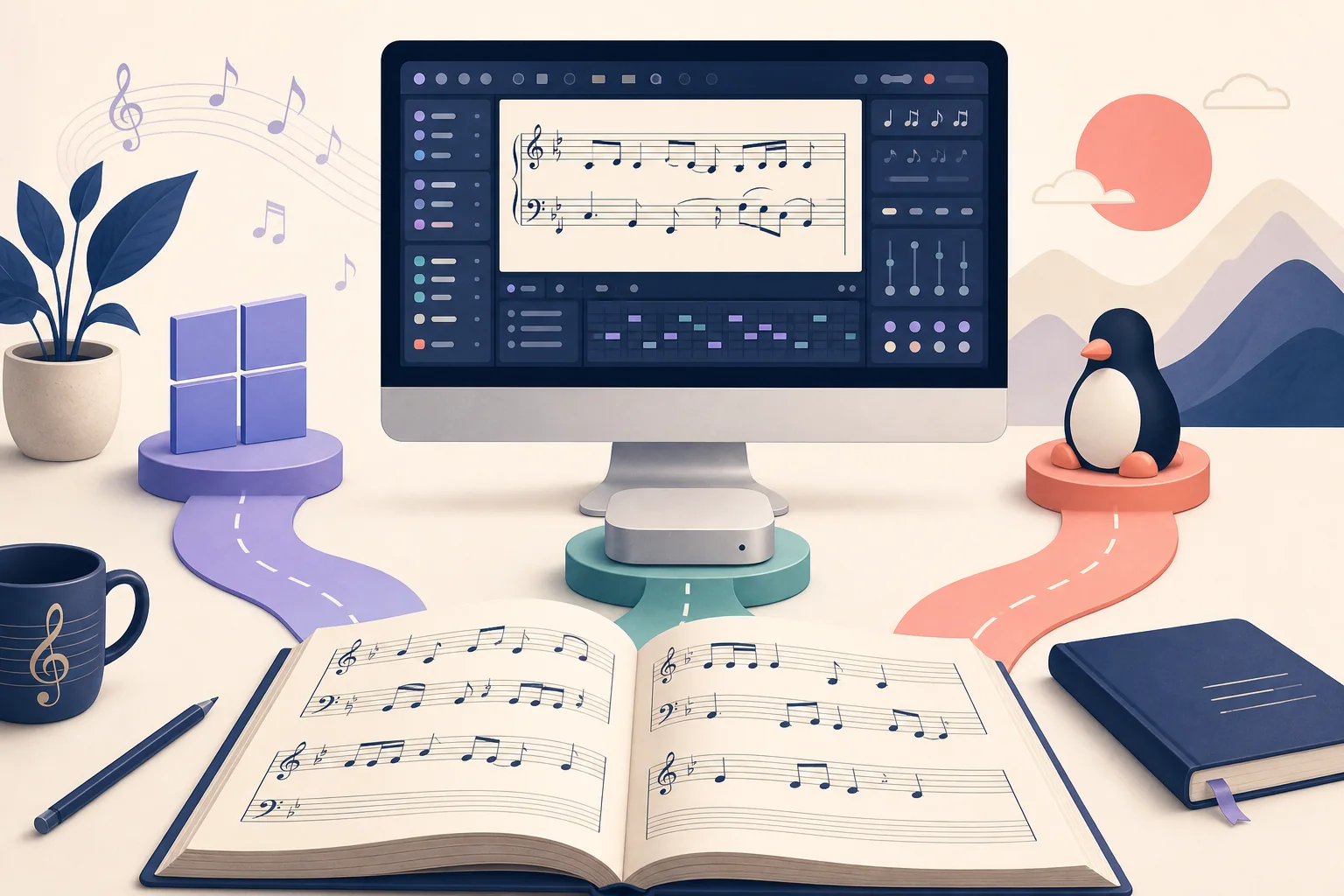
Abre la página oficial de descarga de MuseScore Studio, elige Windows, macOS o Linux y descarga el archivo directamente. La versión comprobada para esta guía es MuseScore Studio 4.7.4, publicada el 7 de julio de 2026. No necesitas MuseHub para instalar la aplicación de notación independiente. MuseHub puede seguir siendo necesario para algunos productos gestionados o flujos de MuseSounds en Windows y macOS.
Datos de descarga verificados
| Versión actual de MuseScore Studio | 4.7.4 |
|---|---|
| Fecha de publicación | 7 de julio de 2026 |
| Paquete para Windows | Instalador MSI x86_64; archivo del CDN oficial |
| Paquete para macOS | DMG Universal; archivo del CDN oficial |
| Paquete para Linux | AppImage x86_64; archivo del CDN oficial |
| Cuenta MuseHub para descargar MuseScore | No es necesaria para la descarga independiente de MuseScore Studio |
| Tamaño del archivo | No se publica aquí porque la respuesta verificada del CDN no mostró un Content-Length fiable |
¿Puedes usar MuseScore sin MuseHub?
MuseScore Studio y MuseHub son productos distintos. MuseScore Studio es la aplicación de notación para escribir, editar, organizar, imprimir y reproducir partituras. MuseHub es un catálogo y gestor de distribución, autorización y actualizaciones para productos participantes. Si solo quieres la aplicación de partituras, instalar MuseHub no es un requisito previo.
La ruta más clara es empezar en la página oficial de descarga de MuseScore, elegir el sistema operativo y conservar el nombre original del archivo. Evita mirrors, instaladores modificados, envoltorios de descarga y páginas que prometen una versión crackeada o desbloqueada. Un enlace directo solo es útil si procede de una página oficial y el archivo coincide con la plataforma elegida.
Esta guía responde a la decisión de descargar MuseScore de forma independiente. No afirma que todas las bibliotecas MuseSounds, los componentes MuseSampler o los productos del catálogo MuseHub puedan descargarse por separado. Cada contenido puede tener sus propias reglas de licencia y entrega.
- ¿Quieres escribir o editar partituras? Descarga MuseScore Studio directamente.
- ¿Necesitas MuseSounds en Windows o macOS compatibles? Revisa también el flujo de MuseHub.
- ¿Buscas gestionar MuseSounds en Linux? Consulta la guía de MuseSounds Manager.
- ¿Necesitas Audacity o plugins? Un paquete de MuseScore no instala automáticamente un editor de audio ni un efecto VST.
Elige la descarga correcta de MuseScore Studio
La página oficial separa los archivos para Windows, macOS y Linux. Elige primero el sistema y la arquitectura; no selecciones un archivo solo por su extensión. Windows usa un instalador MSI, macOS un DMG Universal y Linux un AppImage x86_64 en la versión comprobada.
La versión 4.7.4 es la que se verificó para esta guía. Las rutas de archivo siguientes son enlaces del CDN oficial sin parámetros temporales y devolvieron HTTP 200 durante la comprobación del 16 de agosto de 2026. El CDN no mostró un tamaño fiable en las cabeceras, por lo que no se inventa ninguna cifra.
| Plataforma | Archivo | Siguiente paso |
|---|---|---|
| Windows 64 bits | MuseScore-Studio-4.7.4.260706075-x86_64.msi | Usa el instalador y abre MuseScore Studio desde Inicio. |
| macOS Universal | MuseScore-Studio-4.7.4.260706075.dmg | Abre la imagen y mueve MuseScore Studio a Aplicaciones. |
| Linux x86_64 | MuseScore-Studio-4.7.4.260706075-x86_64.AppImage | Concede permiso de ejecución y abre el AppImage desde una carpeta fiable. |
Descargar e instalar MuseScore en Windows sin MuseHub
Elige el MSI x86_64 si el equipo utiliza una instalación de Windows de 64 bits compatible. Si Windows Security o una política corporativa bloquea el instalador, verifica la fuente y consulta al administrador en lugar de desactivar la protección globalmente.
Conserva el nombre del MSI hasta terminar. Si el navegador cambia el archivo o una web de terceros añade otro descargador, vuelve a la página oficial. MuseScore Studio es la aplicación que necesitas; instalar MuseHub después no convierte este paquete independiente en otra cosa.
- 1Descarga el MSI de Windows x64
Usa el archivo CDN oficial verificado o abre primero la página oficial para confirmar la versión.
- 2Abre el MSI
Ejecuta el archivo desde Descargas y acepta el aviso del sistema solo cuando el nombre y el origen sean los esperados.
- 3Completa la instalación
Acepta la ubicación normal salvo que necesites otra por espacio o política del equipo.
- 4Abre MuseScore Studio
Inícialo desde el menú Inicio y crea o abre una partitura. La descarga independiente no necesita iniciar sesión en MuseHub.
- 5Añade contenido gestionado solo si lo necesitas
Si después quieres MuseSounds u otro producto participante, sigue sus requisitos oficiales de entrega y cuenta.

Descargar e instalar MuseScore en macOS sin MuseHub
El DMG Universal es el punto de partida para Macs Intel y Apple silicon compatibles cuando la página oficial lo ofrece para la versión actual. Abre la imagen, mueve la aplicación a Aplicaciones y ejecuta esa copia instalada. Mantenerla en Descargas o en una imagen montada puede causar problemas de permisos y actualizaciones.
macOS puede mostrar un aviso de seguridad para una aplicación descargada de Internet. Confirma que el archivo procede de la página oficial y usa el flujo normal del sistema. No instales un archivo repaquetado que prometa eliminar cuentas o desbloquear contenido de pago.
- 1Descarga el DMG Universal
Usa el archivo directo verificado o comienza en la página oficial para comprobar la versión de macOS.
- 2Abre la imagen de disco
Haz doble clic en el DMG y arrastra MuseScore Studio a Aplicaciones según las instrucciones del paquete.
- 3Ejecuta la copia de Aplicaciones
Expulsa la imagen después de copiar y abre la aplicación desde Aplicaciones.
- 4Comprueba audio y permisos
Concede solo los permisos necesarios. La notación de MuseScore no requiere el gestor de escritorio MuseHub.
- 5Decide sobre MuseSounds por separado
Si faltan bibliotecas, lee la guía de MuseScore y MuseHub antes de borrar carpetas o buscar archivos no verificados.

Descargar MuseScore en Linux sin MuseHub
La opción Linux verificada es el AppImage x86_64. Es una distribución independiente de MuseScore Studio, no el paquete de MuseSounds Manager. Comprueba que el equipo utiliza x86_64 y que el escritorio permite ejecutar AppImages. Si prefieres un paquete de distribución, usa las opciones Linux actuales de MuseScore y no renombres un archivo de otra plataforma.
En Linux conviene separar dos preguntas: si MuseScore Studio funciona y cómo se gestionará MuseSounds. La aplicación puede instalarse sin MuseHub, mientras que MuseSounds Manager tiene sus propios paquetes, versión y requisitos.
- 1Descarga el AppImage x86_64
Usa el archivo oficial y guárdalo en una carpeta local de confianza.
- 2Concede permiso de ejecución
Utiliza el diálogo de permisos del gestor de archivos o el flujo chmod habitual de tu distribución.
- 3Prueba una partitura
Abre MuseScore Studio, crea una partitura breve y comprueba que la reproducción funciona.
- 4Gestiona las bibliotecas por separado
Para MuseSounds en Linux, consulta la guía de MuseSounds Manager y sus paquetes oficiales. El AppImage no sustituye a todas las funciones de MuseHub.

¿Qué cambia si omites MuseHub?
Omitir MuseHub simplifica la instalación inicial de MuseScore Studio, pero también significa que no usas el catálogo y gestor de MuseHub para todos los productos relacionados. MuseHub puede gestionar descargas, instalaciones, autorizaciones y actualizaciones compatibles; MuseScore Studio sigue siendo el espacio de trabajo de notación.
Si solo quieres escribir, editar, imprimir o reproducir partituras, la descarga directa suele ser la opción más clara. Si quieres MuseSounds, plugins del catálogo, cursos, loops o productos que requieren autorización, consulta la guía MuseHub para MuseScore y la comparación MuseHub frente a MuseScore.
Una descarga directa no evita una licencia de producto. Solo elimina un gestor de distribución de la instalación inicial; no desbloquea contenido de pago ni crea enlaces directos para todas las bibliotecas.
Cuentas, MuseSounds y reproducción ausente
La descarga independiente de MuseScore Studio no exige una cuenta MuseHub. Eso no significa que todos los contenidos estén libres de cuenta. MuseSounds, activos MuseSampler, compras y productos gestionados pueden tener requisitos propios de descarga, licencia o autorización.
Si MuseScore se abre pero una partitura no suena como esperas, comprueba el perfil de sonido y las bibliotecas instaladas antes de reinstalar la aplicación. Una MuseSound ausente es un problema de contenido o perfil, no necesariamente un fallo del instalador principal.
Para MuseSounds en Windows y macOS compatibles, usa la ruta oficial descrita en la guía MuseHub para MuseScore. En Linux, consulta la guía de MuseSounds Manager para Linux.
- MuseScore Studio: notación, edición, maquetación, reproducción y exportación.
- MuseSounds: contenido de reproducción muestreado para flujos compatibles de MuseScore.
- MuseHub: entrega, instalación, autorización y actualización de productos participantes.
- MuseSounds Manager para Linux: gestor Linux separado, no el catálogo completo de MuseHub.
Errores habituales que conviene evitar
El error más común es buscar un instalador modificado que prometa eliminar todas las cuentas o gestores. Puede sustituir una instalación directa por un binario imposible de verificar. Otro error es elegir el archivo de plataforma equivocado: un MSI no es un paquete de macOS y el AppImage de Linux no es el archivo de MuseSounds Manager.
Cuando aparezca un problema, anota el sistema, el nombre del paquete, la versión y el síntoma exacto. Después revisa la página oficial y la guía más específica. La reinstalación limpia debe ser un paso posterior a comprobar origen, arquitectura, permisos, espacio y bibliotecas.
- No uses mirrors, cracks, repacks ni descargadores adicionales cuando existe un archivo oficial.
- No afirmes que MuseScore Studio incluye todas las MuseSounds o productos de MuseHub.
- No borres bibliotecas de sonido antes de comprobar su ubicación y licencia.
- No publiques un tamaño ni una versión más reciente si la fuente oficial no los muestra y no se han comprobado.
Preguntas frecuentes sobre MuseScore sin MuseHub
¿Puedo descargar MuseScore sin MuseHub?
Sí. Descarga MuseScore Studio desde la página oficial y elige Windows, macOS o Linux. La aplicación independiente no necesita MuseHub para la descarga inicial.
¿Cómo instalo MuseScore sin MuseHub?
Usa el instalador MSI de Windows, mueve la aplicación del DMG de macOS a Aplicaciones o concede permisos al AppImage de Linux. Después abre MuseScore Studio directamente.
¿Cuál es la versión actual de MuseScore Studio?
Esta guía comprobó MuseScore Studio 4.7.4, publicada el 7 de julio de 2026, en las páginas oficiales de descarga y de la versión 4.7. Comprueba la página oficial antes de una instalación posterior.
¿Necesito una cuenta MuseHub para MuseScore Studio?
No para la descarga independiente. Las cuentas pueden ser necesarias para productos gestionados por MuseHub, compras, autorizaciones o algunas bibliotecas de sonido.
¿Puedo usar MuseSounds sin MuseHub?
No supongas que todas las bibliotecas tienen un archivo directo independiente. En Windows y macOS compatibles puede utilizarse MuseHub; en Linux existe MuseSounds Manager. Sigue las instrucciones oficiales del contenido.
¿El AppImage de Linux es MuseSounds Manager?
No. El AppImage de esta guía es MuseScore Studio para Linux. MuseSounds Manager es otro producto Linux con sus propios paquetes y requisitos.
¿Por qué MuseScore se abre pero faltan sonidos?
La aplicación y la biblioteca de reproducción son componentes distintos. Comprueba el perfil de sonido, la biblioteca, la ubicación del contenido y el flujo de MuseHub o MuseSounds Manager antes de reinstalar.
Fuentes oficiales comprobadas
La versión y los archivos directos se comprobaron el 16 de agosto de 2026 en páginas oficiales de MuseScore. No se publica un tamaño porque la respuesta verificada del CDN no mostró un Content-Length fiable.
- Página oficial de descarga de MuseScore Studio - Selección de plataforma, enlaces de versión y contexto del sistema.
- Página de la versión 4.7 de MuseScore - Versión 4.7.4 y fecha de publicación del 7 de julio de 2026.
- MuseHub para MuseScore - MuseSounds, contenido gestionado y reproducción.
- MuseSounds Manager para Linux - Ruta Linux separada y paquetes oficiales.