
Como baixar o MuseScore sem MuseHub
Sim. Você pode baixar e instalar o MuseScore Studio diretamente pela página oficial do MuseScore sem instalar o aplicativo de gerenciamento do MuseHub. Este guia verifica os arquivos 4.7.4 para Windows, macOS e Linux, explica o pacote correto e separa o aplicativo de notação dos fluxos de MuseSounds.
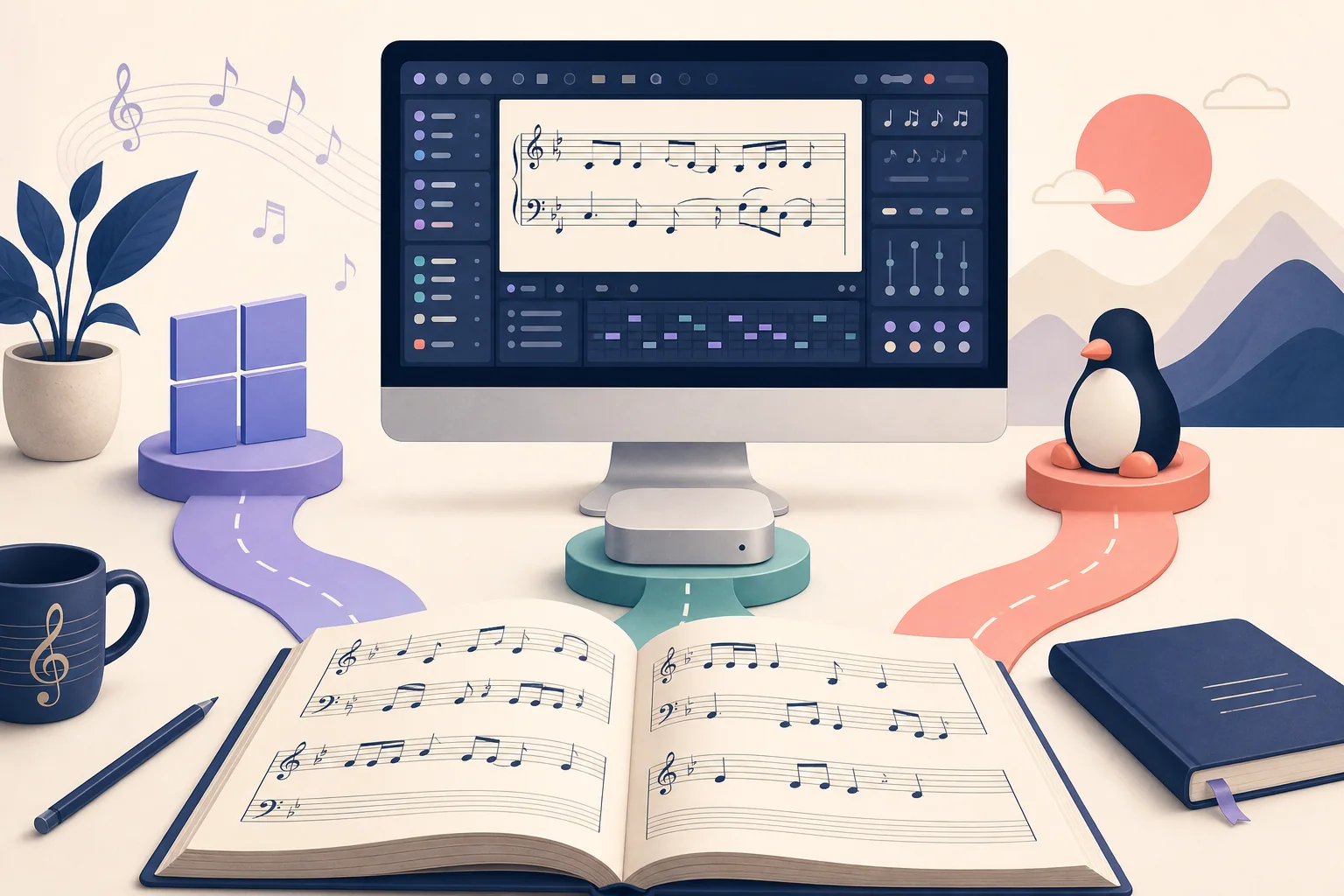
Abra a página oficial de download do MuseScore Studio, escolha Windows, macOS ou Linux e baixe o arquivo diretamente. A versão verificada neste guia é o MuseScore Studio 4.7.4, publicado em 7 de julho de 2026. O MuseHub não é necessário para o download independente do aplicativo de notação. Alguns produtos gerenciados e fluxos de MuseSounds no Windows e macOS ainda podem exigir o MuseHub.
Informações de download verificadas
| Versão verificada do MuseScore Studio | 4.7.4 |
|---|---|
| Data de lançamento | 7 de julho de 2026 |
| Pacote para Windows | Instalador MSI x86_64; arquivo do CDN oficial |
| Pacote para macOS | DMG Universal; arquivo do CDN oficial |
| Pacote para Linux | AppImage x86_64; arquivo do CDN oficial |
| Conta MuseHub para baixar o MuseScore | Não é necessária para o download independente do MuseScore Studio |
| Tamanho do arquivo | Não informado porque a resposta verificada do CDN não expôs um Content-Length confiável |
É possível usar o MuseScore sem MuseHub?
MuseScore Studio e MuseHub são produtos diferentes. O MuseScore Studio é o aplicativo de notação para escrever, editar, organizar, imprimir e reproduzir partituras. O MuseHub é um catálogo e gerenciador de distribuição, autorização e atualizações de produtos participantes. Se você precisa apenas do aplicativo de partituras, não precisa instalar o MuseHub primeiro.
O caminho mais claro é começar na página oficial de download do MuseScore, escolher o sistema operacional e manter o nome original do arquivo. Evite mirrors, instaladores modificados, gerenciadores de download e páginas que prometem crack ou conteúdo desbloqueado. Um link direto só é útil quando vem de uma página oficial e corresponde à plataforma escolhida.
Este guia trata da decisão de baixar o MuseScore de forma independente. Ele não afirma que toda biblioteca MuseSounds, componente MuseSampler ou produto do catálogo MuseHub possa ser baixado separadamente. Cada conteúdo pode ter regras próprias de distribuição e licença.
- Para escrever ou editar partituras, baixe o MuseScore Studio diretamente.
- Para MuseSounds em Windows ou macOS compatíveis, confira também o fluxo do MuseHub.
- Para gerenciar MuseSounds no Linux, use o guia separado do MuseSounds Manager.
- Para Audacity ou plugins, não suponha que o pacote do MuseScore instale um editor de áudio ou efeito VST.
Escolha o download correto do MuseScore Studio
A página oficial separa os arquivos de Windows, macOS e Linux. Confira primeiro o sistema e a arquitetura, não apenas a extensão. O Windows usa um instalador MSI, o macOS usa um DMG Universal e o Linux usa um AppImage x86_64 na versão verificada.
A versão 4.7.4 foi verificada para este guia. Os três URLs do CDN oficial são estáveis e não têm parâmetros temporários; todos responderam HTTP 200 na conferência de 16 de agosto de 2026. O CDN não retornou um tamanho confiável, portanto nenhum tamanho foi inventado.
| Plataforma | Arquivo | Próximo passo |
|---|---|---|
| Windows 64 bits | MuseScore-Studio-4.7.4.260706075-x86_64.msi | Use o instalador e abra o MuseScore Studio pelo menu Iniciar. |
| macOS Universal | MuseScore-Studio-4.7.4.260706075.dmg | Abra a imagem e mova o MuseScore Studio para Aplicativos. |
| Linux x86_64 | MuseScore-Studio-4.7.4.260706075-x86_64.AppImage | Dê permissão de execução e abra o AppImage em uma pasta confiável. |
Baixar e instalar o MuseScore no Windows sem MuseHub
Escolha o MSI x86_64 quando o computador tiver uma instalação compatível de Windows 64 bits. Se o Windows Security ou uma política da empresa bloquear o instalador, verifique a origem e peça ajuda ao administrador em vez de desativar a proteção inteira.
Mantenha o nome do MSI durante a instalação. Se o navegador renomear o arquivo ou um site de terceiros inserir outro downloader, volte à página oficial. O MuseScore Studio é o aplicativo independente; instalar o MuseHub depois não torna esse pacote mais oficial.
- 1Baixe o MSI Windows x64
Use o arquivo CDN oficial verificado ou abra primeiro a página oficial para confirmar a versão.
- 2Abra o MSI
Execute o arquivo da pasta Downloads e aceite o aviso do sistema apenas depois de conferir nome e origem.
- 3Conclua a instalação
Use o local normal, salvo alguma exigência de armazenamento ou política do computador.
- 4Abra o MuseScore Studio
Inicie pelo menu Iniciar e crie uma partitura. O download independente não exige login no MuseHub.
- 5Adicione conteúdo gerenciado somente se precisar
Para MuseSounds ou outro produto participante, siga as regras oficiais de conta e distribuição daquele produto.

Baixar e instalar o MuseScore no macOS sem MuseHub
O DMG Universal é o ponto de partida para Macs Intel e Apple silicon compatíveis quando a página oficial o oferece. Abra a imagem, mova o aplicativo para Aplicativos e inicie essa cópia instalada. Usar repetidamente uma cópia temporária em Downloads ou em uma imagem montada pode dificultar permissões e atualizações.
O macOS pode exibir um aviso de segurança para um aplicativo baixado da internet. Confirme a origem oficial e use o fluxo normal do sistema. Não instale um pacote modificado que prometa remover contas ou desbloquear conteúdo pago.
- 1Baixe o DMG Universal
Use o arquivo direto verificado ou abra a página oficial para confirmar a versão do macOS.
- 2Abra a imagem de disco
Clique duas vezes no DMG e arraste o MuseScore Studio para Aplicativos conforme a orientação do pacote.
- 3Abra a cópia em Aplicativos
Ejete a imagem depois da cópia e abra o aplicativo em Aplicativos.
- 4Confira áudio e permissões
Permita apenas o necessário. A notação do MuseScore não precisa do aplicativo de desktop MuseHub.
- 5Decida sobre MuseSounds separadamente
Se bibliotecas estiverem ausentes, leia as orientações do MuseScore e do MuseHub antes de apagar pastas ou procurar arquivos desconhecidos.

Baixar o MuseScore no Linux sem MuseHub
O arquivo Linux verificado é o AppImage x86_64. Ele é uma distribuição independente do MuseScore Studio, não o pacote do MuseSounds Manager. Confira a arquitetura e se o ambiente de desktop permite AppImages. Se preferir um pacote da distribuição, use as opções oficiais atuais em vez de renomear um arquivo de outro sistema.
No Linux, separe duas perguntas: o MuseScore Studio funciona e como o MuseSounds será gerenciado? O aplicativo de notação pode ser instalado sem MuseHub, enquanto o MuseSounds Manager tem pacotes, versão e requisitos próprios.
- 1Baixe o AppImage x86_64
Salve o arquivo oficial em uma pasta local confiável.
- 2Dê permissão de execução
Use o diálogo de permissões do gerenciador de arquivos ou o fluxo chmod normal da distribuição.
- 3Teste uma partitura
Abra o MuseScore Studio, crie uma partitura curta e confira a reprodução.
- 4Gerencie bibliotecas separadamente
Para MuseSounds no Linux, consulte o guia do MuseSounds Manager e os pacotes oficiais. O AppImage não substitui todas as funções do MuseHub.

O que muda quando você não instala o MuseHub?
Não instalar o MuseHub deixa a instalação inicial do MuseScore Studio mais simples, mas você não usa o catálogo e o gerenciador do MuseHub para os produtos relacionados. O MuseHub pode cuidar de downloads, instalações, autorizações e atualizações compatíveis; o MuseScore Studio continua sendo o espaço de trabalho de notação.
Se você só quer escrever, editar, imprimir ou reproduzir partituras, o download direto costuma ser o caminho mais claro. Para MuseSounds, plugins do catálogo, cursos, loops ou produtos que exigem autorização, veja o guia MuseHub para MuseScore e a comparação MuseHub e MuseScore.
O download direto não contorna uma licença. Ele apenas remove um gerenciador de distribuição da configuração inicial; não desbloqueia conteúdo pago nem cria um link direto para cada biblioteca.
Contas, MuseSounds e reprodução ausente
O download independente do MuseScore Studio não exige uma conta MuseHub. Isso não significa que todo conteúdo seja livre de conta. MuseSounds, recursos do MuseSampler, compras e produtos gerenciados podem ter regras próprias de download, licença e autorização.
Se o MuseScore abre, mas uma partitura não reproduz o som esperado, verifique o perfil de som e as bibliotecas instaladas antes de reinstalar o aplicativo. Um MuseSound ausente geralmente é um problema de conteúdo ou perfil, não do instalador principal.
Para MuseSounds no Windows e macOS, use o fluxo oficial do guia MuseHub para MuseScore. No Linux, consulte MuseSounds Manager para Linux.
- MuseScore Studio: notação, edição, layout, reprodução e exportação.
- MuseSounds: conteúdo de reprodução amostrado para fluxos compatíveis do MuseScore.
- MuseHub: distribuição, instalação, autorização e atualização de produtos participantes.
- MuseSounds Manager para Linux: gerenciador Linux separado, não o catálogo completo do MuseHub.
Erros comuns para evitar
Um erro arriscado é procurar um instalador modificado que prometa remover todas as contas ou gerenciadores. Isso pode trocar uma instalação direta por um binário impossível de verificar. Outro erro é escolher o arquivo errado: MSI não é pacote de macOS, e o AppImage Linux não é o arquivo do MuseSounds Manager.
Quando surgir um problema, anote o sistema, o nome do pacote, a versão e o sintoma exato. Depois confira a página oficial e o guia mais específico. Uma reinstalação limpa deve vir depois das verificações de origem, arquitetura, permissões, espaço e bibliotecas.
- Não use mirror, crack, repack ou downloader extra quando há um arquivo oficial.
- Não diga que o MuseScore Studio contém todas as MuseSounds ou produtos do MuseHub.
- Não apague bibliotecas de som antes de verificar o local e a licença.
- Não publique tamanho ou versão recente que a fonte oficial não mostre e que não tenha sido verificada.
Perguntas frequentes: MuseScore sem MuseHub
Posso baixar o MuseScore sem MuseHub?
Sim. Baixe o MuseScore Studio na página oficial e escolha Windows, macOS ou Linux. O aplicativo de notação independente não exige MuseHub no download inicial.
Como instalar o MuseScore sem MuseHub?
Abra o MSI do Windows, mova o aplicativo do DMG do macOS para Aplicativos ou torne o AppImage do Linux executável. Depois abra o MuseScore Studio diretamente.
Qual versão do MuseScore Studio foi verificada?
Este guia verificou o MuseScore Studio 4.7.4, publicado em 7 de julho de 2026, nas páginas oficiais de download e da versão 4.7. Confira a página oficial antes de uma instalação futura.
Preciso de uma conta MuseHub para o MuseScore Studio?
Não para o download independente. Uma conta pode ser necessária para produtos gerenciados pelo MuseHub, compras, autorizações ou algumas bibliotecas de som.
Posso usar MuseSounds sem MuseHub?
Não presuma que toda biblioteca tenha um arquivo direto separado. No Windows e macOS o MuseHub pode participar; no Linux use o MuseSounds Manager e as instruções oficiais do conteúdo.
O AppImage Linux é o MuseSounds Manager?
Não. O AppImage deste guia é o MuseScore Studio para Linux. O MuseSounds Manager é outro produto, com pacotes e requisitos próprios.
Por que faltam sons quando o MuseScore abre?
O aplicativo e as bibliotecas de reprodução são componentes separados. Confira perfil de som, biblioteca, local do conteúdo e o fluxo do MuseHub ou MuseSounds Manager antes de reinstalar.
Fontes oficiais verificadas
A versão e os arquivos diretos foram verificados em 16 de agosto de 2026 nas páginas oficiais do MuseScore. O tamanho não é informado porque a resposta verificada do CDN não mostrou um Content-Length confiável.
- Página oficial de download do MuseScore Studio - Plataformas, links da versão e contexto do sistema.
- Página da versão 4.7 do MuseScore - Versão 4.7.4 e lançamento em 7 de julho de 2026.
- MuseHub para MuseScore - MuseSounds, conteúdo gerenciado e reprodução.
- MuseSounds Manager para Linux - Caminho Linux separado e pacotes oficiais.