
MuseHubなしでAudacityをダウンロードする方法
はい。MuseHubをインストールしなくてもAudacityをダウンロードして使えます。Audacity公式ダウンロードページでWindows、macOS、Linuxのいずれかを選び、MuseHubはカタログや対応プラグインの管理が必要な場合だけ追加してください。
Audacity公式ダウンロードページを開き、OSを選んで単体アプリをインストールします。このガイドで確認した現在のリリースはAudacity 3.7.8です。録音、編集、書き出し、内蔵エフェクトの利用にMuseHubは必要ありません。
確認済みのAudacityダウンロード情報
| 確認した現行リリース | Audacity 3.7.8 |
|---|---|
| 公開日 | 2026年6月11日 |
| Windowsファイル | 64ビットEXE、公式リリースメタデータで20,400,664バイト |
| macOSファイル | Universal DMG、公式リリースメタデータで70,435,312バイト |
| Linuxファイル | Ubuntu 20.04向けx64 AppImage、公式リリースメタデータで124,369,400バイト |
| MuseHubは必要? | Audacity単体なら不要 |
| ダウンロードCTA | 公式Audacityダウンロードページへの案内。未確認ミラーや推測したCDN URLは掲載していません |
MuseHubなしでAudacityをダウンロードできる?
できます。Audacityは独立した録音・音声編集アプリです。MuseHubは関連製品を案内したり管理したりできますが、Audacityを入手する唯一の方法ではなく、通常の編集にも必要ありません。
安全に入手するなら、広告用のラッパー、非公式ミラー、別のダウンロード管理アプリを隠れて追加するボタンを避け、Audacity自身のダウンロードページから始めます。公式ページでWindows、macOS、GNU/Linuxの現在の経路を選べます。
「MuseHubなしでAudacityをダウンロード」という検索意図には、Audacity本体を単体で入手したい場合と、MuseHubを避けながら別のプラグインを使いたい場合があります。このページでは前者を中心に扱い、後者で混同しやすいプラグインの境界も説明します。
- Audacity公式ダウンロードページからOSを選ぶ。
- 表示されたOSとCPUアーキテクチャに合うパッケージを使う。
- 特定のカタログ製品や管理機能が必要な場合だけMuseHubを追加する。
- 第三者ミラーや再パッケージ化されたインストーラーを公式ファイルと考えない。
Audacityの現在のバージョンは?
2026年8月22日に確認したAudacity公式サイトとAudacityのGitHubリリース記録では、このガイドで扱う現行版をAudacity 3.7.8としています。公開日は2026年6月11日です。
表のファイルサイズは、Windows x64 EXE、macOS Universal DMG、Linux x64 AppImageの公式リリースメタデータに基づきます。この検証環境ではバイナリへの直接リクエストがリセットまたはタイムアウトしたため、推測したCDN URLは掲載していません。インストール時は公式ダウンロードページから現在のファイルを選んでください。
| プラットフォーム | 選ぶもの | 実際の注意点 |
|---|---|---|
| Windows | 対応していれば64ビットEXE | 公式ページで他のWindows向け選択肢も確認する。 |
| macOS | Universal DMG | 利用中のMacに対する公式の案内に従う。 |
| GNU/Linux | x64 AppImageまたは現在のLinux向け選択肢 | 実行前にディストリビューションとアーキテクチャを確認する。 |
| MuseHub | Audacity単体には不要 | カタログの別の製品や管理ワークフローが必要な場合だけ入れる。 |
WindowsでMuseHubなしでAudacityをダウンロード・インストールする
Audacity公式ダウンロードページを開き、Windows向けのファイルを選びます。一般的な現行PCでは64ビットインストーラーが入口になりますが、別のアーキテクチャなら公式の互換性説明を優先してください。
インストールが終わったらスタートメニューからAudacityを起動します。MuseHubを開かなくても録音、音声の読み込み、編集、内蔵エフェクト、プロジェクトの書き出しを行えます。Windowsの警告を許可する前に、ファイルが公式経路から取得されたものか確認してください。
MuseHubがすでに入っていても、それだけでAudacityが公式になったり編集機能が増えたりするわけではありません。2つのアプリは共存できますが、音声作業を行うホストアプリは単体のAudacityです。
- 1公式ページを開く
Audacity公式ダウンロードページでWindowsを選び、検索広告で変わった行き先は使わない。
- 2正しいインストーラーを実行する
PCのアーキテクチャに合うパッケージを選び、特別な理由がなければ標準の保存先を使う。
- 3小さなプロジェクトを試す
短い音声を録音または読み込み、内蔵エフェクトを適用してテスト書き出しを行ってからプラグインを追加する。
macOSでMuseHubなしでAudacityをダウンロード・インストールする
公式AudacityダウンロードページでmacOSを選び、利用中のMacに合う最新の案内を確認します。Audacity 3.7.8のリリースメタデータにはUniversal DMGが掲載されていますが、対応環境と手順の最新情報は配布元のページを基準にしてください。
DMGを開き、案内に従ってAudacityをアプリケーションフォルダーへ移動してから起動します。macOSがマイクやファイルへの許可を求めた場合は、録音や編集に必要な範囲だけを許可します。
この手順にMuseHubは必要ありません。録音、編集、ミックス、書き出しだけが目的なら、単体のAudacityを使う最短の経路を選べます。
- 公式macOS経路を使い、再パッケージ化されたDMGを避ける。
- アプリケーションへ移動してから起動し、権限と更新の挙動を安定させる。
- 小さなプロジェクトを試して、マイクやファイルへの許可を確認する。
- 基本インストールが動くことを確認してから別のプラグインを追加する。
LinuxでMuseHubなしでAudacityをダウンロードする
Linuxでは公式Audacityダウンロードページの現在のLinux向け選択肢を確認し、アーキテクチャを照合します。3.7.8のリリースメタデータにはUbuntu 20.04向けx64 AppImageがありますが、ディストリビューション向けの注意事項や新しいパッケージが表示される場合は公式ページを優先してください。
AppImageは通常、実行権限を付けてから起動します。デスクトップ環境の公式手順に従い、短い音声ファイルでAudacityを試してください。AudacityのAppImageとLinux向けMuseSounds Managerは別製品なので、用途を混同しないでください。
Linux向けMuseSounds ManagerのガイドはMuseSoundsコンテンツの管理を扱います。Audacity本体を単体でダウンロードして実行するためには必要ありません。
- 1Linuxの選択肢を確認する
公式ページでディストリビューションとアーキテクチャの説明を読んでから取得する。
- 2実行権限を設定する
ファイルマネージャーまたは環境が推奨する通常の方法で権限を付け、信頼できるローカルパスから起動する。
- 3役割を分ける
録音と編集はAudacityで行い、MuseSoundsのワークフローだけにMuseSounds Managerを使う。
MuseHubを使わないと何が変わる?
MuseHubを省いてもAudacityの編集機能はなくなりません。録音、編集、内蔵エフェクト、保存、音声の書き出しは単体アプリで行えます。変わるのは、MuseHubが配布・更新する別製品のカタログと管理機能を使わない点です。
Audacity、MuseScore Studio、MuseSounds、プラグイン、MuseHubを一つの製品として扱わないことが重要です。Audacityは音声編集のホスト、MuseSoundsは主にMuseScore Studio向けの再生音源、カタログ製品は固有の形式やライセンスを持つ場合があります。
必要なアプリが分からない場合は、AudacityでMuseHubが担うことの解説を確認してください。対応エフェクトをすでに持っている場合は、MuseHubプラグインをAudacityで使うガイドで再スキャンの流れを確認できます。
プラグイン、更新、安全なダウンロード
Audacityは対応するプラグイン形式を利用できますが、MuseHubに表示される製品がすべてAudacity用プラグインとは限りません。使用中のAudacityとOSがVST3、Audio Unitなどの形式、アーキテクチャ、ライセンス条件に対応しているか確認してください。MuseSoundsをAudacity向けの一般的な楽器として扱うこともできません。
まずAudacity本体だけを導入し、その後はプラグインを一つずつ追加します。説明に従ってAudacityを再起動し、プラグインマネージャーで再スキャンまたは有効化を行うと、形式、スキャン、ライセンス、インストールのどこに問題があるか切り分けやすくなります。
今後の更新ではAudacity公式ページまたはリリース記録を再確認してください。安定した直接ファイルURLを検証できない場合は、カウントダウン付きミラー、古い版、出所が不明なダウンローダーではなく公式ページを使います。MuseHub側の問題はMuseHubトラブルシューティングで別に確認できます。
| 質問 | 安全な判断 |
|---|---|
| AudacityにMuseHubは必要? | 単体のAudacityには不要。 |
| MuseHubのプラグインは全部使える? | 形式、アーキテクチャ、ホスト、ライセンスが一致する場合だけ。 |
| MuseSoundsはAudacityのエフェクトになる? | 通常はならない。MuseScore Studio向けの音源として扱う。 |
| どこで更新する? | Audacity公式のダウンロードページまたはリリース記録。 |
| このサイトがインストーラーを配布する? | しない。公式ページへ案内し、バイナリを再パッケージ化しない。 |
MuseHubなしでAudacityを使う場合のよくある質問
MuseHubなしでAudacityをダウンロードできる?
できます。Audacity公式ページからWindows、macOS、Linuxに合うパッケージを選びます。Audacity単体の利用にMuseHubは必要ありません。
Audacityの現在のバージョンは?
このガイドで公式に確認した版はAudacity 3.7.8で、2026年6月11日に公開されています。インストール前に公式ページをもう一度確認してください。
AudacityをダウンロードするためにMuseHubアカウントは必要?
単体のAudacityダウンロードには必要ありません。MuseHubカタログの別製品には個別のアカウントやライセンス条件がある場合があります。
MuseHubを入れずにAudacityを使える?
使えます。録音、編集、内蔵エフェクト、保存、書き出しは単体のAudacityで行えます。
MuseHubのプラグインはAudacityで動く?
形式、アーキテクチャ、OS、Audacityのバージョン、ライセンスが一致する場合だけです。再スキャンが必要になることもあります。
MuseSoundsをAudacityで使える?
MuseSoundsはMuseScore Studioの再生向けに設計されており、Audacityの一般的な楽器として使うものではありません。
Audacityのインストーラーへの直接リンクはある?
CTAはAudacity公式ダウンロードページに設定しています。この環境ではGitHubバイナリへの直接レスポンスを安定検証できなかったため、期限付きURLや推測したURLは公開していません。
Audacityが起動しないときは?
OSに合うパッケージか確認し、インストール後のアプリを起動します。公式ヘルプを確認し、プラグインやMuseHub製品を追加する前に本体だけで動作を試してください。
確認した公式ソース
バージョン、対応プラットフォーム、導入方法、プラグイン、画像は、2026年8月22日にAudacity公式サイト、公式ヘルプ、リリースメタデータ、公式マニュアルで確認しました。画像はAudacity ManualのCC BY 3.0素材です。
- Audacity公式サイト - 製品の位置づけとAudacityとMuseHubの違い。
- Audacity公式ダウンロード - Windows、macOS、GNU/Linux向けの公式経路。
- Audacity 3.7.8公式リリース - 公開日、パッケージ名、サイズ、リリースメタデータ。
- Audacity公式ヘルプ:ダウンロードとインストール - 各プラットフォームの導入手順。
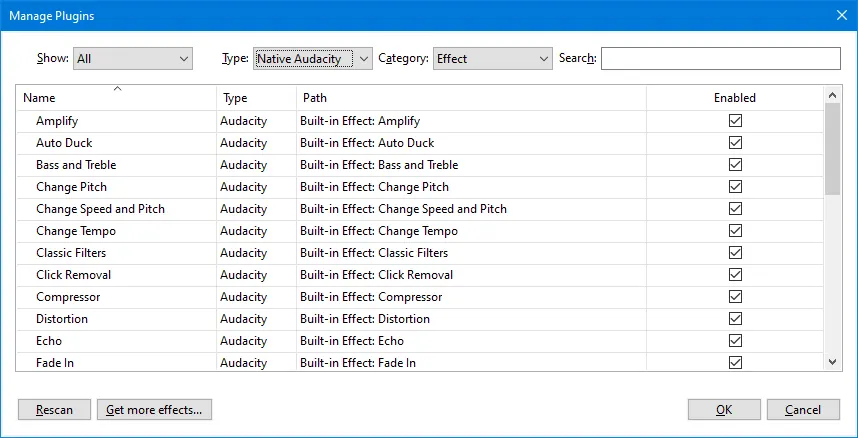
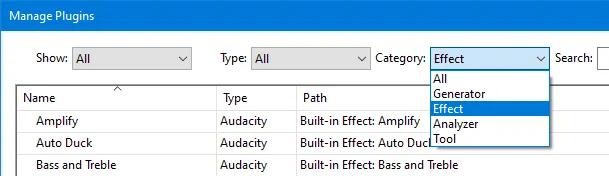
- Audacity Manual:エフェクト、ジェネレーター、アナライザーの管理 - プラグインマネージャーの画像。CC BY 3.0。
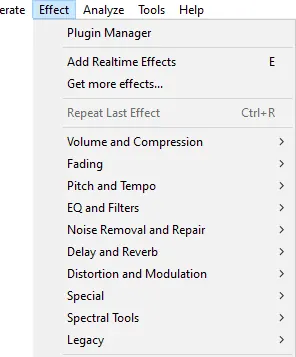
- Audacity Manual:エフェクトメニュー - エフェクトとプラグインの入口の画像。CC BY 3.0。