
Cómo descargar Audacity sin MuseHub
Sí. Puedes descargar e instalar Audacity sin instalar MuseHub. Usa la página oficial de Audacity, elige el paquete para Windows, macOS o Linux y deja MuseHub como una opción independiente, salvo que necesites su catálogo o la gestión de un plugin compatible.
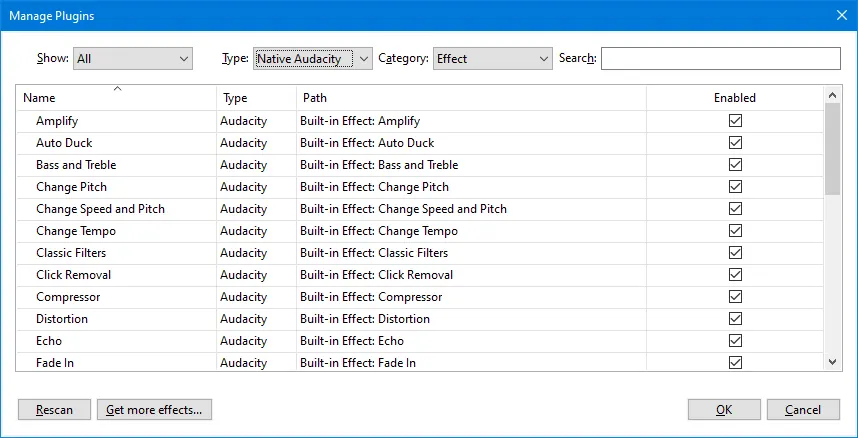
Abre la página oficial de descargas de Audacity, elige tu sistema operativo e instala la aplicación independiente. La versión comprobada para esta guía es Audacity 3.7.8. MuseHub no es necesario para grabar, editar, exportar ni usar los efectos incluidos en Audacity.
Datos verificados de la descarga de Audacity
| Versión comprobada | Audacity 3.7.8 |
|---|---|
| Fecha de lanzamiento | 11 de junio de 2026 |
| Paquete para Windows | EXE de 64 bits; 20.400.664 bytes en los metadatos oficiales |
| Paquete para macOS | DMG Universal; 70.435.312 bytes en los metadatos oficiales |
| Paquete para Linux | AppImage x64 para Ubuntu 20.04; 124.369.400 bytes en los metadatos oficiales |
| ¿MuseHub es necesario? | No para Audacity independiente |
| CTA de descarga | Fallback a la página oficial; sin espejo no verificado ni URL CDN inventada |
¿Puedes descargar Audacity sin MuseHub?
Sí. Audacity es un grabador y editor de audio independiente. MuseHub puede ofrecer o gestionar productos relacionados, pero no es la única forma de obtener Audacity ni es necesario para editar normalmente.
Para una descarga segura, empieza en la página propia de Audacity y evita wrappers publicitarios, espejos no oficiales y botones que instalan otro gestor sin explicarlo. La página oficial permite elegir la ruta actual para Windows, macOS o GNU/Linux.
La búsqueda descargar Audacity sin MuseHub puede referirse a descargar el editor independiente o a evitar MuseHub mientras se usa un plugin separado. Esta guía cubre la primera decisión y después explica los límites de los plugins para no confundir Audacity con el catálogo de MuseHub.
- Elige Audacity desde su página oficial de descargas.
- Instala el paquete que corresponda al sistema y a la arquitectura indicados.
- Deja MuseHub como opción, salvo que necesites un producto o gestor concreto.
- No confundas un espejo de terceros con el instalador del editor.
¿Cuál es la versión actual de Audacity?
La página oficial de Audacity y el registro de lanzamiento de Audacity comprobados el 22 de agosto de 2026 identifican Audacity 3.7.8 como la versión actual usada en esta guía. El lanzamiento se publicó el 11 de junio de 2026.
Los tamaños de la tabla proceden de los metadatos oficiales del EXE x64 para Windows, el DMG Universal para macOS y el AppImage x64 para Linux. Como este entorno no pudo volver a validar de forma estable la respuesta binaria directa, no publicamos una URL CDN adivinada. Usa el CTA oficial para elegir el archivo vigente cuando instales.
| Plataforma | Qué elegir | Nota práctica |
|---|---|---|
| Windows | EXE de 64 bits si tu PC lo admite | La página oficial explica las demás opciones de Windows. |
| macOS | DMG Universal | Sigue las instrucciones actuales para tu Mac. |
| GNU/Linux | AppImage x64 u opción Linux vigente | Comprueba distribución y arquitectura antes de ejecutarlo. |
| MuseHub | No es necesario para Audacity independiente | Instálalo solo para otro flujo del catálogo. |
Descargar e instalar Audacity en Windows sin MuseHub
Abre la página oficial de descargas y elige Windows. Para un PC moderno suele corresponder el instalador de 64 bits; si tu equipo tiene otra arquitectura, sigue las notas de compatibilidad oficiales en lugar de adivinar.
Cuando termine el instalador, inicia Audacity desde el menú Inicio. Puedes grabar, importar, editar, usar efectos incluidos y exportar proyectos sin abrir MuseHub. Antes de aceptar una alerta de Windows, confirma que el archivo procede de la ruta oficial.
Si MuseHub ya está instalado, dejarlo en el equipo no hace que Audacity sea más oficial ni añade funciones de edición. Las dos aplicaciones pueden convivir, pero Audacity sigue siendo el programa que aloja tu trabajo de audio.
- 1Abre la página del editor
Usa la página oficial de Audacity y selecciona Windows; evita anuncios que cambien el destino.
- 2Ejecuta el instalador correcto
Elige el paquete de tu arquitectura y conserva la carpeta predeterminada salvo que tengas un motivo concreto.
- 3Prueba un proyecto pequeño
Graba o importa un clip, aplica un efecto incluido y exporta un archivo de prueba antes de añadir plugins.
Descargar e instalar Audacity en macOS sin MuseHub
En la página oficial, elige macOS y usa el paquete que corresponda a las instrucciones actuales para tu Mac. Los metadatos de Audacity 3.7.8 incluyen un DMG Universal, pero la página del editor sigue siendo la referencia para arquitectura y requisitos vigentes.
Abre el DMG, mueve Audacity a Aplicaciones cuando se indique y ejecútalo desde esa carpeta. macOS puede pedir permisos para el micrófono o los archivos; concede solo los necesarios para la tarea que vas a realizar.
MuseHub no es un requisito para este proceso. Si solo quieres grabar, editar, mezclar o exportar, la instalación independiente es la ruta más sencilla.
- Usa la ruta oficial de macOS y evita un DMG recompaquetado.
- Mueve la aplicación a Aplicaciones para que los permisos sean previsibles.
- Prueba un proyecto pequeño y confirma los permisos del micrófono o archivos.
- Añade un plugin separado solo después de comprobar la instalación base.
Descargar Audacity en Linux sin MuseHub
En Linux, elige la opción actual de la página oficial y comprueba la arquitectura. Los metadatos de la versión 3.7.8 incluyen un AppImage x64 para Ubuntu 20.04, pero la página del editor es la referencia para paquetes y notas de distribución que hayan cambiado.
Un AppImage normalmente necesita permiso de ejecución. Sigue las instrucciones oficiales de tu entorno de escritorio, prueba Audacity con un archivo corto y conserva el archivo en una ubicación identificable. No confundas un AppImage de Audacity con MuseSounds Manager para Linux: sirven para productos distintos.
La guía de MuseSounds Manager para Linux trata la gestión de contenido MuseSounds. No es necesaria para descargar ni ejecutar el editor Audacity independiente.
- 1Comprueba la opción Linux
Lee la arquitectura y la distribución compatibles en la página oficial antes de descargar.
- 2Permite ejecutar el paquete
Aplica el método de permisos recomendado por tu entorno y ejecuta el AppImage desde una ruta local confiable.
- 3Separa las funciones
Usa Audacity para grabar y editar; usa MuseSounds Manager solo para el flujo de MuseSounds.
¿Qué cambia al evitar MuseHub?
Evitar MuseHub no elimina el editor de Audacity. Puedes grabar, editar, usar efectos incluidos, guardar proyectos y exportar audio. Lo que no tendrás es el catálogo y gestor separado para productos que MuseHub distribuye o actualiza.
La diferencia importa cuando un resultado mezcla Audacity, MuseScore Studio, MuseSounds, plugins y MuseHub. Audacity es el programa anfitrión para editar audio. MuseSounds está diseñado para la reproducción de MuseScore Studio. Un producto del catálogo puede exigir su propia cuenta, licencia, formato de plugin o ruta de actualización.
Si no sabes qué aplicación necesitas, consulta qué hace MuseHub para Audacity. Si ya usas un efecto compatible, la guía de plugins de MuseHub en Audacity explica el escaneo independiente.
Plugins, actualizaciones y descargas seguras
Audacity puede usar formatos de plugin compatibles, pero que un producto aparezca en MuseHub no significa automáticamente que sea un plugin de Audacity. Comprueba si ofrece VST3, Audio Unit u otro formato admitido por tu versión y sistema. MuseSounds no debe tratarse como un instrumento general para Audacity.
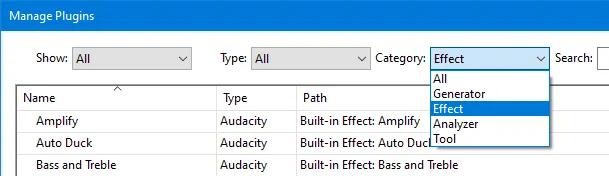
Instala primero el editor base y luego añade un plugin cada vez. Reinicia Audacity y usa el administrador de plugins para volver a escanear o activar el efecto cuando sus instrucciones lo indiquen. Así podrás distinguir un problema de formato, escaneo, licencia o instalación.
Para futuras actualizaciones, vuelve a la página oficial de Audacity o al registro del editor. Si un archivo directo no puede verificarse como estable, usa la página oficial en vez de un espejo con cuenta atrás, una versión antigua o un descargador opaco. La guía de problemas de MuseHub mantiene separadas las comprobaciones del gestor y la actualización independiente de Audacity.
| Pregunta | Interpretación segura |
|---|---|
| ¿Necesito MuseHub para Audacity? | No para el editor independiente. |
| ¿Funcionará cualquier plugin de MuseHub? | No. Deben coincidir formato, arquitectura, anfitrión y licencia. |
| ¿MuseSounds aparece como efecto de Audacity? | Normalmente no; está pensado para MuseScore Studio. |
| ¿Dónde actualizo? | En la página o el registro oficial de Audacity. |
| ¿Este sitio aloja el instalador? | No; enlaza al editor y no recompaqueta binarios. |
Preguntas frecuentes sobre Audacity sin MuseHub
¿Puedo descargar Audacity sin MuseHub?
Sí. Descarga Audacity desde su página oficial e instala el paquete de Windows, macOS o Linux que corresponda. MuseHub es opcional para Audacity independiente.
¿Cuál es la versión actual de Audacity?
La versión oficial comprobada para esta guía es Audacity 3.7.8, publicada el 11 de junio de 2026. Comprueba de nuevo la página del editor antes de instalar.
¿Necesito una cuenta MuseHub para descargar Audacity?
No para la ruta independiente de Audacity. Un producto separado del catálogo de MuseHub puede tener sus propias reglas de cuenta o licencia.
¿Puedo usar Audacity sin instalar MuseHub?
Sí. La grabación, edición, los efectos incluidos, el guardado y la exportación funcionan en la aplicación independiente.
¿Funcionarán los plugins de MuseHub en Audacity?
Solo si coinciden el formato, la arquitectura, el sistema, la versión de Audacity y la licencia. Después puede ser necesario volver a escanearlos.
¿Puedo usar MuseSounds en Audacity?
MuseSounds está diseñado para la reproducción de MuseScore Studio, no como instrumento general de Audacity.
¿Hay un enlace directo al instalador?
El CTA lleva a la página oficial de Audacity. Como este entorno no pudo validar de forma estable la respuesta binaria directa de GitHub, no publicamos una URL temporal o inventada.
¿Qué hago si Audacity no abre?
Confirma que el paquete corresponde a tu sistema, inicia la aplicación instalada, revisa la ayuda oficial y prueba el editor base antes de añadir plugins o productos gestionados por MuseHub.
Fuentes oficiales comprobadas
La versión, las plataformas, la instalación, los plugins y las capturas se comprobaron en páginas oficiales de Audacity y sus metadatos de lanzamiento el 22 de agosto de 2026. Las imágenes pertenecen al Manual de Audacity y se acreditan bajo CC BY 3.0.
- Página oficial de Audacity - Identidad del producto y diferencia entre Audacity y MuseHub.
- Descargas oficiales de Audacity - Rutas de Windows, macOS y GNU/Linux; CTA estable usado por esta guía.
- Lanzamiento oficial Audacity 3.7.8 - Fecha, nombres de paquetes, tamaños y metadatos de los archivos.
- Ayuda de descarga e instalación - Orientación del editor para instalar en cada plataforma.
- Manual: gestionar efectos, generadores y analizadores - Capturas del administrador de plugins; imágenes CC BY 3.0.
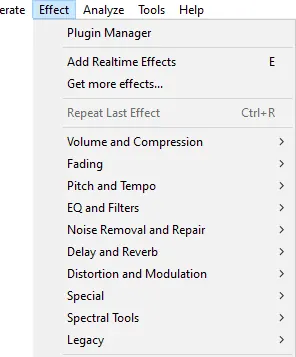
- Manual: menú Efecto - Captura del menú de efectos y puntos de entrada de plugins; imagen CC BY 3.0.