
Comment télécharger Audacity sans MuseHub
Oui. Vous pouvez télécharger et installer Audacity sans installer MuseHub. Utilisez la page officielle d'Audacity, choisissez le paquet Windows, macOS ou Linux, et gardez MuseHub facultatif sauf si vous avez besoin de son catalogue ou d'une gestion de plugin compatible.
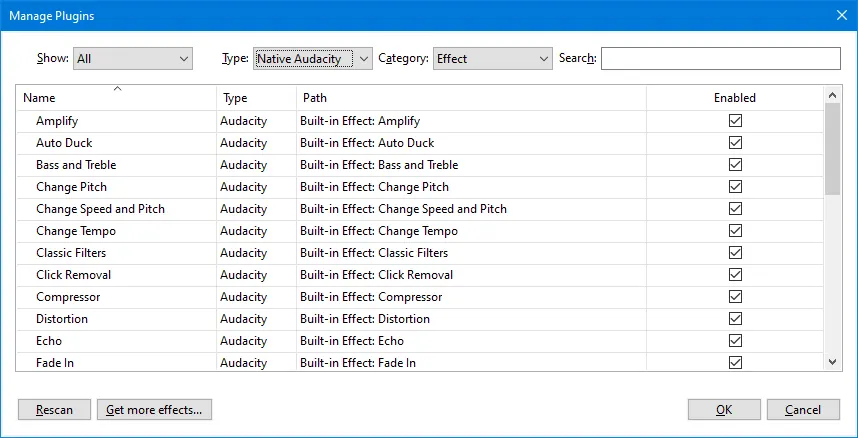
Ouvrez la page officielle de téléchargement d'Audacity, choisissez votre système et installez l'application autonome. La version vérifiée pour ce guide est Audacity 3.7.8. MuseHub n'est pas nécessaire pour enregistrer, monter, exporter ou utiliser les effets intégrés d'Audacity.
Faits vérifiés sur le téléchargement Audacity
| Version vérifiée | Audacity 3.7.8 |
|---|---|
| Date de sortie | 11 juin 2026 |
| Paquet Windows | EXE 64 bits ; 20 400 664 octets dans les métadonnées officielles |
| Paquet macOS | DMG Universal ; 70 435 312 octets dans les métadonnées officielles |
| Paquet Linux | AppImage x64 Ubuntu 20.04 ; 124 369 400 octets dans les métadonnées officielles |
| MuseHub requis | Non pour Audacity autonome |
| CTA de téléchargement | Page officielle en fallback ; aucun miroir ou lien CDN deviné |
Peut-on télécharger Audacity sans MuseHub ?
Oui. Audacity est un logiciel indépendant d'enregistrement et de montage audio. MuseHub peut proposer ou gérer des produits associés, mais ce n'est pas l'unique moyen d'obtenir Audacity et il n'est pas nécessaire pour le montage courant.
Pour un téléchargement sûr, commencez sur la page officielle d'Audacity plutôt que sur un wrapper publicitaire, un miroir non officiel ou un bouton qui installe discrètement un autre gestionnaire. La page permet de choisir le parcours Windows, macOS ou GNU/Linux actuel.
La recherche télécharger Audacity sans MuseHub peut viser le logiciel autonome ou l'utilisation d'un plugin séparé sans installer MuseHub. Ce guide traite le premier besoin, puis explique la limite des plugins afin de distinguer Audacity du catalogue MuseHub.
- Choisissez Audacity sur sa page officielle.
- Installez le paquet correspondant au système et à l'architecture indiqués.
- Gardez MuseHub facultatif sauf besoin précis du catalogue.
- Ne confondez pas un miroir tiers avec l'installateur officiel.
Quelle est la version actuelle d'Audacity ?
La page officielle d'Audacity et la fiche de version vérifiées le 22 août 2026 indiquent Audacity 3.7.8 comme version actuelle pour ce guide. La version a été publiée le 11 juin 2026.
Les tailles du tableau viennent des métadonnées officielles de l'EXE Windows x64, du DMG Universal macOS et de l'AppImage Linux x64. Comme la requête binaire directe n'a pas pu être revalidée de manière stable depuis cet environnement, nous ne publions pas de lien CDN deviné. Utilisez le CTA officiel au moment de l'installation.
| Plateforme | Choix | Conseil |
|---|---|---|
| Windows | EXE 64 bits si votre PC le prend en charge | La page officielle explique aussi les autres options Windows. |
| macOS | DMG Universal | Suivez les instructions actuelles pour votre Mac. |
| GNU/Linux | AppImage x64 ou option Linux actuelle | Vérifiez distribution et architecture avant l'exécution. |
| MuseHub | Pas nécessaire pour Audacity autonome | Installez-le seulement pour un autre flux du catalogue. |
Télécharger et installer Audacity sur Windows sans MuseHub
Ouvrez la page officielle et sélectionnez Windows. Sur un PC moderne, l'installateur 64 bits est généralement le bon point de départ ; si votre architecture est différente, suivez les notes de compatibilité officielles.
Après l'installation, lancez Audacity depuis le menu Démarrer. Vous pouvez enregistrer, importer, monter, utiliser les effets intégrés et exporter sans ouvrir MuseHub. Avant d'accepter une alerte Windows, vérifiez que le fichier vient bien du parcours officiel.
Si MuseHub est déjà installé, sa présence ne rend pas Audacity plus officiel et n'ajoute pas de fonction de montage. Les deux applications peuvent coexister, mais Audacity reste l'hôte de votre travail audio.
- 1Ouvrir la page de l'éditeur
Utilisez la page officielle d'Audacity et sélectionnez Windows ; évitez les annonces qui modifient la destination.
- 2Lancer le bon installateur
Choisissez le paquet de votre architecture et gardez l'emplacement par défaut sauf raison précise.
- 3Tester un petit projet
Enregistrez ou importez un clip, appliquez un effet intégré et exportez un fichier avant d'ajouter des plugins.
Télécharger et installer Audacity sur macOS sans MuseHub
Sur la page officielle, choisissez macOS et utilisez le paquet correspondant aux instructions actuelles pour votre Mac. Les métadonnées Audacity 3.7.8 indiquent un DMG Universal ; la page de l'éditeur reste la référence pour les architectures et exigences qui changent.
Ouvrez le DMG, placez Audacity dans Applications lorsque c'est demandé, puis lancez-le depuis ce dossier. macOS peut demander l'accès au microphone ou aux fichiers ; accordez uniquement les permissions nécessaires.
MuseHub n'est pas requis. Si vous voulez seulement enregistrer, monter, mixer ou exporter, l'installation autonome est le parcours le plus simple.
- Utilisez le parcours macOS officiel et évitez un DMG recompilé.
- Placez l'application dans Applications pour des permissions prévisibles.
- Testez un petit projet avant d'ajouter un plugin.
- Ajoutez les plugins un par un pour isoler les problèmes.
Télécharger Audacity sur Linux sans MuseHub
Sous Linux, choisissez l'option actuelle de la page officielle et vérifiez l'architecture. Les métadonnées 3.7.8 comprennent une AppImage x64 pour Ubuntu 20.04, mais la page de l'éditeur reste la référence pour les paquets et notes de distribution à jour.
Une AppImage nécessite généralement le droit d'exécution. Suivez les instructions officielles de votre environnement de bureau, testez Audacity avec un court fichier audio et conservez le fichier dans un emplacement identifiable. Ne confondez pas l'AppImage Audacity avec MuseSounds Manager pour Linux.
Le guide MuseSounds Manager Linux concerne la gestion du contenu MuseSounds. Il n'est pas nécessaire pour télécharger ou lancer l'éditeur Audacity autonome.
- 1Vérifier l'option Linux
Lisez les notes d'architecture et de distribution sur la page officielle avant le téléchargement.
- 2Autoriser l'exécution
Appliquez la méthode de permission recommandée par votre environnement, puis lancez l'AppImage depuis un chemin local sûr.
- 3Séparer les rôles
Utilisez Audacity pour enregistrer et monter ; MuseSounds Manager seulement pour le flux MuseSounds.
Que change le fait d'éviter MuseHub ?
Éviter MuseHub ne retire pas l'éditeur Audacity. Vous pouvez enregistrer, monter, utiliser les effets intégrés, sauvegarder des projets et exporter l'audio. Vous perdez seulement le catalogue et le gestionnaire séparés pour les produits distribués ou mis à jour par MuseHub.
La distinction est importante quand un résultat mélange Audacity, MuseScore Studio, MuseSounds, plugins et MuseHub. Audacity est l'hôte du montage audio. MuseSounds est conçu pour la lecture de MuseScore Studio. Un produit du catalogue peut avoir son propre compte, sa licence, son format de plugin ou son parcours de mise à jour.
Si vous hésitez, consultez ce que MuseHub fait pour Audacity. Si vous utilisez déjà un effet compatible, le guide des plugins MuseHub dans Audacity décrit le rescannage séparé.
Plugins, mises à jour et choix de téléchargement sûrs
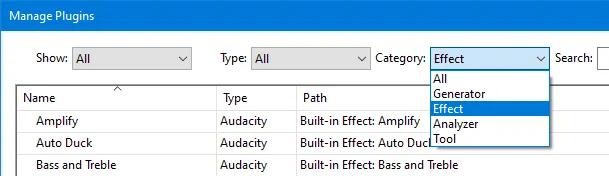
Audacity accepte les formats de plugins compatibles, mais la présence d'un produit dans MuseHub ne signifie pas automatiquement qu'il s'agit d'un plugin Audacity. Vérifiez VST3, Audio Unit ou un autre format pris en charge par votre version et votre système. MuseSounds ne doit pas être considéré comme un instrument Audacity généraliste.
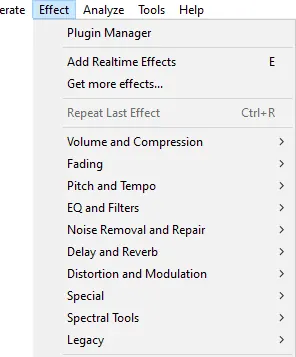
Installez d'abord l'éditeur, puis ajoutez un plugin à la fois. Redémarrez Audacity et utilisez le gestionnaire de plugins pour rescanner ou activer l'effet lorsque sa documentation le demande. Vous pourrez ainsi distinguer un problème de format, de scan, de licence ou d'installation.
Pour les prochaines mises à jour, revenez à la page officielle ou à la fiche de version Audacity. Si un fichier direct n'est pas vérifiable comme adresse stable, utilisez la page officielle plutôt qu'un miroir à compte à rebours ou un téléchargeur opaque. Le guide de dépannage MuseHub sépare les problèmes du gestionnaire de la mise à jour autonome d'Audacity.
| Question | Interprétation sûre |
|---|---|
| MuseHub est-il nécessaire pour Audacity ? | Non pour l'éditeur autonome. |
| Tous les plugins MuseHub fonctionnent-ils ? | Non ; format, architecture, hôte et licence doivent correspondre. |
| MuseSounds devient-il un effet Audacity ? | En général non ; il est conçu pour MuseScore Studio. |
| Où faire une mise à jour ? | Sur la page ou la fiche officielle Audacity. |
| Le site héberge-t-il l'installateur ? | Non ; il renvoie à l'éditeur et ne reconditionne pas les binaires. |
FAQ : télécharger Audacity sans MuseHub
Puis-je télécharger Audacity sans MuseHub ?
Oui. Téléchargez Audacity depuis sa page officielle et installez le paquet Windows, macOS ou Linux adapté. MuseHub est facultatif pour l'éditeur autonome.
Quelle est la version actuelle d'Audacity ?
La version officielle vérifiée pour ce guide est Audacity 3.7.8, publiée le 11 juin 2026. Vérifiez à nouveau la page de l'éditeur avant l'installation.
Faut-il un compte MuseHub pour télécharger Audacity ?
Non pour le parcours autonome Audacity. Un produit distinct du catalogue MuseHub peut avoir ses propres règles de compte ou de licence.
Puis-je utiliser Audacity sans installer MuseHub ?
Oui. Enregistrement, montage, effets intégrés, sauvegarde et export fonctionnent dans l'application autonome.
Les plugins MuseHub fonctionnent-ils dans Audacity ?
Seulement si format, architecture, système, version Audacity et licence sont compatibles. Un rescannage peut ensuite être nécessaire.
Puis-je utiliser MuseSounds dans Audacity ?
MuseSounds est destiné à la lecture dans MuseScore Studio, pas à être un instrument Audacity généraliste.
Y a-t-il un lien direct vers l'installateur ?
Le CTA renvoie à la page officielle Audacity. La réponse binaire GitHub n'ayant pas pu être revalidée de façon stable ici, aucun lien temporaire ou deviné n'est publié.
Que faire si Audacity ne s'ouvre pas ?
Vérifiez le paquet et votre système, lancez l'application installée, consultez l'aide officielle et testez l'éditeur de base avant d'ajouter des plugins ou produits MuseHub.
Sources officielles vérifiées
Version, plateformes, installation, plugins et captures ont été vérifiés sur les pages officielles Audacity et dans les métadonnées de version le 22 août 2026. Les images proviennent du Manuel Audacity et sont créditées CC BY 3.0.
- Page officielle Audacity - Identité du produit et différence entre Audacity et MuseHub.
- Téléchargement officiel Audacity - Parcours Windows, macOS et GNU/Linux ; CTA stable utilisé ici.
- Version officielle Audacity 3.7.8 - Date, noms des paquets, tailles et métadonnées des fichiers.
- Aide téléchargement et installation Audacity - Conseils de l'éditeur pour l'installation.
- Manuel : gérer effets, générateurs et analyseurs - Captures du gestionnaire de plugins ; images CC BY 3.0.
- Manuel : menu Effet - Capture du menu Effet ; image CC BY 3.0.