
Come usare i plugin MuseHub in REAPER
I plugin MuseHub in REAPER seguono un flusso semplice: MuseHub installa file compatibili e REAPER ne cerca la cartella prima di caricare un effetto. Questa guida spiega formati, percorsi, nuova scansione e verifica su una traccia.
In MuseHub, installa un prodotto con un formato compatibile con la tua versione di REAPER. Poi apri Options > Preferences > Plug-ins > VST, controlla che la cartella sia inclusa in VST plug-in paths e scegli Re-scan. Cerca l’effetto nel browser FX e aggiungilo a una traccia. Su Windows, MuseHub indica C:\Program Files\Common Files\VST3 come percorso VST3 standard.
In breve
| Cosa carica REAPER | Un plugin VST2 o VST3 compatibile; i formati disponibili dipendono dal prodotto e dall’installazione di REAPER. |
|---|---|
| Cartella VST3 su Windows | C:\Program Files\Common Files\VST3, secondo la guida alle posizioni MuseHub. |
| Passaggio principale nell’host | Controllare i percorsi dei plugin VST in REAPER e poi avviare una nuova scansione. |
| Risultato atteso | L’effetto compare nel browser FX e può essere inserito su una traccia. |
Come funzionano i plugin MuseHub in REAPER
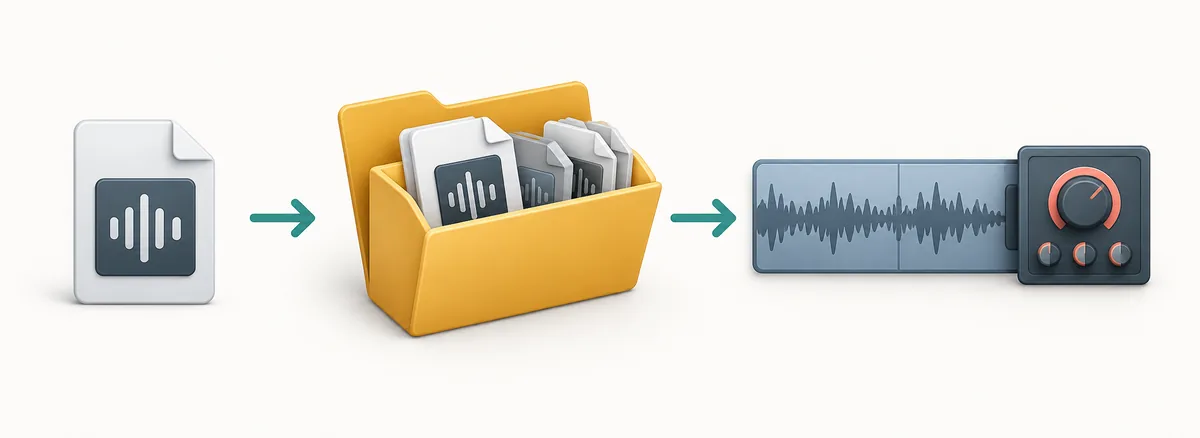
MuseHub e REAPER hanno compiti diversi. MuseHub è il catalogo e il programma di installazione dei prodotti che gestisce. REAPER è l’host che analizza le cartelle dei plugin, mostra gli effetti compatibili e carica un effetto nel progetto quando lo aggiungi. Installare un prodotto tramite MuseHub non lo inserisce in uno specifico progetto REAPER e non significa che ogni elemento del catalogo sia un plugin per DAW.
Inizia dalla scheda del prodotto. Verifica che sia un plugin, annota il formato e controlla i requisiti di sistema operativo e architettura. Un MuseSound, un loop, un corso, un’app indipendente o un altro contenuto gestito non diventa un effetto REAPER solo perché è stato installato da MuseHub. Se la scheda non indica il formato per l’host, chiedi conferma all’editore prima di modificare i percorsi di REAPER.
Controlla il formato prima di installare
Usa il formato indicato dal prodotto invece di dedurlo dalla categoria commerciale. Le preferenze VST di REAPER gestiscono i percorsi VST; gli altri formati possono avere impostazioni host diverse. Se sono disponibili più versioni, scegli quella compatibile con il sistema operativo e l’installazione di REAPER.
Anche il tipo di prodotto è importante. Un effetto elabora l’audio, uno strumento può richiedere ingresso MIDI e una libreria sonora non è un VST convenzionale. MuseSounds è pensato per i flussi di riproduzione di MuseScore e non va cercato nella normale lista VST di REAPER.
- Tipo di prodotto: effetto, strumento o libreria di contenuti.
- Formato: quello dichiarato dall’editore.
- Sistema e architettura: compatibili con l’host installato.
- Stato: installazione MuseHub completata prima della nuova scansione.
Trova la cartella di installazione MuseHub
L’articolo ufficiale MuseHub indica la cartella condivisa riportata sotto come destinazione generale dei plugin VST3 su Windows. Documenta anche una cartella standard per i plugin macOS. Usa questi percorsi per controllare l’installazione, ma verifica formato e file del prodotto prima di cambiare impostazioni.
Su Windows, apri la cartella VST3 e cerca il file o il bundle del prodotto. Non spostarlo nella cartella dell’applicazione REAPER. Per un VST2 installato altrove, usa la cartella scelta dal programma di installazione del prodotto.
- 1Conferma l’installazione
In MuseHub, verifica che il prodotto risulti installato e non in attesa o in pausa.
- 2Controlla la posizione documentata
Per VST3 su Windows, verifica
C:\Program Files\Common Files\VST3. Su macOS, consulta la scheda e/Library/Audio/Plug-Ins. - 3Individua il file corretto
Confronta nome e formato. Se trovi file simili, non eliminarli né rinominarli; annota la cartella.
| Piattaforma o formato | Percorso da controllare | Cosa verificare |
|---|---|---|
| VST3 su Windows | C:\Program Files\Common Files\VST3 | Il file del prodotto si trova nella cartella condivisa prevista. |
| Plugin macOS | /Library/Audio/Plug-Ins | Segui formato e percorso del prodotto; i formati non usano tutti la stessa sottocartella. |
| VST2 o percorso personalizzato | La cartella scelta dall’installer | Aggiungi quel percorso preciso a REAPER se non è già incluso. |
Aggiungi il percorso e ripeti la scansione in REAPER
Su Windows, apri Options > Preferences > Plug-ins > VST. Su macOS, apri le Preferences o Settings di REAPER e seleziona la pagina VST. Il nome del menu può cambiare tra versioni, ma la pagina contiene percorsi e controlli di scansione.
Controlla prima se la cartella d’installazione è già presente. REAPER potrebbe analizzare il percorso standard VST3. Se manca, aggiungi la cartella che contiene il plugin. Mantieni gli altri elementi e indica una cartella, non il percorso di un singolo file.
- 1Apri le preferenze VST
Nelle preferenze di REAPER, scegli Plug-ins > VST.
- 2Controlla l’elenco dei percorsi
Confronta le cartelle elencate con quella del prodotto. Aggiungila solo se manca e non sostituire le altre.
- 3Ripeti la scansione
Fai clic su Re-scan. Se necessario, usa l’opzione per svuotare la cache e ripetere la scansione presente nella tua versione.
- 4Attendi il completamento
Apri il browser FX dopo la scansione. Riavvia REAPER se lo richiedono le istruzioni del prodotto.
Verifica che l’effetto si carichi su una traccia
Apri un progetto, seleziona una traccia e cerca il nome del prodotto nel browser FX. Inserisci l’effetto su una traccia di prova e verifica che si apra la finestra. Uno strumento può comparire in un’altra categoria e richiedere ingresso MIDI.
Salva il progetto e riaprilo per verificare che REAPER ripristini il plugin. Se compare un avviso di effetto mancante, annota nome e formato prima di reinstallare. Queste informazioni aiutano a distinguere un percorso errato da una variante diversa del prodotto.
- Cerca il nome esatto nel browser FX.
- Inserisci l’effetto su una traccia di prova e apri i controlli.
- Controlla l’ingresso della traccia prima di diagnosticare uno strumento silenzioso.
- Salva e riapri il progetto per confermare il caricamento.
Risolvi il problema del plugin MuseHub assente in REAPER
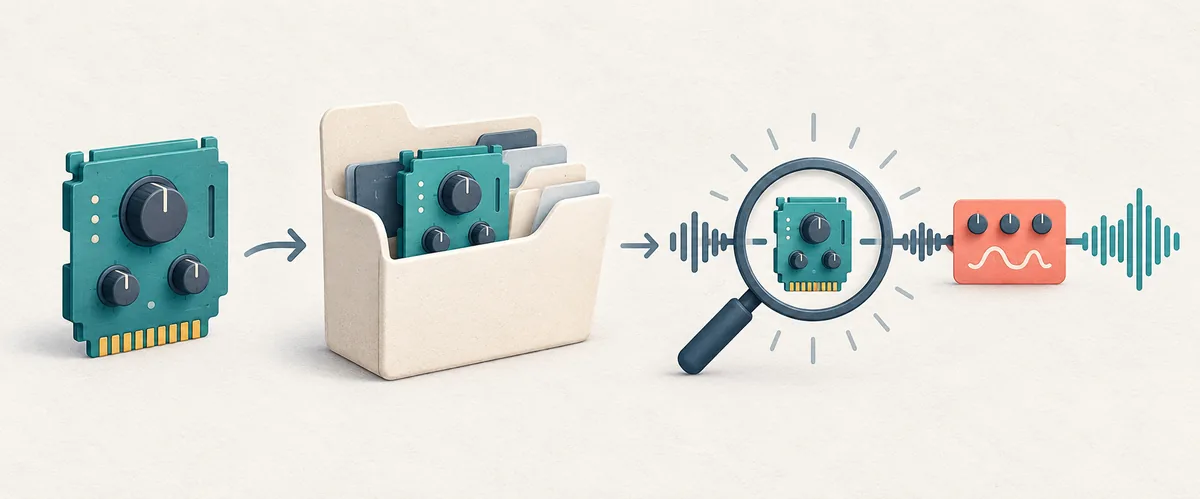
Quando i plugin MuseHub in REAPER non compaiono, procedi dal file verso l’host: conferma l’installazione, trova il file, controlla formato e architettura, verifica i percorsi REAPER e poi ripeti la scansione.
Un file installato correttamente può mancare dall’elenco se REAPER non ha analizzato la cartella. Usa l’osservazione nella tabella per scegliere il controllo successivo senza reinstallare a caso.
| Cosa vedi | Cosa controllare dopo |
|---|---|
| MuseHub non indica il prodotto come installato | Riprendi l’installazione e controlla account, piattaforma, spazio e requisiti del prodotto. |
| Il file esiste ma il browser FX non lo trova | Controlla la cartella che lo contiene nell’elenco REAPER e ripeti la scansione. |
| La scansione mostra un errore | Annota messaggio e formato; controlla i requisiti di sistema e architettura dell’editore. |
| Il plugin compare ma non si carica nel progetto | Confronta nome e formato del prodotto e posizione del file installato. |
| Uno strumento si carica ma non suona | Controlla ingresso MIDI e routing della traccia prima di ripetere la scansione. |
Note per macOS ed errori comuni
MuseHub indica /Library/Audio/Plug-Ins come percorso standard dei plugin macOS. I percorsi VST di REAPER riguardano i prodotti VST; controlla il supporto dell’host per altri formati prima di cambiare impostazioni.
Loop, corsi e MuseSounds non vengono caricati dallo scanner VST di REAPER. Se un plugin compatibile continua a mancare, segui le istruzioni dell’editore e il manuale REAPER attuale invece di spostare o eliminare file in base a un vecchio post.
- Non rimuovere percorsi VST esistenti quando aggiungi una cartella.
- Non installare un’architettura incompatibile con l’host.
- Non aspettarti MuseSounds come normali effetti VST.
- Non definire una versione come la più recente senza una fonte dell’editore.
Domande frequenti sui plugin MuseHub in REAPER
MuseHub installa un plugin direttamente in un progetto REAPER?
No. MuseHub installa prodotti supportati sul computer. REAPER analizza cartelle compatibili e carica un effetto quando lo aggiungi a una traccia.
Dove installa MuseHub i plugin VST3 su Windows?
La guida MuseHub indica C:\Program Files\Common Files\VST3 per VST3 su Windows. Controlla formato e stato del prodotto prima di cambiare percorso.
Come ripeto la scansione dei plugin in REAPER?
Apri Options > Preferences > Plug-ins > VST, verifica la cartella in VST plug-in paths e fai clic su Re-scan. Il nome può variare leggermente.
Perché il plugin MuseHub non compare in REAPER?
L’installazione potrebbe essere in corso, il prodotto potrebbe non essere un plugin DAW, formato o architettura potrebbero non essere compatibili oppure la cartella non viene analizzata. Verifica file e percorso prima di reinstallare.
Devo copiare un file VST3 nella cartella di REAPER?
Di solito no. MuseHub documenta una posizione VST3 condivisa su Windows. Configura la scansione del percorso corretto ed evita di spostare i file gestiti.
Posso usare MuseSounds come strumento VST in REAPER?
Non darlo per scontato. MuseSounds sono librerie per la riproduzione in MuseScore, non normali effetti VST. Controlla formato e compatibilità indicati dal prodotto.
Fonti e verifica
I percorsi dei prodotti e le impostazioni dell’host possono cambiare. Consulta la scheda e la documentazione attuale prima di spostare o rimuovere file.
- Percorsi di installazione MuseHub - Articolo ufficiale dell’assistenza MuseHub sulle posizioni di app, plugin e contenuti per Windows e macOS.
- Guida utente ufficiale REAPER - Pagina ufficiale della documentazione; consulta la guida corrente per impostazioni e scansioni dell’host.
- Come installare plugin VST in REAPER - Riferimento pratico indipendente su percorsi VST e nuova scansione; verifica i menu nella versione installata.