
Cómo usar plugins de MuseHub en REAPER
Los plugins de MuseHub en REAPER dependen de un paso sencillo: MuseHub instala archivos compatibles y REAPER busca su carpeta antes de cargar un efecto. Esta guía explica formatos, rutas, nuevo escaneo y pruebas en una pista.
En MuseHub, instala un producto que indique un formato compatible con tu instalación de REAPER. Después abre Options > Preferences > Plug-ins > VST, confirma que la carpeta está en VST plug-in paths y selecciona Re-scan. Busca el efecto en el explorador FX y añádelo a una pista. En Windows, MuseHub documenta C:\Program Files\Common Files\VST3 como ubicación estándar de VST3.
Resumen
| Qué carga REAPER | Un plugin VST2 o VST3 compatible; los formatos disponibles dependen del producto y de la instalación de REAPER. |
|---|---|
| Carpeta VST3 de Windows | C:\Program Files\Common Files\VST3, según la guía de ubicación de MuseHub. |
| Paso principal en el host | Revisa las rutas de plugins VST en REAPER y vuelve a escanear. |
| Resultado esperado | El efecto aparece en el explorador FX y puede insertarse en una pista. |
Cómo funcionan los plugins de MuseHub en REAPER
MuseHub y REAPER cumplen funciones distintas. MuseHub es el catálogo y el instalador de los productos que administra. REAPER es el host que examina carpetas de plugins, muestra los efectos compatibles y carga uno en el proyecto cuando lo añades. Instalar un producto en MuseHub no lo coloca dentro de un proyecto concreto ni garantiza que cada elemento del catálogo sea un plugin para una DAW.
Empieza por la ficha del producto. Confirma que sea un plugin, identifica su formato y revisa los requisitos del sistema operativo y del procesador. Un MuseSound, un loop, un curso, una aplicación independiente u otro contenido administrado no se convierte en un efecto de REAPER solo por instalarse con MuseHub. Si la ficha no especifica el formato del host, consulta al editor antes de investigar las rutas de REAPER.
Comprueba el formato antes de instalar
Usa el formato indicado por el producto, no uno supuesto por su categoría comercial. Las preferencias VST de REAPER administran rutas VST; otros formatos pueden requerir ajustes distintos en el host. Si hay varias versiones, elige una compatible con tu sistema operativo y tu instalación de REAPER.
También importa el tipo de producto. Un efecto procesa audio; un instrumento puede necesitar entrada MIDI; una biblioteca de sonidos no es un VST convencional. MuseSounds está pensado para flujos de reproducción de MuseScore, por lo que no debes esperar verlo en la lista VST de REAPER.
Localiza la carpeta de instalación de MuseHub
La guía oficial de MuseHub indica que los plugins VST3 de Windows suelen instalarse en la carpeta compartida mostrada abajo. También documenta un directorio estándar para plugins de macOS. Usa estas rutas para revisar la instalación, pero confirma el formato del producto y el archivo real antes de cambiar nada.
En Windows, abre la carpeta VST3 y busca el archivo o paquete del producto. No lo muevas a la carpeta de la aplicación REAPER. Para un VST2 instalado en otra ubicación, usa la carpeta seleccionada por su instalador.
- 1Confirma la instalación
En MuseHub, comprueba que el producto figure como instalado y no como pendiente o pausado.
- 2Revisa la ubicación documentada
Para VST3 en Windows, revisa
C:\Program Files\Common Files\VST3. En macOS, consulta la ficha y la carpeta/Library/Audio/Plug-Ins. - 3Identifica el archivo correcto
Compara el nombre y el formato. Si hay varios archivos parecidos, no los borres ni los renombres; anota la carpeta.
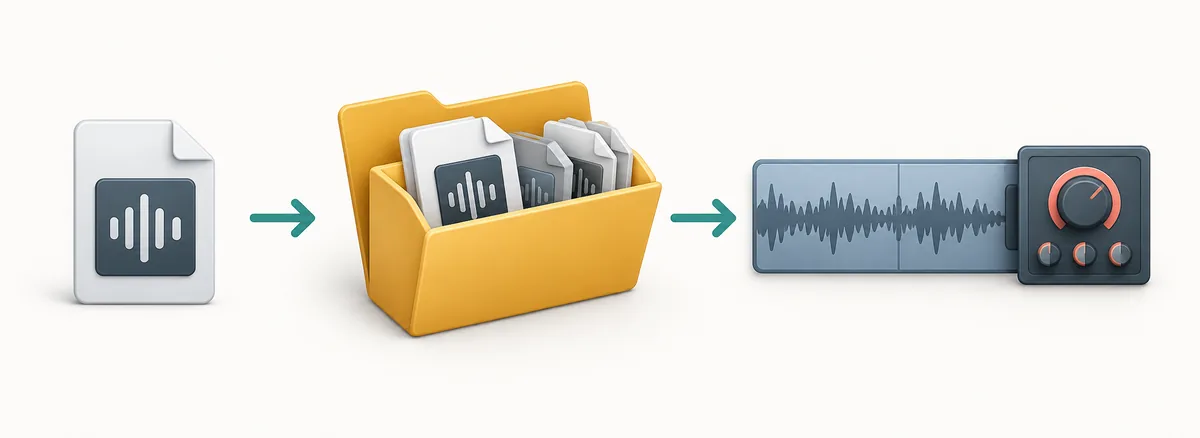
| Plataforma o formato | Ubicación que revisar | Qué confirmar |
|---|---|---|
| VST3 para Windows | C:\Program Files\Common Files\VST3 | Que el archivo del producto esté en la carpeta compartida prevista. |
| Plugins para macOS | /Library/Audio/Plug-Ins | Usa el formato y la ruta del producto; no todos comparten subcarpeta. |
| VST2 o ruta personalizada | La carpeta elegida por el instalador | Añade esa carpeta exacta a REAPER si aún no aparece en la lista. |
Añade la ruta y vuelve a escanear en REAPER
En Windows, abre Options > Preferences > Plug-ins > VST. En macOS, abre las preferencias o ajustes de REAPER y selecciona la página VST. El nombre del menú puede variar según la versión, pero allí se muestran las rutas y los controles de escaneo.
Comprueba primero si la carpeta de instalación ya está incluida. REAPER puede examinar la ubicación estándar de VST3. Si falta la ruta, añade la carpeta que contiene el plugin. Conserva las demás entradas, añade una carpeta y no la ruta a un solo archivo.
- 1Abre las preferencias VST
En las preferencias de REAPER, entra en Plug-ins > VST.
- 2Revisa la lista de rutas
Compara las carpetas listadas con la ubicación del producto. Añádela solo si falta; no reemplaces las demás.
- 3Vuelve a escanear
Pulsa Re-scan. Si sigue sin aparecer, usa la opción disponible para borrar la caché y volver a escanear.
- 4Espera a que termine
Abre el explorador FX cuando REAPER termine. Reinicia el host si así lo indica el editor del producto.
Confirma que el efecto se carga en una pista
Abre un proyecto, selecciona una pista y busca el nombre del producto en el explorador FX. Inserta el efecto en una pista de prueba y confirma que se abre su ventana. Un instrumento puede aparecer en otra categoría y requerir entrada MIDI.
Guarda el proyecto y vuelve a abrirlo para comprobar que REAPER restaura el plugin. Si aparece un aviso de efecto ausente, anota el nombre y el formato antes de reinstalar: esos datos ayudan a distinguir un problema de ruta de otra versión del mismo producto.
Soluciona un plugin de MuseHub que no aparece en REAPER
Si los plugins de MuseHub en REAPER no aparecen, avanza desde el archivo hacia el host: confirma la instalación, localiza el archivo, revisa el formato y la arquitectura, comprueba las rutas de REAPER y vuelve a escanear.
Un archivo instalado correctamente puede faltar en la lista si REAPER no ha examinado su carpeta. Usa la observación de la tabla para elegir la siguiente comprobación sin reinstalar al azar.
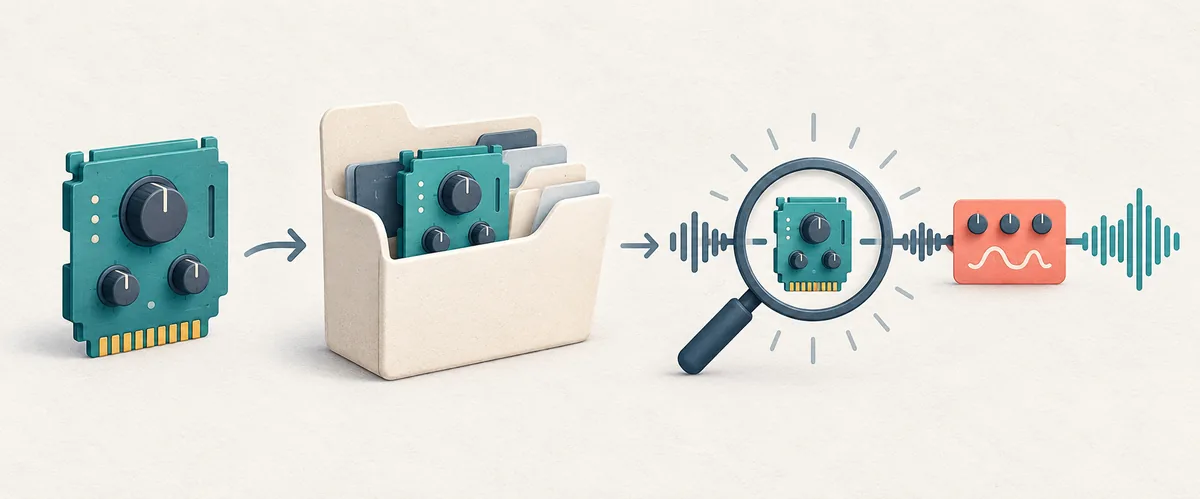
| Lo que ves | Qué revisar después |
|---|---|
| MuseHub no lo muestra como instalado | Reanuda la instalación y confirma cuenta, plataforma, espacio y requisitos del producto. |
| El archivo está, pero el explorador FX no lo encuentra | Comprueba la carpeta contenedora en REAPER y vuelve a escanear. |
| El escaneo muestra un error | Anota el mensaje y el formato; revisa los requisitos de sistema y arquitectura del editor. |
| Aparece, pero no carga en un proyecto | Compara el nombre y formato del proyecto con el producto instalado y su ruta. |
| Se carga un instrumento, pero no suena | Revisa la entrada MIDI y el enrutamiento antes de repetir el escaneo. |
Notas para macOS y errores frecuentes
MuseHub documenta /Library/Audio/Plug-Ins como una ubicación estándar de plugins para macOS. Las rutas VST de REAPER corresponden a productos VST; confirma cómo admite el host otros formatos antes de cambiar una ruta.
Los loops, cursos y MuseSounds no se cargan mediante el escáner VST de REAPER. Si un plugin compatible sigue sin aparecer, consulta las instrucciones del editor y el manual actual de REAPER en lugar de borrar o mover archivos basándote en una publicación antigua.
Preguntas frecuentes sobre plugins de MuseHub en REAPER
¿MuseHub instala el plugin dentro de un proyecto de REAPER?
No. MuseHub instala productos compatibles en el equipo. REAPER examina las carpetas, muestra los plugins compatibles y carga el efecto al añadirlo a una pista.
¿Dónde instala MuseHub los plugins VST3 en Windows?
La guía de MuseHub indica C:\Program Files\Common Files\VST3 para VST3 en Windows. Confirma el formato y el estado del producto antes de cambiar la ruta.
¿Cómo vuelvo a escanear plugins en REAPER?
Abre Options > Preferences > Plug-ins > VST, confirma la carpeta en VST plug-in paths y pulsa Re-scan. El texto del menú puede variar un poco.
¿Por qué no aparece mi plugin de MuseHub en REAPER?
Puede seguir instalándose, no ser un plugin para DAW, usar un formato o arquitectura incompatible, o estar fuera de las carpetas que REAPER examina. Confirma el archivo y la ruta, y vuelve a escanear antes de reinstalar.
¿Debo copiar el archivo VST3 a la carpeta de REAPER?
Por lo general, no. MuseHub documenta una ubicación compartida para VST3 en Windows. Configura el escaneo de la carpeta correcta y evita mover archivos administrados.
¿Puedo usar MuseSounds como instrumento VST de REAPER?
No lo des por hecho. MuseSounds son bibliotecas para flujos de reproducción de MuseScore, no efectos VST convencionales. Revisa el formato y la compatibilidad indicados por el producto.
Fuentes y verificación
Las rutas del producto y los controles del host pueden cambiar. Consulta la ficha y la documentación actual antes de mover o borrar archivos.
- Ubicaciones de instalación de MuseHub - Artículo oficial de soporte de MuseHub sobre aplicaciones, plugins y contenido en Windows y macOS.
- Guía oficial de usuario de REAPER - Página oficial de documentación; consulta la guía actual para ajustes y escaneo del host.
- Instalar plugins VST en REAPER - Referencia práctica independiente sobre rutas y nuevo escaneo; compara los menús con tu versión instalada.