
Comment utiliser les plugins MuseHub dans REAPER
Les plugins MuseHub dans REAPER suivent un parcours simple : MuseHub installe les fichiers compatibles, puis REAPER analyse leur dossier avant de charger un effet. Ce guide explique les formats, les chemins, la nouvelle analyse et le test sur une piste.

Dans MuseHub, installez un produit dont le format est compatible avec votre installation de REAPER. Ouvrez ensuite Options > Preferences > Plug-ins > VST, vérifiez que le dossier apparaît dans VST plug-in paths, puis cliquez sur Re-scan. Recherchez l’effet dans le navigateur FX et ajoutez-le à une piste. Sous Windows, MuseHub indique C:\Program Files\Common Files\VST3 comme emplacement VST3 standard.
En bref
| Ce que REAPER charge | Un plugin VST2 ou VST3 compatible ; les formats proposés dépendent du produit et de l’installation de REAPER. |
|---|---|
| Dossier VST3 sous Windows | C:\Program Files\Common Files\VST3, selon le guide d’installation MuseHub. |
| Étape principale dans l’hôte | Vérifier les chemins des plugins VST dans REAPER, puis relancer l’analyse. |
| Résultat attendu | L’effet apparaît dans le navigateur FX et peut être inséré sur une piste. |
Comment fonctionnent les plugins MuseHub dans REAPER
MuseHub et REAPER ont des rôles distincts. MuseHub est le catalogue et le programme d’installation des produits qu’il gère. REAPER est l’hôte qui analyse les dossiers de plugins, affiche les effets compatibles et charge un effet dans un projet quand vous l’ajoutez. Une installation dans MuseHub ne place pas le produit dans un projet précis et ne signifie pas que tout le catalogue contient des plugins pour station audio.
Commencez par la fiche du produit. Vérifiez qu’il s’agit bien d’un plugin, relevez son format et consultez les prérequis pour le système d’exploitation et l’architecture. Un MuseSound, une boucle, un cours, une application autonome ou un autre contenu géré ne devient pas un effet REAPER du seul fait qu’il est installé avec MuseHub. Si le format hôte n’est pas indiqué, demandez confirmation à l’éditeur avant de modifier les chemins de REAPER.
Vérifier le format avant l’installation
Fiez-vous au format indiqué par le produit plutôt qu’à une supposition tirée de sa catégorie commerciale. Les préférences VST de REAPER gèrent les chemins VST ; les autres formats peuvent utiliser d’autres réglages de l’hôte. Si plusieurs versions existent, choisissez celle qui convient au système et à l’installation de REAPER.
Le type de produit compte également. Un effet traite l’audio, un instrument peut nécessiter une entrée MIDI et une bibliothèque sonore n’est pas un VST classique. MuseSounds sert aux flux de lecture de MuseScore : ne vous attendez pas à le trouver dans la liste VST de REAPER.
- Type de produit : effet, instrument ou bibliothèque de contenu.
- Format : celui mentionné par l’éditeur.
- Système et architecture : compatibles avec l’hôte installé.
- État : installation terminée dans MuseHub avant la nouvelle analyse.
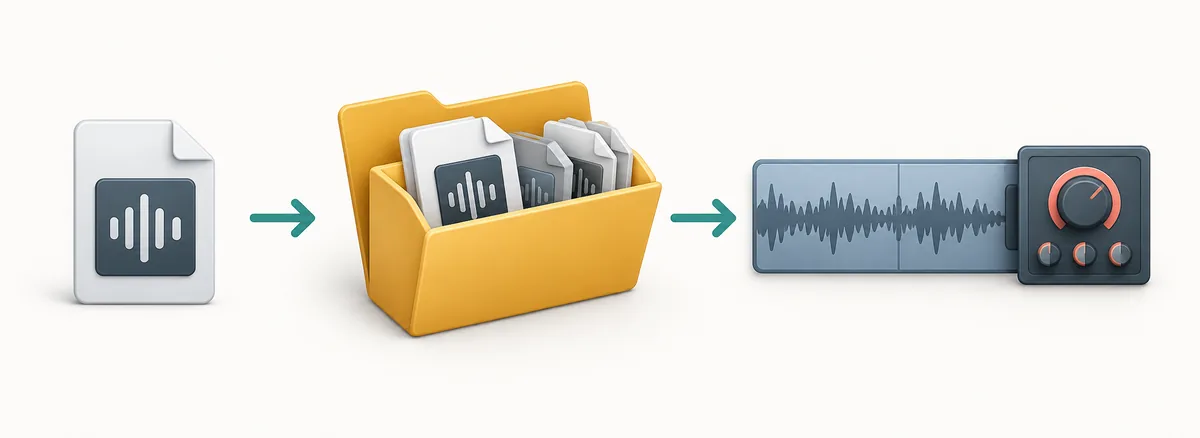
Trouver le dossier d’installation MuseHub
L’article officiel de MuseHub indique que les plugins VST3 sous Windows sont généralement installés dans le dossier partagé ci-dessous. Il documente également un répertoire standard de plugins sur macOS. Utilisez ces emplacements pour vérifier l’installation, puis confirmez le format et le fichier réellement fourni avant toute modification.
Sous Windows, ouvrez le dossier VST3 et cherchez le fichier ou le bundle du produit. Ne le déplacez pas dans le dossier de l’application REAPER. Pour un VST2 installé ailleurs, utilisez le dossier choisi par son programme d’installation.
- 1Confirmer l’installation
Dans MuseHub, vérifiez que le produit est indiqué comme installé et non comme en attente ou en pause.
- 2Vérifier l’emplacement documenté
Pour un VST3 sous Windows, ouvrez
C:\Program Files\Common Files\VST3. Sur macOS, consultez la fiche et/Library/Audio/Plug-Ins. - 3Identifier le bon fichier
Comparez son nom et son format. Si plusieurs fichiers se ressemblent, ne les supprimez pas et ne les renommez pas ; notez leur dossier.
| Plateforme ou format | Emplacement à vérifier | Élément à confirmer |
|---|---|---|
| VST3 sous Windows | C:\Program Files\Common Files\VST3 | Le fichier du produit se trouve dans le dossier partagé prévu. |
| Plugins macOS | /Library/Audio/Plug-Ins | Suivez le format et le chemin du produit ; les formats n’ont pas tous le même sous-dossier. |
| VST2 ou chemin personnalisé | Le dossier choisi par l’installateur | Ajoutez ce dossier précis dans REAPER s’il n’est pas déjà analysé. |
Ajouter le chemin et relancer l’analyse dans REAPER
Sous Windows, ouvrez Options > Preferences > Plug-ins > VST. Sur macOS, ouvrez les préférences ou les réglages de REAPER et sélectionnez la page VST. Le nom du menu varie selon la version, mais cette page contient les chemins et les commandes d’analyse.
Vérifiez d’abord si le dossier d’installation figure déjà dans la liste. REAPER peut analyser l’emplacement VST3 standard. S’il manque, ajoutez le dossier qui contient le plugin. Conservez les autres entrées et indiquez un dossier, pas le chemin d’un fichier unique.
- 1Ouvrir les préférences VST
Dans les préférences de REAPER, choisissez Plug-ins > VST.
- 2Vérifier la liste des chemins
Comparez les dossiers affichés avec l’emplacement du produit. Ajoutez-le seulement s’il manque et ne remplacez pas les autres.
- 3Relancer l’analyse
Cliquez sur Re-scan. Si nécessaire, utilisez l’option de vidage du cache et de nouvelle analyse disponible dans votre version.
- 4Attendre la fin
Ouvrez le navigateur FX après l’analyse. Redémarrez REAPER si les instructions du produit le demandent.
Vérifier que l’effet se charge sur une piste
Pour utiliser les plugins MuseHub dans REAPER, ouvrez un projet, choisissez une piste et recherchez le produit dans le navigateur FX. Insérez l’effet sur une piste de test et vérifiez que sa fenêtre s’ouvre. Un instrument peut nécessiter une entrée MIDI.
Après avoir ajouté les plugins MuseHub dans REAPER, enregistrez puis rouvrez le projet pour vérifier que le plugin est restauré. Si un message signale un effet manquant, notez son nom et son format avant de réinstaller. Ces détails distinguent un problème de chemin d’une autre version.
- Recherchez le nom exact dans le navigateur FX.
- Insérez l’effet sur une piste de test et ouvrez ses commandes.
- Vérifiez l’entrée de la piste avant de diagnostiquer un instrument silencieux.
- Enregistrez et rouvrez le projet pour confirmer le chargement.
Dépanner un plugin MuseHub absent de REAPER
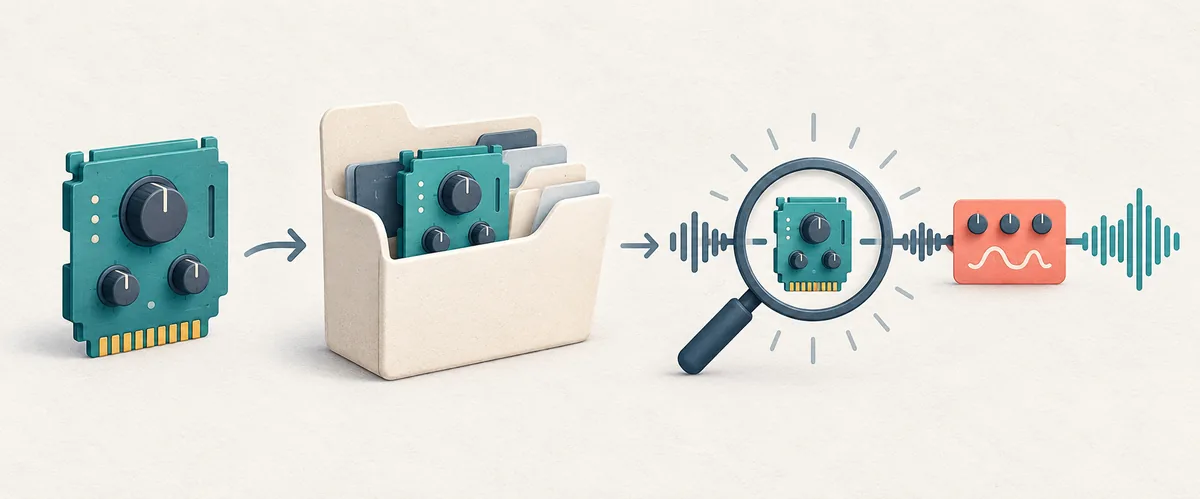
Quand les plugins MuseHub dans REAPER n’apparaissent pas, procédez du fichier vers l’hôte : confirmez l’installation, localisez le fichier, vérifiez le format et l’architecture, contrôlez les chemins REAPER, puis relancez l’analyse.
Un fichier correctement installé peut manquer dans la liste si REAPER n’a pas analysé son dossier. Utilisez les observations du tableau pour choisir le prochain contrôle sans réinstaller au hasard.
| Observation | Vérification suivante |
|---|---|
| MuseHub n’indique pas le produit comme installé | Reprenez l’installation et vérifiez le compte, la plateforme, l’espace libre et les prérequis. |
| Le fichier existe, mais pas dans le navigateur FX | Vérifiez le dossier parent dans REAPER, puis relancez l’analyse. |
| L’analyse affiche une erreur | Notez le message et le format ; contrôlez les prérequis système et d’architecture de l’éditeur. |
| Le plugin apparaît, mais ne se charge pas dans un projet | Comparez le nom du produit, le format du projet et l’emplacement du fichier. |
| Un instrument se charge sans produire de son | Vérifiez l’entrée MIDI et le routage de la piste avant une nouvelle analyse. |
Notes macOS et erreurs fréquentes
MuseHub indique /Library/Audio/Plug-Ins comme emplacement standard pour les plugins macOS. Les chemins VST de REAPER concernent les produits VST ; vérifiez la prise en charge des autres formats par l’hôte avant de modifier un chemin.
Les boucles, les cours et MuseSounds ne sont pas chargés par l’analyseur VST de REAPER. Si un plugin compatible reste absent, suivez les instructions de l’éditeur et le manuel REAPER actuel au lieu de supprimer ou déplacer des fichiers à partir d’un ancien message de forum.
- Ne supprimez pas les chemins VST existants pour ajouter un emplacement.
- Ne choisissez pas une architecture qui ne correspond pas à l’hôte.
- N’attendez pas de MuseSounds qu’il apparaisse comme un effet VST classique.
- N’affirmez pas qu’une version est la dernière sans source de l’éditeur.
FAQ sur les plugins MuseHub dans REAPER
MuseHub installe-t-il un plugin dans un projet REAPER ?
Non. MuseHub installe les produits pris en charge sur l’ordinateur. REAPER analyse les dossiers compatibles et charge un effet lorsque vous l’ajoutez à une piste.
Où MuseHub installe-t-il les plugins VST3 sous Windows ?
Le guide MuseHub indique C:\Program Files\Common Files\VST3 pour les VST3 Windows. Vérifiez le format et l’état du produit avant de modifier un chemin.
Comment relancer l’analyse des plugins dans REAPER ?
Ouvrez Options > Preferences > Plug-ins > VST, vérifiez le dossier dans VST plug-in paths, puis cliquez sur Re-scan. Le libellé peut légèrement varier.
Pourquoi mon plugin MuseHub n’apparaît-il pas dans REAPER ?
L’installation peut être en cours, le produit n’est peut-être pas un plugin pour DAW, son format ou son architecture peut être incompatible, ou son dossier n’est pas analysé. Vérifiez le fichier et le chemin avant de réinstaller.
Dois-je copier un fichier VST3 dans le dossier REAPER ?
En général, non. MuseHub documente un emplacement VST3 partagé sous Windows. Configurez l’analyse du bon dossier et évitez de déplacer les fichiers gérés.
Puis-je utiliser MuseSounds comme instrument VST dans REAPER ?
Ne le supposez pas. MuseSounds est une bibliothèque pour la lecture dans MuseScore, pas un effet VST classique. Vérifiez le format et la compatibilité indiqués par le produit.
Sources et vérification
Les chemins du produit et les réglages de l’hôte peuvent changer. Vérifiez la fiche et la documentation actuelle avant de déplacer ou supprimer un plugin.
- Emplacements d’installation MuseHub - Article officiel de l’assistance MuseHub sur les emplacements des applications, plugins et contenus sous Windows et macOS.
- Guide utilisateur officiel de REAPER - Page officielle de documentation ; consultez le guide actuel pour les réglages et l’analyse de l’hôte.
- Installer des plugins VST dans REAPER - Référence pratique indépendante sur les chemins VST et la nouvelle analyse ; vérifiez les menus de votre version.