
MuseHub-Plugins in REAPER verwenden
MuseHub-Plugins in REAPER funktionieren über einen klaren Ablauf: MuseHub installiert kompatible Dateien, danach durchsucht REAPER deren Ordner und lädt den Effekt. Diese Anleitung erklärt Formate, Speicherorte, erneutes Scannen und den Test auf einer Spur.
Installiere in MuseHub ein Produkt, dessen Format von deiner REAPER-Installation unterstützt wird. Öffne danach Options > Preferences > Plug-ins > VST, prüfe den Ordner unter VST plug-in paths und wähle Re-scan. Suche den Effekt im FX-Browser und füge ihn einer Spur hinzu. Für Windows nennt MuseHub C:\Program Files\Common Files\VST3 als üblichen VST3-Ordner.
Auf einen Blick
| Was REAPER lädt | Ein kompatibles VST2- oder VST3-Plugin; die verfügbaren Formate hängen vom Produkt und der REAPER-Installation ab. |
|---|---|
| Windows-VST3-Ordner | C:\Program Files\Common Files\VST3, laut MuseHubs Installationshilfe. |
| Wichtiger Schritt im Host | Die VST-Pluginpfade in REAPER prüfen und anschließend neu scannen. |
| Erwartetes Ergebnis | Der Effekt erscheint im FX-Browser und lässt sich einer Spur hinzufügen. |
Wie MuseHub-Plugins in REAPER funktionieren
MuseHub und REAPER haben unterschiedliche Aufgaben. MuseHub ist der Katalog und Installer für verwaltete Produkte. REAPER ist der Host: Er durchsucht Plugin-Ordner, zeigt kompatible Effekte an und lädt einen Effekt in ein Projekt, wenn du ihn hinzufügst. Die Installation in MuseHub legt das Produkt nicht in einem bestimmten REAPER-Projekt ab und bedeutet auch nicht, dass jeder Katalogeintrag ein DAW-Plugin ist.
Beginne mit der Produktseite. Prüfe, ob es ein Plugin ist, notiere das Format und lies die Anforderungen an Betriebssystem und Architektur. Ein MuseSound, Loop, Kurs, eigenständiges Programm oder anderer verwalteter Inhalt wird nicht allein durch die Installation mit MuseHub zu einem REAPER-Effekt. Wenn die Produktseite kein Hostformat nennt, kläre es mit dem Herausgeber, bevor du REAPER-Pfade änderst.
Vor der Installation das Pluginformat prüfen
Verlasse dich auf das Format, das beim Produkt angegeben ist, statt eines aus der Kategorie abzuleiten. Die VST-Einstellungen von REAPER verwalten VST-Pfade; andere Formate können eigene Host-Einstellungen haben. Wenn mehrere Varianten angeboten werden, wähle eine, die zu Betriebssystem und REAPER-Installation passt.
Auch der Produkttyp ist wichtig. Ein Effekt bearbeitet Audio, ein Instrument kann MIDI-Eingaben benötigen, und eine Klangbibliothek ist kein gewöhnliches VST. MuseSounds ist für Wiedergabeabläufe mit MuseScore gedacht und sollte daher nicht in REAPERs VST-Liste erwartet werden.
- Produkttyp: Effekt, Instrument oder Inhaltsbibliothek.
- Format: die Angabe des Herausgebers.
- System und Architektur: passend zum installierten Host.
- Status: MuseHub-Installation abgeschlossen, bevor REAPER neu scannt.
Den MuseHub-Installationsordner finden
Der offizielle MuseHub-Artikel nennt für Windows-VST3-Plugins den unten aufgeführten gemeinsamen Ordner. Für macOS ist dort ebenfalls ein standardmäßiger Plugin-Ordner angegeben. Verwende diese Pfade als Ausgangspunkt und prüfe trotzdem Produktformat und tatsächliche Datei, bevor du Änderungen vornimmst.
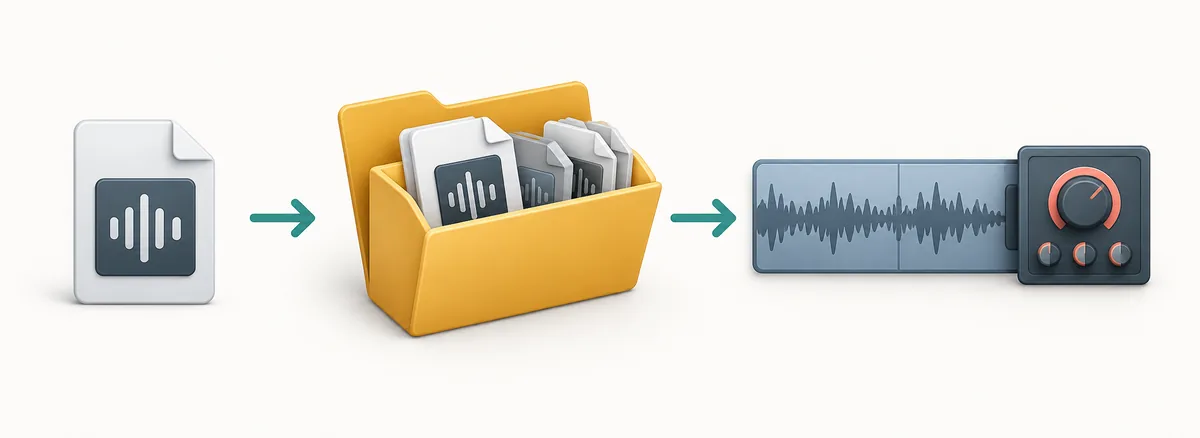
Öffne unter Windows den VST3-Ordner und suche nach der Datei oder dem Paket des Produkts. Verschiebe es nicht in den REAPER-Programmordner. Bei einem VST2-Plugin an einem anderen Speicherort ist der vom Installer gewählte Ordner maßgeblich.
- 1Installation bestätigen
MuseHub sollte das Produkt als installiert anzeigen, nicht als ausstehend oder pausiert.
- 2Dokumentierten Pfad prüfen
Prüfe für Windows-VST3
C:\Program Files\Common Files\VST3. Unter macOS gelten Produktangabe und/Library/Audio/Plug-Insals Orientierung. - 3Die passende Datei erkennen
Vergleiche Produktname und Format. Wenn mehrere Dateien ähnlich heißen, lösche oder benenne sie nicht um, sondern notiere den Ordner.
| Plattform oder Format | Zu prüfender Ordner | Das ist zu bestätigen |
|---|---|---|
| Windows-VST3 | C:\Program Files\Common Files\VST3 | Die Produktdatei liegt im vorgesehenen gemeinsamen Ordner. |
| macOS-Plugins | /Library/Audio/Plug-Ins | Format und Pfad des Produkts beachten; nicht jedes Format nutzt denselben Unterordner. |
| VST2 oder eigener Pfad | Der vom Plugin-Installer gewählte Ordner | Diesen genauen Ordner in REAPER ergänzen, falls er noch nicht durchsucht wird. |
Pfad hinzufügen und REAPER neu scannen
Öffne unter Windows Options > Preferences > Plug-ins > VST. Unter macOS öffnest du REAPERs Preferences oder Settings und wählst die VST-Seite. Die Menübezeichnung kann sich je nach Version unterscheiden; auf dieser Seite stehen Pluginpfade und Scan-Steuerung.
Prüfe zuerst, ob der Installationsordner schon aufgeführt ist. REAPER durchsucht möglicherweise bereits den üblichen VST3-Pfad. Fehlt er, ergänze den Ordner, der das Plugin enthält. Behalte die vorhandenen Einträge und füge einen Ordner hinzu, nicht den Pfad zu einer einzelnen Datei.
- 1VST-Einstellungen öffnen
Wähle in REAPERs Preferences Plug-ins > VST.
- 2Pfadliste prüfen
Vergleiche die Ordner mit dem Produktpfad. Ergänze ihn nur, wenn er fehlt; ersetze keine anderen Einträge.
- 3Neu scannen
Klicke auf Re-scan. Falls nötig, verwende die in deiner Version verfügbare Option zum Leeren des Caches und erneuten Scannen.
- 4Scan abwarten
Öffne den FX-Browser erst nach Abschluss. Starte REAPER neu, falls die Produktanleitung das verlangt.
Den Effekt auf einer Spur testen
Öffne ein Projekt, wähle eine Spur und suche im FX-Browser nach dem Produktnamen. Füge den Effekt einer Testspur hinzu und prüfe, ob sich sein Fenster öffnet. Ein Instrument kann in einer anderen Kategorie erscheinen und MIDI-Eingaben benötigen.
Speichere das Projekt und öffne es erneut, um die Wiederherstellung zu prüfen. Meldet REAPER einen fehlenden Effekt, notiere Namen und Format, bevor du neu installierst. So lässt sich ein Pfadproblem von einer anderen Produktvariante unterscheiden.
- Im FX-Browser nach dem genauen Produktnamen suchen.
- Den Effekt einer Testspur hinzufügen und seine Oberfläche öffnen.
- Bei einem stummen Instrument zuerst Spureingang und Signalweg prüfen.
- Das Projekt speichern und erneut öffnen, um das Laden zu bestätigen.
Ein fehlendes MuseHub-Plugin in REAPER beheben
Wenn MuseHub-Plugins in REAPER nicht erscheinen, gehe von der Datei zum Host: Installation bestätigen, Datei finden, Format und Architektur prüfen, REAPER-Pfade vergleichen und erneut scannen.
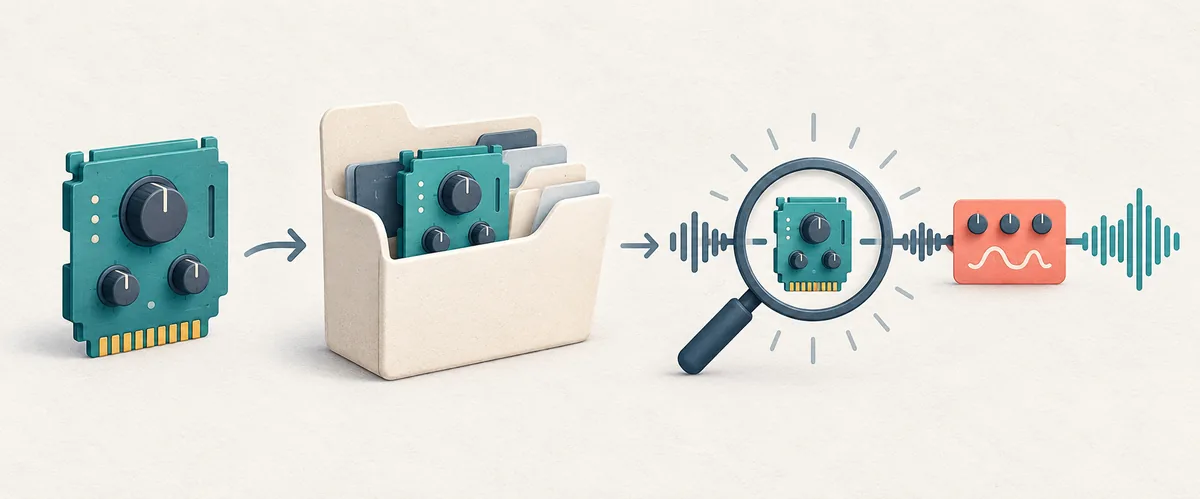
Eine korrekt installierte Datei kann in der Liste fehlen, wenn REAPER ihren Ordner nicht durchsucht hat. Nutze die Beobachtung in der Tabelle für den nächsten risikoarmen Prüfschritt, statt wahllos neu zu installieren.
| Beobachtung | Nächste Prüfung |
|---|---|
| MuseHub zeigt das Produkt nicht als installiert | Installation fortsetzen und Konto, Plattform, Speicherplatz und Produktanforderungen prüfen. |
| Datei vorhanden, aber nicht im FX-Browser | Den übergeordneten Ordner in REAPERs Pfadliste prüfen und erneut scannen. |
| Der Scan meldet einen Fehler | Meldung und Format notieren; Betriebssystem- und Architekturvorgaben des Herausgebers prüfen. |
| Plugin erscheint, lädt aber nicht im Projekt | Produktname, Projektformat und Speicherort der installierten Datei vergleichen. |
| Instrument lädt, bleibt aber stumm | MIDI-Eingang und Spur-Routing prüfen, bevor du erneut scannst. |
macOS-Hinweise und typische Fehler
MuseHub nennt /Library/Audio/Plug-Ins als standardmäßigen macOS-Pluginpfad. REAPERs VST-Pfade gelten für VST-Produkte; prüfe die Formatunterstützung des Hosts, bevor du andere Pfade änderst.
Loops, Kurse und MuseSounds werden nicht vom REAPER-VST-Scanner geladen. Wird ein kompatibles Plugin weiterhin nicht gefunden, folge den Hinweisen des Herausgebers und dem aktuellen REAPER-Handbuch, statt Dateien aufgrund eines alten Forenbeitrags zu löschen oder zu verschieben.
- Beim Ergänzen eines Pfads keine vorhandenen VST-Pfade entfernen.
- Keine Plugin-Architektur installieren, die nicht zum Host passt.
- MuseSounds nicht als gewöhnlichen VST-Effekt erwarten.
- Eine neueste Version nur behaupten, wenn der Herausgeber sie belegt.
Häufige Fragen zu MuseHub-Plugins in REAPER
Installiert MuseHub ein Plugin direkt in ein REAPER-Projekt?
Nein. MuseHub installiert unterstützte Produkte auf dem Computer. REAPER durchsucht Pluginordner, listet kompatible Effekte und lädt einen Effekt beim Hinzufügen zu einer Spur.
Wo installiert MuseHub Windows-VST3-Plugins?
MuseHubs Installationshilfe nennt C:\Program Files\Common Files\VST3 als Windows-VST3-Pfad. Prüfe Produktformat und Installationsstatus, bevor du einen Pfad änderst.
Wie scanne ich Plugins in REAPER erneut?
Öffne Options > Preferences > Plug-ins > VST, prüfe den Ordner unter VST plug-in paths und klicke auf Re-scan. Menünamen können leicht abweichen.
Warum erscheint mein MuseHub-Plugin nicht in REAPER?
Die Installation kann noch laufen, das Produkt ist vielleicht kein DAW-Plugin, Format oder Architektur können inkompatibel sein oder REAPER scannt den Ordner nicht. Prüfe Datei und Pfad vor einer Neuinstallation.
Soll ich eine VST3-Datei in den REAPER-Ordner kopieren?
Normalerweise nicht. MuseHub dokumentiert unter Windows einen gemeinsamen VST3-Pfad. Lasse REAPER den richtigen Ordner scannen und verschiebe verwaltete Dateien nicht.
Kann ich MuseSounds als REAPER-VST-Instrument verwenden?
Gehe nicht davon aus. MuseSounds sind Bibliotheken für MuseScore-Wiedergabe, keine gewöhnlichen VST-Effekte. Prüfe Format und Host-Kompatibilität in den Produktangaben.
Quellen und Prüfung
Installationspfade und Host-Einstellungen können sich ändern. Prüfe Produktseite und aktuelle Dokumentation, bevor du Plugin-Dateien verschiebst oder entfernst.
- MuseHub-Installationsorte - Offizieller MuseHub-Supportartikel zu Anwendungs-, Plugin- und Inhaltsordnern unter Windows und macOS.
- Offizielles REAPER-Benutzerhandbuch - Offizielle Dokumentationsseite; das aktuelle Handbuch beschreibt Host-Einstellungen und Scans.
- VST-Plugins in REAPER installieren - Unabhängige Praxisanleitung zu VST-Pfaden und erneutem Scannen; Menüs mit der installierten Version abgleichen.