
MuseHubプラグインをREAPERで使う方法
MuseHubプラグインをREAPERで使うには、MuseHubが対応ファイルをインストールし、REAPERが保存先を検索してエフェクトとして読み込む必要があります。形式、フォルダー、再スキャン、トラックでの確認までを順に説明します。
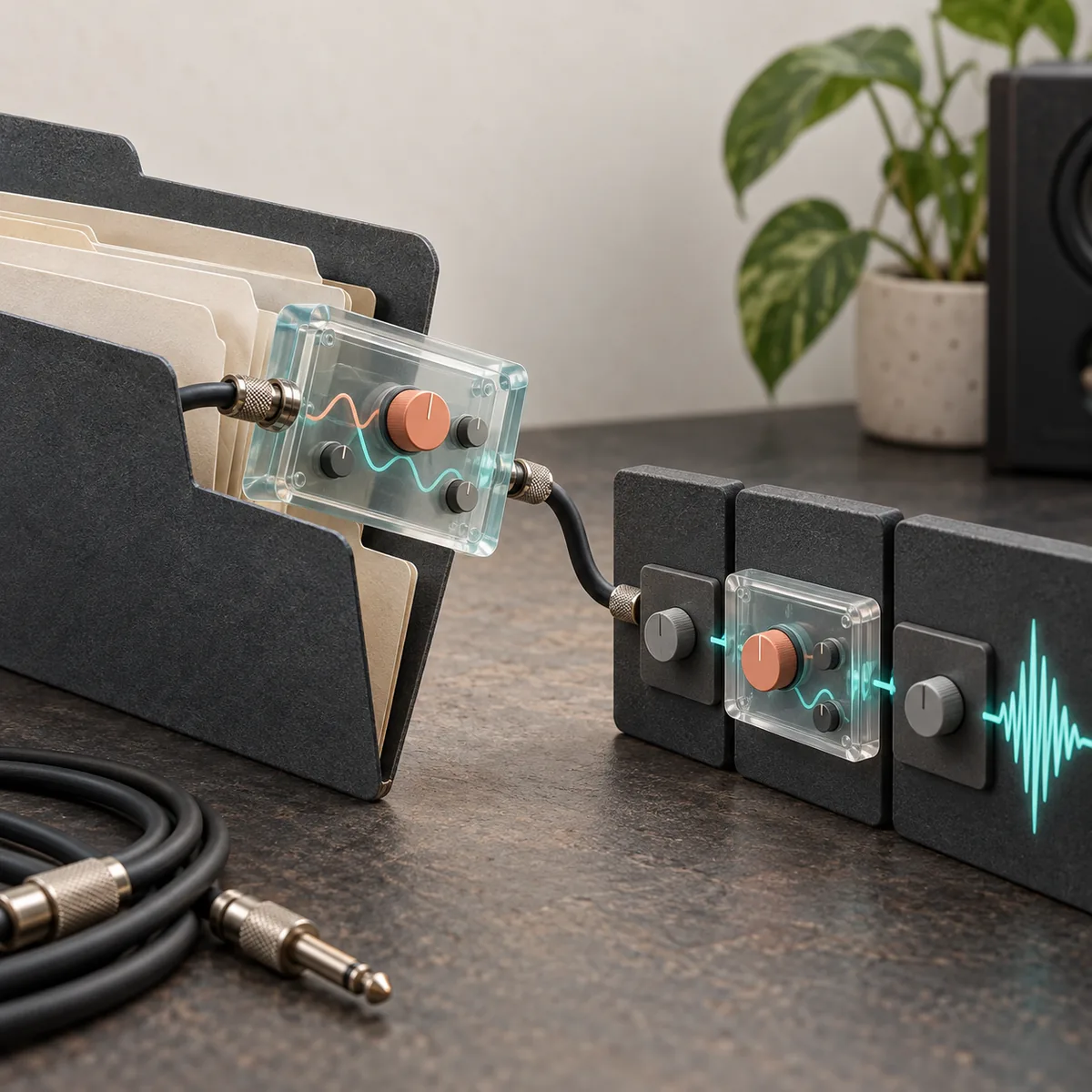
MuseHubで、REAPERとOSに対応する形式の製品をインストールします。次にREAPERの Options > Preferences > Plug-ins > VST(設定のVSTページ)を開き、VST plug-in paths(検索フォルダー一覧)に保存先が含まれることを確認して Re-scan を実行します。FXブラウザーでエフェクトを検索してトラックへ追加します。WindowsのVST3について、MuseHubは C:\Program Files\Common Files\VST3 を標準の保存先として案内しています。
要点
| REAPERが読み込むもの | 製品とREAPER環境に対応するVST2またはVST3プラグイン。利用できる形式は製品ごとに異なります。 |
|---|---|
| WindowsのVST3フォルダー | MuseHubの保存先案内では C:\Program Files\Common Files\VST3。 |
| ホスト側で行うこと | REAPERのVST検索先を確認し、必要なら再スキャンする。 |
| 確認できる状態 | エフェクトがFXブラウザーに表示され、トラックに追加できる。 |
MuseHubプラグインをREAPERで使う仕組み
MuseHubとREAPERは別の役割を持っています。MuseHubは管理対象製品を探してインストールするカタログ兼インストーラーです。REAPERは音楽制作のホストで、プラグインフォルダーを検索し、対応するエフェクトを一覧に出し、プロジェクトのトラックへ読み込みます。MuseHubでインストールしても、プラグインが特定のプロジェクト内へ直接入るわけではありません。
まず製品ページで、製品の種類と形式を確認してください。エフェクト、インストゥルメント、サウンドライブラリ、単体アプリでは使い方が異なります。MuseSounds、ループ、コース、単体アプリなどは、MuseHub経由で入手したという理由だけでREAPERのVSTエフェクトにはなりません。対応ホスト形式が明記されていない場合は、フォルダーを変更する前に開発元の説明を確認します。
インストール前にプラグイン形式を確認する
製品の説明に記載された形式を基準にします。REAPERのVST設定で管理するのはVSTの検索先で、他の形式はホスト側の別設定が必要なことがあります。複数の形式が配布されている場合は、OSとREAPERの構成に合うものを選びます。
形式だけでなく製品の種類も確認します。エフェクトは音声を処理し、インストゥルメントはMIDI入力を必要とすることがあり、サウンドライブラリは一般的なVSTプラグインではありません。MuseSoundsはMuseScoreでの再生向けなので、REAPERの通常のVST一覧に表示されるとは限りません。
- 製品の種類:エフェクト、インストゥルメント、コンテンツライブラリ。
- 形式:開発元が示すプラグイン形式。
- OSとアーキテクチャ:インストール済みのホストと互換性があること。
- 状態:再スキャン前にMuseHubのインストールが完了していること。
MuseHubのインストール先を確認する
MuseHubの公式サポート記事では、WindowsのVST3プラグインは下記の共有フォルダーへ通常インストールされると案内されています。macOSについても標準的なプラグインディレクトリが示されています。これらは確認の出発点として使い、製品の形式と実ファイルも照合してください。
WindowsではVST3フォルダーを開き、製品名に対応するファイルやバンドルを探します。REAPERのアプリケーションフォルダーへ移動する必要はありません。別の場所を指定したVST2製品なら、そのインストーラーで選んだフォルダーを確認します。
- 1インストール完了を確認
MuseHubで製品がインストール済みと表示されることを確認します。待機中や一時停止中なら先に再開します。
- 2案内された場所を確認
WindowsのVST3では
C:\Program Files\Common Files\VST3を確認します。macOSは製品情報と/Library/Audio/Plug-Insを参照します。 - 3対象ファイルを特定
製品名と形式を照合します。似た名前のファイルが複数あっても削除や改名はせず、場所を記録します。
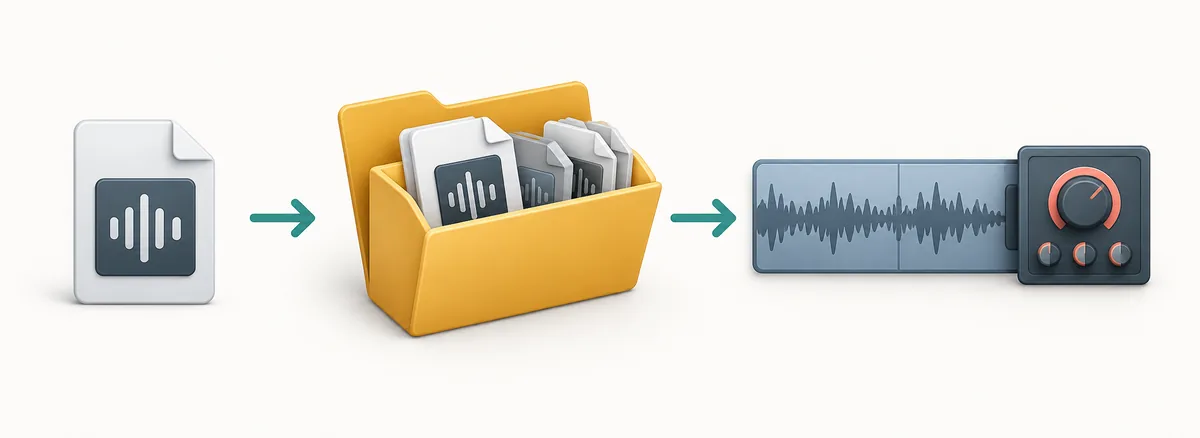
| OSまたは形式 | 確認する場所 | 見るポイント |
|---|---|---|
| Windows VST3 | C:\Program Files\Common Files\VST3 | 製品ファイルが標準の共有フォルダーにあるか。 |
| macOSプラグイン | /Library/Audio/Plug-Ins | 製品の形式と保存先。すべての形式が同じサブフォルダーとは限りません。 |
| VST2または独自の保存先 | プラグインのインストーラーで選んだフォルダー | REAPERに未登録なら、そのフォルダーを検索先に追加します。 |
REAPERにパスを追加して再スキャンする
Windowsでは Options > Preferences > Plug-ins > VST を開きます。macOSではREAPERのPreferencesまたはSettingsからVST設定を選びます。画面の表記はバージョンによって異なることがありますが、VST検索先とスキャン操作を確認できます。
最初にインストール先が一覧にあるか確かめます。標準VST3の場所がすでに登録されている場合もあります。見当たらないときは、プラグインを含むフォルダーを追加してください。既存の項目を消さず、個別ファイルではなくフォルダーを指定します。
- 1VST設定を開く
REAPERのPreferencesで Plug-ins > VST を選びます。
- 2検索先一覧を見る
表示されたフォルダーと製品の保存先を比べます。欠けている場合だけ追加し、他の項目は残します。
- 3再スキャンする
Re-scan を選びます。必要なら使用中のバージョンにあるキャッシュ消去と再スキャンの操作を使います。
- 4完了まで待つ
スキャンが終わってからFXブラウザーを開きます。製品の説明で再起動が必要ならREAPERを起動し直します。
トラックでエフェクトを読み込めるか確認する
プロジェクトを開いてトラックを選び、FXブラウザーで製品名を検索します。テスト用のトラックへエフェクトを追加し、設定画面が開くことを確認してください。インストゥルメントは別の分類にあり、MIDI入力が必要な場合があります。
プロジェクトを保存して開き直し、REAPERがプラグインを復元できるか確認します。エフェクトがないという通知が出たら、再インストール前に表示名と形式を記録します。保存先の問題か別の製品形式かを見分ける手掛かりになります。
- FXブラウザーで製品の正確な名前を検索する。
- テスト用のトラックへエフェクトを追加し、操作画面を開く。
- 音の出ないインストゥルメントでは、トラック入力と信号経路も確認する。
- 保存して開き直し、プラグインを再読み込みできるか確かめる。
REAPERでMuseHubプラグインが見つからない場合
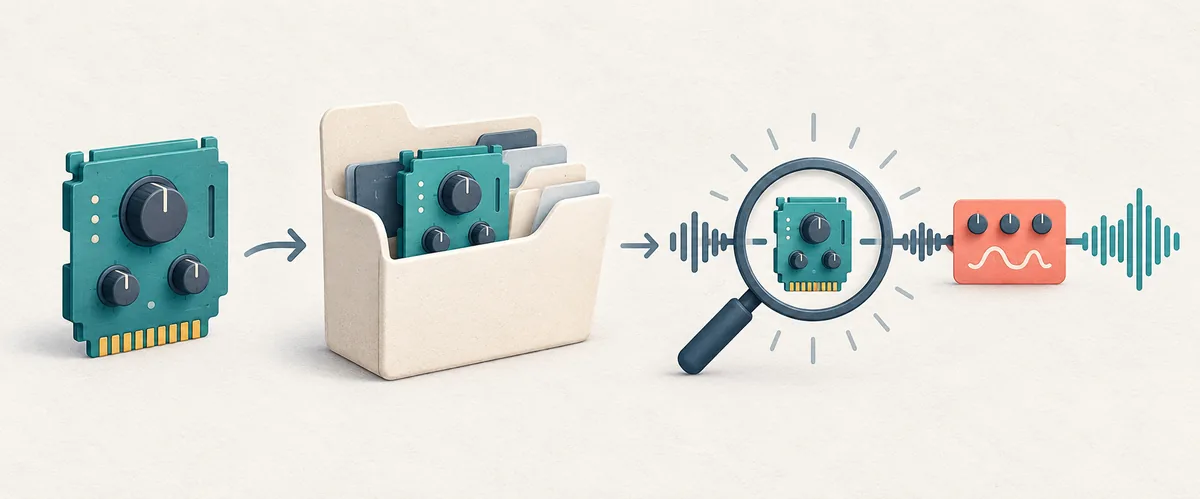
MuseHubプラグインをREAPERで使うとき、一覧に出ない場合はファイル側から順に確認します。インストールが完了しているか、ファイルがどこにあるか、形式とアーキテクチャが合うか、REAPERの検索先に含まれるかを調べてから再スキャンします。
ファイルが正しくインストールされていても、REAPERがフォルダーを検索していないと一覧には表示されません。下の表で症状に合う次の確認を選び、理由が分からないまま再インストールを繰り返さないようにします。
| 見えている状態 | 次に確認すること |
|---|---|
| MuseHubでインストール済みにならない | インストールを再開し、アカウント、OS、空き容量、製品要件を確かめる。 |
| ファイルはあるがFXブラウザーに出ない | REAPERの検索先に格納フォルダーがあるか確認し、再スキャンする。 |
| スキャン時にエラーが出る | メッセージと形式を記録し、開発元のOS・アーキテクチャ要件を調べる。 |
| 一覧に出るがプロジェクトに読み込めない | 製品名、プロジェクト側の形式、ファイルの場所を照合する。 |
| インストゥルメントは開くが音が出ない | 再スキャンの前にMIDI入力とトラックのルーティングを確認する。 |
macOSでの注意点とよくある間違い
MuseHubはmacOSの標準プラグイン保存先として /Library/Audio/Plug-Ins を案内しています。REAPERのVSTパスはVST形式の製品に関係します。他の形式はホスト側の対応を確かめてから検索先を変更してください。
ループ、コース、MuseSoundsはREAPERのVSTスキャナーで読み込むものではありません。互換性のあるプラグインが見つからない場合は、古い掲示板の投稿だけを根拠にファイルを削除・移動せず、開発元の説明とREAPERの現行マニュアルを確認します。
- 新しい保存先を加えるときに既存のVSTパスを削除しない。
- ホストと異なるアーキテクチャのプラグインを選ばない。
- MuseSoundsが通常のVSTエフェクトとして表示されると考えない。
- 開発元の根拠なしに最新バージョンと断定しない。
MuseHubプラグインをREAPERで使うときのよくある質問
MuseHubはREAPERのプロジェクト内へ直接プラグインを入れますか?
いいえ。MuseHubは対応製品をパソコンにインストールします。REAPERが互換フォルダーを検索し、トラックに追加したエフェクトを読み込みます。
MuseHubのWindows向けVST3はどこに入りますか?
MuseHubの保存先ガイドでは C:\Program Files\Common Files\VST3 がWindowsのVST3用に案内されています。パスを変える前に製品の形式と状態を確認してください。
REAPERでプラグインを再スキャンする方法は?
Options > Preferences > Plug-ins > VST を開き、VST plug-in paths にフォルダーがあることを確認して Re-scan を実行します。表示名はバージョンで少し異なる場合があります。
MuseHubのプラグインがREAPERに出てこないのはなぜですか?
インストール中、DAW用ではない製品、非対応形式やアーキテクチャ、または検索対象外のフォルダーが原因かもしれません。再インストール前に実ファイルと検索先を確かめてください。
VST3ファイルをREAPERのフォルダーへコピーすべきですか?
通常は不要です。MuseHubはWindowsの共有VST3フォルダーを案内しています。REAPERに正しい保存先を検索させ、管理対象ファイルは移動しないでください。
MuseSoundsをREAPERのVSTインストゥルメントとして使えますか?
そうとは限りません。MuseSoundsはMuseScoreの再生向けライブラリで、一般的なVSTエフェクトとは異なります。製品の形式と対応ホストを確認してください。
情報源と確認内容
製品の保存先やホストの操作は変わることがあります。プラグインを移動・削除する前に製品ページと現行の公式資料を確認してください。
- MuseHubのインストール場所 - WindowsとmacOSでのアプリ、プラグイン、コンテンツの場所を説明するMuseHub公式サポート記事。
- REAPER公式ユーザーガイド - ホストの設定とスキャン動作を確認するための公式ドキュメントページ。
- REAPERへのVSTプラグイン導入方法 - 検索パスと再スキャンを説明する独立した実用ガイド。実際のメニュー名は使用中の版と照合してください。