
Como usar plugins do MuseHub no REAPER
Os plugins do MuseHub no REAPER seguem um fluxo simples: o MuseHub instala arquivos compatíveis e o REAPER verifica a pasta antes de carregar um efeito. Este guia explica formatos, locais de instalação, nova verificação e teste em uma faixa.
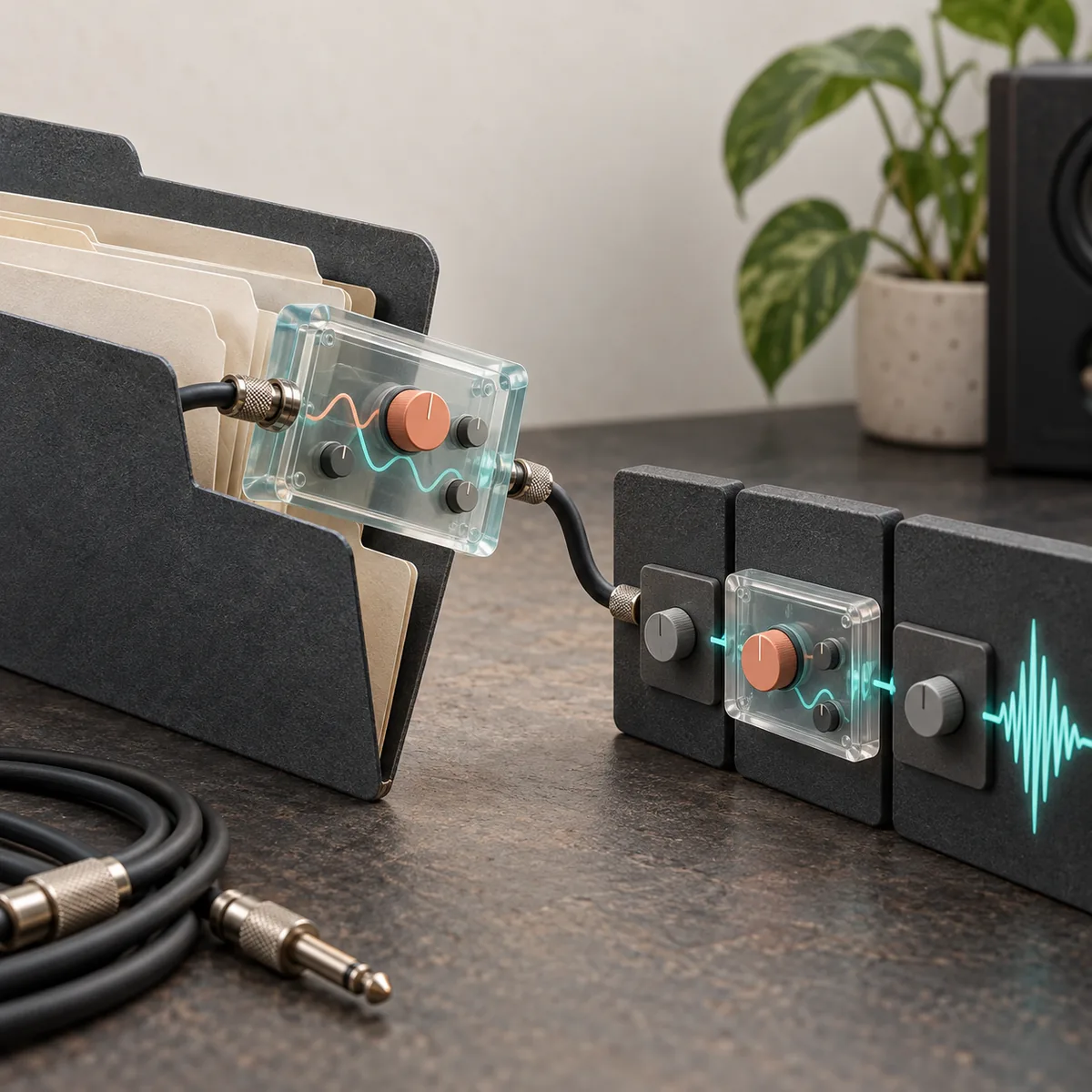
No MuseHub, instale um produto com formato compatível com a sua instalação do REAPER. Depois abra Options > Preferences > Plug-ins > VST, confirme que a pasta aparece em VST plug-in paths e selecione Re-scan. Procure o efeito no navegador FX e adicione-o a uma faixa. No Windows, o MuseHub documenta C:\Program Files\Common Files\VST3 como local padrão do VST3.
Resumo rápido
| O que o REAPER carrega | Um plugin VST2 ou VST3 compatível; os formatos disponíveis dependem do produto e da instalação do REAPER. |
|---|---|
| Pasta VST3 no Windows | C:\Program Files\Common Files\VST3, segundo o guia de instalação do MuseHub. |
| Etapa principal no host | Confira os caminhos de plugins VST no REAPER e faça uma nova verificação. |
| Resultado esperado | O efeito aparece no navegador FX e pode ser inserido em uma faixa. |
Como os plugins do MuseHub funcionam no REAPER
MuseHub e REAPER têm funções diferentes. O MuseHub é o catálogo e instalador dos produtos que ele gerencia. O REAPER é o host que verifica pastas de plugins, mostra efeitos compatíveis e carrega um efeito no projeto quando você o adiciona. Instalar um produto pelo MuseHub não o coloca dentro de um projeto específico nem significa que todos os itens do catálogo sejam plugins para DAW.
Comece pela página do produto. Confirme que se trata de um plugin, identifique o formato e confira os requisitos de sistema operacional e arquitetura. Um MuseSound, loop, curso, aplicativo independente ou outro conteúdo gerenciado não vira um efeito do REAPER só por ser instalado pelo MuseHub. Se a página não informar o formato para host, confirme com o desenvolvedor antes de alterar caminhos no REAPER.
Confira o formato antes de instalar
Use o formato informado pelo produto, sem deduzir a extensão pela categoria comercial. As preferências VST do REAPER controlam caminhos VST; outros formatos podem usar configurações diferentes no host. Se houver mais de uma opção, escolha uma compatível com o sistema operacional e a instalação do REAPER.
O tipo de produto também importa. Um efeito processa áudio, um instrumento pode precisar de entrada MIDI e uma biblioteca de sons não é um VST convencional. MuseSounds é voltado à reprodução no MuseScore, então não espere encontrá-lo na lista VST do REAPER.
Encontre a pasta de instalação do MuseHub
O artigo oficial do MuseHub informa que plugins VST3 no Windows geralmente ficam na pasta compartilhada abaixo. Ele também cita um diretório padrão de plugins no macOS. Use esses locais para conferir a instalação, mas confirme o formato e o arquivo real do produto antes de fazer alterações.
No Windows, abra a pasta VST3 e procure o arquivo ou pacote do produto. Não o mova para a pasta do aplicativo REAPER. Para um VST2 instalado em outro local, use a pasta escolhida pelo instalador do próprio produto.
- 1Confirme a instalação
No MuseHub, verifique se o produto aparece como instalado, não pendente ou pausado.
- 2Confira o local documentado
Para VST3 no Windows, verifique
C:\Program Files\Common Files\VST3. No macOS, consulte a página do produto e/Library/Audio/Plug-Ins. - 3Identifique o arquivo correto
Compare o nome do produto e o formato. Se houver arquivos parecidos, não os apague nem renomeie; anote a pasta.
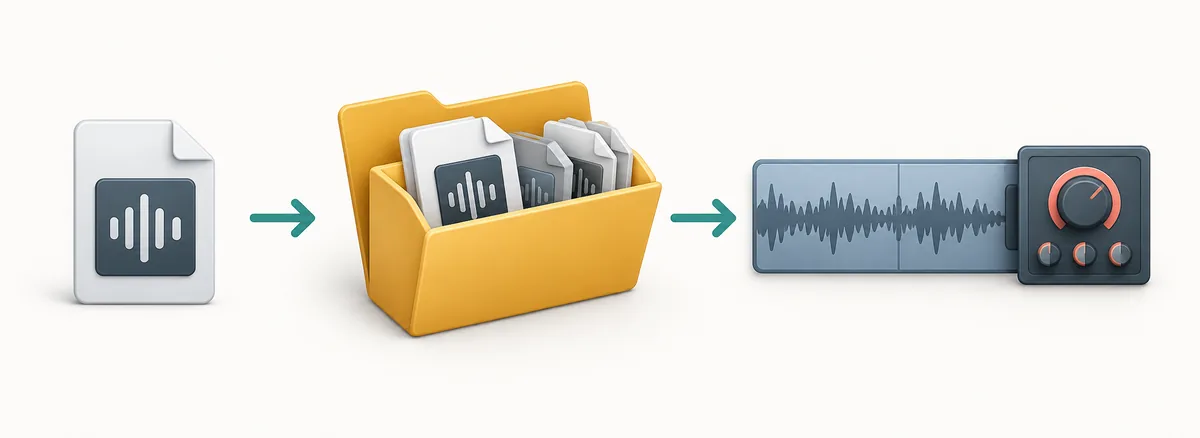
| Plataforma ou formato | Local a conferir | O que confirmar |
|---|---|---|
| VST3 no Windows | C:\Program Files\Common Files\VST3 | O arquivo do produto está na pasta compartilhada esperada. |
| Plugins no macOS | /Library/Audio/Plug-Ins | Siga o formato e o caminho do produto; nem todos usam a mesma subpasta. |
| VST2 ou local personalizado | A pasta escolhida pelo instalador | Adicione essa pasta exata ao REAPER se ela ainda não estiver na lista. |
Adicione o caminho e refaça a verificação no REAPER
No Windows, abra Options > Preferences > Plug-ins > VST. No macOS, abra as preferências ou ajustes do REAPER e selecione a página VST. O nome do menu pode variar entre versões, mas essa página contém os caminhos e os controles de verificação.
Confira primeiro se a pasta de instalação já aparece na lista. O REAPER talvez já verifique o local padrão do VST3. Se o caminho estiver ausente, adicione a pasta que contém o plugin. Preserve os outros itens e indique uma pasta, não o caminho de um único arquivo.
- 1Abra as preferências VST
Nas preferências do REAPER, escolha Plug-ins > VST.
- 2Confira a lista de caminhos
Compare as pastas da lista com o local do produto. Adicione a pasta apenas se faltar; não substitua as demais.
- 3Faça uma nova verificação
Clique em Re-scan. Se necessário, use a opção de limpar o cache e verificar novamente disponível na sua versão.
- 4Aguarde o término
Abra o navegador FX depois que a verificação terminar. Reinicie o REAPER se as instruções do produto pedirem.
Confirme que o efeito carrega em uma faixa
Abra um projeto, selecione uma faixa e procure o nome do produto no navegador FX. Insira o efeito em uma faixa de teste e confirme que a janela abre. Um instrumento pode aparecer em outra categoria e precisar de entrada MIDI.
Salve o projeto e abra-o novamente para conferir se o REAPER restaura o plugin. Se surgir um aviso de efeito ausente, anote o nome e o formato antes de reinstalar. Esses dados ajudam a diferenciar um problema de caminho de outra versão do produto.
Resolva o problema de plugin do MuseHub ausente no REAPER
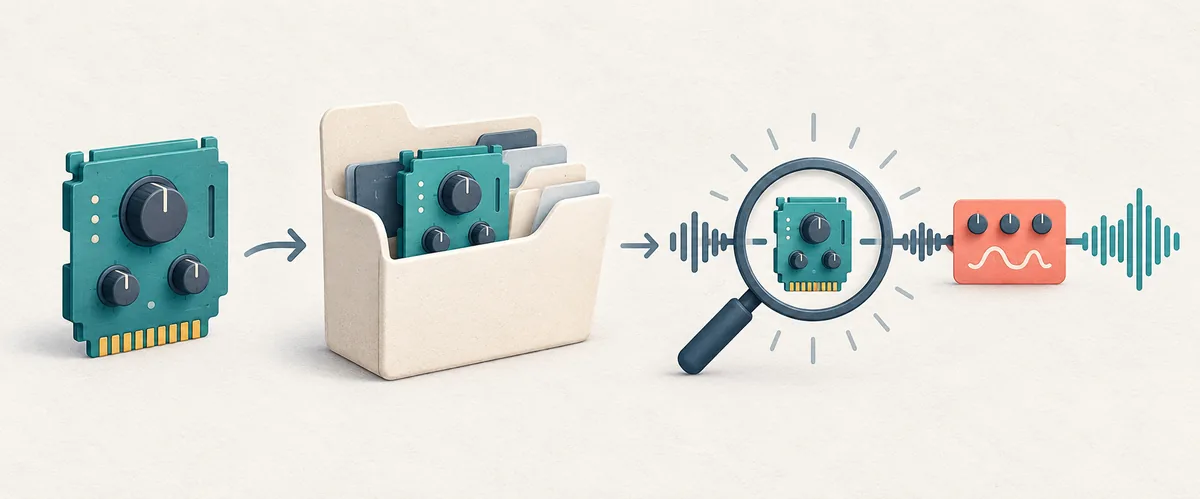
Quando os plugins do MuseHub no REAPER não aparecem, avance do arquivo para o host: confirme a instalação, localize o arquivo, confira formato e arquitetura, verifique os caminhos do REAPER e faça uma nova verificação.
Um arquivo instalado corretamente pode não aparecer se o REAPER ainda não verificou a pasta. Use a observação na tabela para escolher a próxima checagem sem reinstalar aleatoriamente.
| O que você vê | O que conferir em seguida |
|---|---|
| O MuseHub não mostra o produto como instalado | Retome a instalação e confira conta, plataforma, espaço disponível e requisitos. |
| O arquivo existe, mas não aparece no navegador FX | Confira a pasta que o contém na lista do REAPER e refaça a verificação. |
| A verificação mostra um erro | Anote a mensagem e o formato; confira os requisitos de sistema e arquitetura do desenvolvedor. |
| O plugin aparece, mas não carrega no projeto | Compare o nome e formato do produto e o local do arquivo instalado. |
| Um instrumento carrega, mas não produz som | Confira entrada MIDI e roteamento da faixa antes de verificar novamente. |
Notas sobre macOS e erros comuns
O MuseHub lista /Library/Audio/Plug-Ins como local padrão para plugins no macOS. Os caminhos VST do REAPER valem para produtos VST; confirme o suporte do host a outros formatos antes de mudar caminhos.
Loops, cursos e MuseSounds não são carregados pelo verificador VST do REAPER. Se um plugin compatível continuar ausente, siga as instruções do desenvolvedor e o manual atual do REAPER em vez de excluir ou mover arquivos com base em uma postagem antiga.
Perguntas frequentes sobre plugins do MuseHub no REAPER
O MuseHub instala um plugin diretamente em um projeto do REAPER?
Não. O MuseHub instala produtos compatíveis no computador. O REAPER verifica pastas, lista efeitos compatíveis e carrega um efeito quando você o adiciona a uma faixa.
Onde o MuseHub instala plugins VST3 no Windows?
O guia do MuseHub informa C:\Program Files\Common Files\VST3 para VST3 no Windows. Confira o formato e o estado do produto antes de mudar um caminho.
Como faço uma nova verificação de plugins no REAPER?
Abra Options > Preferences > Plug-ins > VST, confirme a pasta em VST plug-in paths e clique em Re-scan. O rótulo pode variar um pouco entre versões.
Por que meu plugin do MuseHub não aparece no REAPER?
A instalação pode estar em andamento, o produto pode não ser plugin de DAW, formato ou arquitetura podem ser incompatíveis, ou a pasta pode não ser verificada. Confira arquivo e caminho antes de reinstalar.
Devo copiar um arquivo VST3 para a pasta do REAPER?
Em geral, não. O MuseHub documenta um local VST3 compartilhado no Windows. Configure o REAPER para verificar a pasta correta e evite mover arquivos gerenciados.
Posso usar MuseSounds como instrumento VST no REAPER?
Não presuma que sim. MuseSounds são bibliotecas para reprodução no MuseScore, não efeitos VST convencionais. Confira formato e compatibilidade informados pelo produto.
Fontes e verificação
Os caminhos do produto e os controles do host podem mudar. Confira a página do produto e a documentação atual antes de mover ou remover arquivos.
- Locais de instalação do MuseHub - Artigo oficial do suporte do MuseHub sobre locais de aplicativos, plugins e conteúdo no Windows e macOS.
- Guia oficial do REAPER - Página oficial de documentação; consulte o guia atual para ajustes e verificação do host.
- Como instalar plugins VST no REAPER - Referência prática independente sobre caminhos VST e nova verificação; confira os menus na sua versão instalada.