
Come usare i plugin MuseHub in FL Studio
Hai installato un plugin tramite MuseHub ma non lo trovi in FL Studio? Controlla formato e cartella di installazione, poi analizzala da FL Studio. Questa guida segue il percorso dalla Libreria MuseHub al browser dei plugin e distingue i prodotti che non si caricano come plugin.

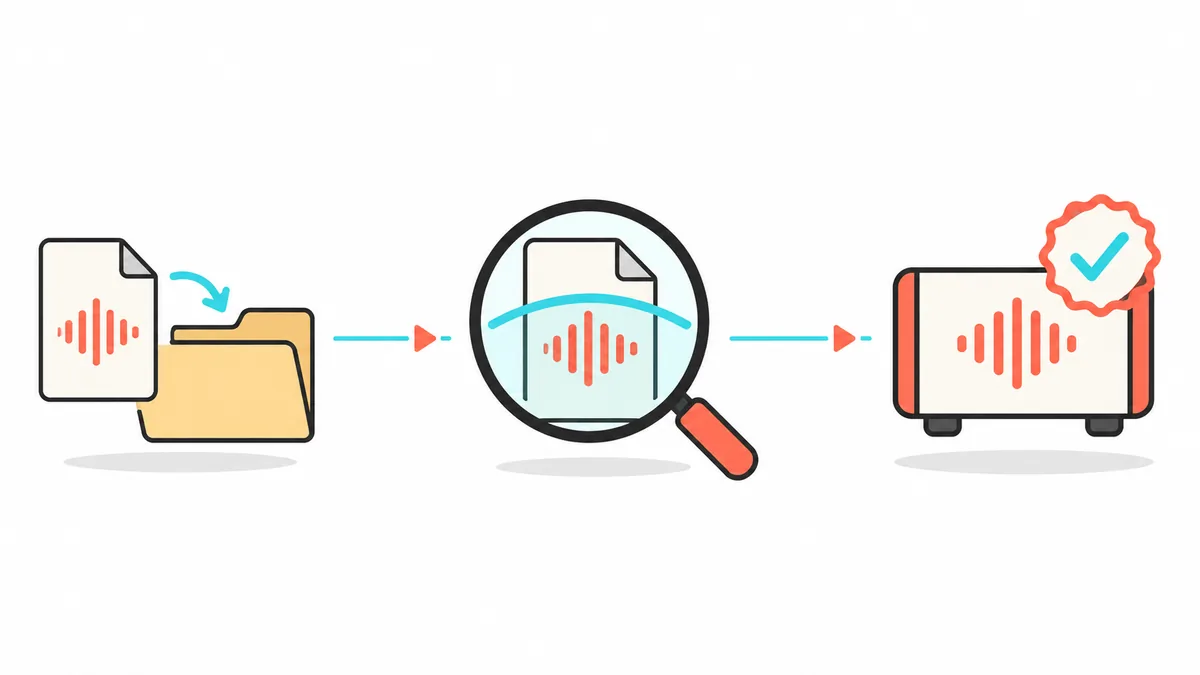
Per usare i plugin MuseHub in FL Studio, installa un prodotto disponibile in un formato supportato dalla tua versione di FL Studio. Poi apri Options > Manage plugins e scansiona la cartella in cui si trova. MuseHub indica che molti plugin vengono installati automaticamente nella cartella VST3 condivisa. Se il plugin non compare, controlla formato e stato dell'installazione prima di aggiungere un percorso o reinstallare. La scansione individua il plugin; dovrai poi caricare uno strumento tramite il flusso dei generatori oppure aggiungere un effetto a una traccia del mixer.
Inizia da questi controlli
| Tipo di prodotto | Un plugin per DAW è diverso da una libreria MuseSounds, un loop o un'app autonoma. |
|---|---|
| Cartella VST3 di Windows | C:\\Program Files\\Common Files\\VST3 è la posizione condivisa standard per VST3 documentata da MuseHub. |
| Cartella VST3 di macOS | /Library/Audio/Plug-Ins/VST3 è una posizione di sistema comune; alcuni prodotti possono usare una cartella utente. |
| Azione nell'host | Usa il gestore dei plugin di FL Studio per aggiungere una cartella mancante e scansionare i plugin installati. |
| Dopo la scansione | Carica uno strumento come generatore oppure aggiungi un effetto a una traccia del mixer. |
Verifica che il prodotto MuseHub sia un plugin per FL Studio
Non tutti i prodotti nel catalogo MuseHub sono plugin per DAW. Un loop è un contenuto audio, MuseSounds è una libreria di riproduzione e un'app autonoma si apre separatamente. Controlla la pagina del prodotto per verificare che offra un formato plugin compatibile con la tua versione di FL Studio.
Molti plugin MuseHub usano la cartella VST3, ma una scansione non trasforma gli altri prodotti in plugin. Scegli un formato supportato dal prodotto e da FL Studio. Consulta il manuale Image-Line della tua versione se cambiano i nomi o la compatibilità.
- Il formato del plugin e l'architettura del processore devono essere compatibili con l'host.
- MuseSounds, loop, corsi e app autonome non compaiono nel normale elenco dei plugin VST.
- La scheda del prodotto è il riferimento per formato e compatibilità con gli host.
| Prodotto installato | Cosa fare dopo |
|---|---|
| Strumento o effetto VST3 | Installalo in MuseHub e poi scansiona la relativa cartella VST3 in FL Studio. |
| Libreria MuseSounds | Controlla l'host di riproduzione e il browser della libreria documentati; non è automaticamente un plugin VST3. |
| Loop, corso o app | Aprilo attraverso il flusso previsto dal prodotto, non dal selettore dei plugin. |
Installa prima il plugin in MuseHub
Apri MuseHub e accedi con l'account proprietario del prodotto. Cercalo nella Libreria, verifica che la scheda lo identifichi come plugin e avvia l'installazione. Attendi che MuseHub ne segnali il completamento prima di aprire l'host. Se la pagina del prodotto offre sia VST sia VST3, scegli il formato che intendi scansionare invece di installare più copie senza un motivo concreto.
Lascia che MuseHub gestisca l'installazione: copiare file in una cartella scelta a caso può creare duplicati o ostacolare gli aggiornamenti. Annota il formato e consulta la guida alle cartelle MuseHub per trovare il percorso.
- 1Apri la Libreria di MuseHub
Accedi con l'account proprietario e seleziona il prodotto che vuoi usare.
- 2Verifica che sia un plugin
Leggi i formati supportati e le note sugli host. Una libreria sonora o un loop non è un effetto VST.
- 3Installa e attendi
Lascia terminare MuseHub. Se lo stato sembra bloccato, chiudi e riapri MuseHub e controlla di nuovo il prodotto.
- 4Annota il formato
Segna se hai installato VST3 o un altro formato supportato, così FL Studio scansionerà la cartella corretta.
Scansiona la cartella del plugin MuseHub in FL Studio
Al termine dell'installazione, apri FL Studio e seleziona Options > Manage plugins. Verifica che la cartella installata sia inclusa nei percorsi di ricerca, quindi avvia la scansione. Le voci dei menu possono cambiare: se necessario, consulta il manuale Image-Line della tua versione.
MuseHub documenta C:\\Program Files\\Common Files\\VST3 su Windows. Su macOS il percorso di sistema comune è /Library/Audio/Plug-Ins/VST3, ma alcuni prodotti usano una cartella utente. Aggiungi il percorso reale: la scansione indicizza il plugin senza caricarlo nel progetto.
- Scansiona la cartella relativa al formato installato.
- Attendi la fine della verifica prima di valutare il risultato.
- Se compare una voce non valida, controlla il percorso indicato prima di rimuovere file.
Carica lo strumento o l'effetto nel punto giusto
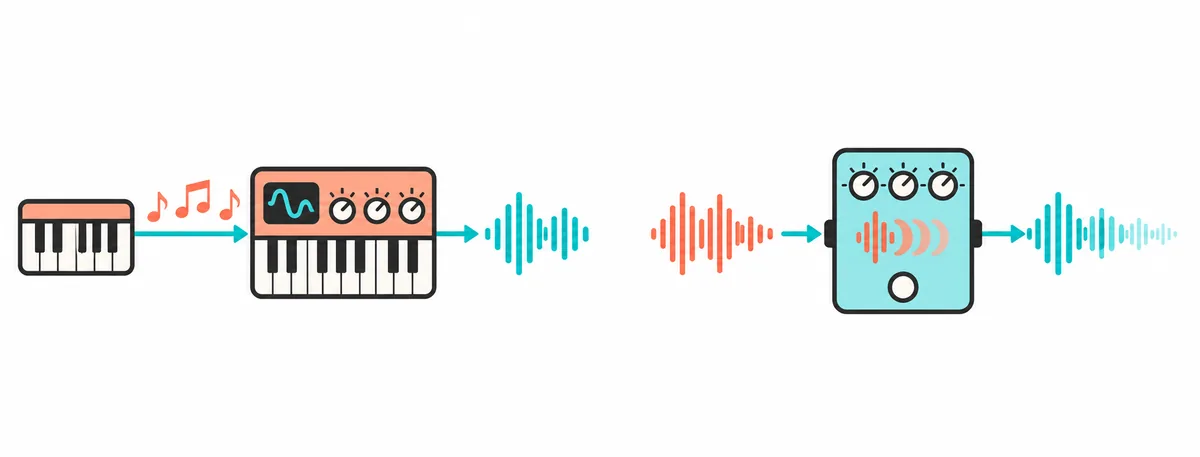
Dopo la scansione, cerca il prodotto nel selettore o nel database dei plugin di FL Studio. Uno strumento virtuale genera suono: aggiungilo dal flusso degli strumenti o dei generatori e prova a suonare alcune note. Un effetto elabora audio già esistente: inseriscilo in una traccia del mixer e fai passare una sorgente da quel canale. Il plugin può essere installato correttamente ma sembrare assente se lo cerchi nella categoria sbagliata.
Provalo prima in un progetto vuoto o piccolo: deve aprirsi, generare o elaborare audio e restare disponibile dopo il salvataggio. Su un altro computer installa e autorizza un plugin compatibile; il progetto non contiene il file del plugin.
Risolvi il problema del plugin MuseHub che non compare in FL Studio
Modifica una variabile alla volta. Controlla formato e stato in MuseHub, poi il percorso nel gestore di FL Studio. Riavvia solo dopo la scansione. Reinstallare tutto o rimuovere una cartella condivisa può nascondere la causa e influire su altri progetti.
Se non compare in nessun progetto, controlla formato, installazione, percorso e scansione. Se compare ma non si apre, verifica licenza, versione dell'host e requisiti del prodotto. Prima di modificare file, accedi in MuseHub con l'account proprietario.
| Sintomo | Controlli da fare in ordine |
|---|---|
| Non compare nulla di nuovo | Verifica che l'installazione sia terminata e scansiona la cartella esatta del formato installato. |
| Un VST3 non è presente | Controlla la cartella VST3 condivisa o utente e aggiungi la posizione effettiva nel gestore. |
| Compare nella categoria sbagliata | Verifica se è uno strumento o un effetto e cerca nella categoria corrispondente. |
| Il plugin è elencato ma non si apre | Controlla la compatibilità di host e processore, l'accesso, la riparazione del prodotto e i requisiti del produttore. |
| Mancano solo MuseSounds o i loop | Usa il flusso di riproduzione o gestione contenuti documentato per la libreria, non una scansione VST. |
MuseSounds e gli altri contenuti MuseHub sono diversi
Un download di MuseHub può essere un plugin, una libreria sonora, un loop, un corso o un'app separata. Questi prodotti non condividono lo stesso percorso di caricamento. Una DAW compatibile scansiona strumenti ed effetti VST3. Le librerie MuseSounds sono associate ai flussi di riproduzione di MuseScore, salvo diversa indicazione nella documentazione del prodotto. I loop sono file audio; le app autonome si avviano fuori da FL Studio.
Una nuova scansione non farà apparire una libreria come effetto VST3. Controlla la pagina: usa MuseScore per MuseSounds, il browser dei contenuti per i loop e i controlli di formato e scansione per i plugin.
Procedura rapida di verifica
In un nuovo progetto installa un prodotto compatibile, scansiona la cartella e caricalo nel punto giusto. Suona alcune note o elabora audio, poi salva e riapri il progetto. Le guide per REAPER e Audacity usano menu diversi.
- 1Installato
MuseHub mostra il prodotto selezionato come installato.
- 2Scansionato e caricato
FL Studio trova il plugin nella categoria corretta e il plugin elabora o genera audio.
- 3Salvato
Il progetto di prova si riapre con il plugin disponibile.
Domande frequenti sui plugin MuseHub in FL Studio
Come usare i plugin MuseHub in FL Studio?
Sì. Per usare i plugin MuseHub in FL Studio, installa un formato supportato dalla tua versione e scansiona la cartella in FL Studio.
Dove installa MuseHub i plugin VST3 su Windows?
MuseHub documenta C:\\Program Files\\Common Files\\VST3 come posizione condivisa per VST3 su Windows. La pagina del prodotto può indicare un formato o un percorso diverso.
Come scansiono un plugin MuseHub in FL Studio?
Apri Options > Manage plugins, verifica che la cartella installata sia inclusa e avvia la scansione o la ricerca dei plugin installati. Se le voci sono diverse, consulta il manuale Image-Line aggiornato.
Perché il mio plugin MuseHub non compare in FL Studio?
Il prodotto potrebbe non essere un plugin per DAW, il formato potrebbe non essere supportato, l'installazione potrebbe non essere terminata oppure FL Studio potrebbe non scansionarne la cartella. Controlla questi punti prima di reinstallare.
Devo copiare il file plugin in una cartella di FL Studio?
Di solito no. Mantieni i file gestiti da MuseHub nella posizione di installazione e aggiungi quella cartella ai percorsi di scansione dell'host. Le copie manuali possono creare duplicati o ostacolare gli aggiornamenti.
Una scansione riuscita carica il plugin nel progetto?
No. La scansione aggiunge un plugin compatibile al browser di FL Studio. Inserisci gli strumenti tramite il flusso dei generatori o gli effetti in una traccia del mixer, quindi salva il progetto.
Fonti e verifica
Formati dei plugin e voci di menu dell'host possono cambiare. Controlla la pagina del prodotto e consulta il manuale aggiornato dell'host prima di spostare file o modificare cartelle condivise.
- FL Studio Plugins: 10 Best for 2026 (Free & Paid) - L'articolo MuseHub su FL Studio descrive l'installazione e la scansione VST3; verificato il 5 novembre 2026.
- Installing Plugins - Manuale ufficiale Image-Line per formati e installazione dei plugin; consulta la sezione della tua versione di FL Studio.
- Where does MuseHub install things? - Percorsi ufficiali MuseHub per app, plugin, loop, librerie e corsi.