
FL StudioでMuseHubプラグインを使う方法
MuseHubから入れたプラグインがFL Studioで見つからないときは、製品形式とインストール先を確認し、そのフォルダーをスキャンします。このガイドではライブラリから読み込みまでを説明し、プラグイン以外の製品との違いも整理します。

FL StudioでMuseHubプラグインを使う方法は、対応形式の製品をインストールし、Options > Manage plugins で保存先をスキャンすることです。MuseHubによると、多くのプラグインは共通のVST3フォルダーに自動で入ります。表示されない場合は、形式とインストール状態を確認してからパスを追加します。スキャン後、インストゥルメントはジェネレーターから、エフェクトはミキサーのインサートから読み込みます。
最初に確認する項目
| 製品の種類 | DAWプラグインは、MuseSoundsライブラリ、ループ、単体アプリとは別の製品です。 |
|---|---|
| WindowsのVST3フォルダー | C:\\Program Files\\Common Files\\VST3 はMuseHubが案内する標準の共通VST3保存先です。 |
| macOSのVST3フォルダー | /Library/Audio/Plug-Ins/VST3 は一般的なシステム保存先です。製品によってはユーザーフォルダーを使います。 |
| ホスト側の操作 | FL Studioのプラグインマネージャーで不足しているフォルダーを追加し、インストール済みプラグインをスキャンします。 |
| スキャン後 | インストゥルメントはジェネレーターとして読み込み、エフェクトはミキサーのインサートに追加します。 |
MuseHubの製品がFL Studio用プラグインか確認する
MuseHubにある製品がすべてDAWプラグインとは限りません。ループはオーディオ素材、MuseSoundsは再生用ライブラリ、単体アプリは別のアプリケーションとして起動します。製品ページを開き、使用中のFL Studioが対応するプラグイン形式か確認してください。
多くの製品はVST3に入りますが、スキャンしても別種の製品がプラグインになるわけではありません。製品とホストが対応する形式を選びます。手順や対応状況は使用中のFL Studio向けImage-Lineマニュアルで確認してください。
- プラグイン形式とプロセッサーのアーキテクチャがホストに対応している必要があります。
- MuseSounds、ループ、コース、単体アプリは通常のVSTプラグイン一覧には表示されません。
- 形式と対応ホストは製品ページの記載を基準にします。
| インストールした製品 | 次に確認すること |
|---|---|
| VST3インストゥルメントまたはエフェクト | MuseHubでインストールし、FL StudioでVST3フォルダーをスキャンします。 |
| MuseSoundsライブラリ | 案内されている再生ホストとライブラリブラウザーを確認します。自動的にVST3プラグインになるものではありません。 |
| ループ、コース、アプリ | プラグイン選択画面ではなく、製品ごとの方法で開きます。 |
最初にMuseHubからプラグインをインストールする
MuseHubを開き、製品を所有するアカウントでサインインします。ライブラリから製品を探し、プラグインとして提供されていることを確認してインストールを開始します。MuseHubに完了と表示されてからホストを起動してください。製品ページにVSTとVST3の両方がある場合は、必要のない複数形式をまとめて入れず、スキャンする形式を選びます。
インストールはMuseHubに任せます。任意のFL Studioフォルダーへコピーすると重複や更新の問題が起きることがあります。形式を控え、保存先はMuseHubの設置場所ガイドで確認してください。
- 1MuseHubのライブラリを開く
製品を所有するアカウントでサインインし、使いたい項目を選びます。
- 2プラグインか確認する
対応形式とホストに関する説明を読みます。サウンドライブラリやループをVSTエフェクトとして扱わないでください。
- 3インストールして完了を待つ
MuseHubの処理が終わるまで待ちます。状態が止まったように見える場合はMuseHubを再起動し、製品の状態をもう一度確認します。
- 4形式を控える
VST3など、インストールした対応形式を記録しておくと、FL Studioで正しいフォルダーをスキャンできます。
FL StudioでMuseHubのプラグインフォルダーをスキャンする
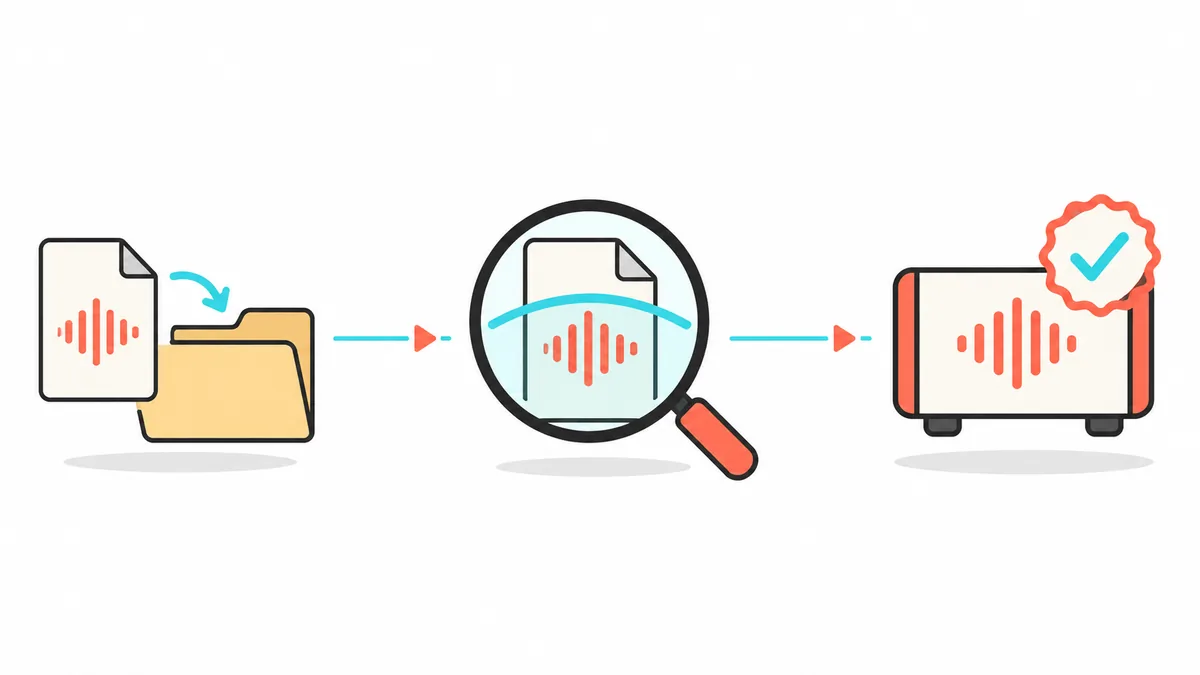
インストールが終わったらFL Studioを開き、Options > Manage plugins を選びます。インストール先が検索パスに含まれていることを確認してからスキャンを実行します。メニュー名は変更されることがあるため、使用中のバージョンに対応するImage-Lineのマニュアルも確認してください。
WindowsではMuseHubが C:\\Program Files\\Common Files\\VST3 を案内しています。macOSの一般的な場所は /Library/Audio/Plug-Ins/VST3 ですが、製品によってユーザーフォルダーが使われます。実際の保存先を追加します。スキャンは一覧登録までで、プロジェクトへの読み込みは別の操作です。
- インストールした形式に対応するフォルダーをスキャンします。
- 結果を判断する前に検証が終わるまで待ちます。
- 無効な項目が出た場合は、ファイルを削除する前に表示されたパスを確認します。
インストゥルメントとエフェクトを正しい場所に読み込む
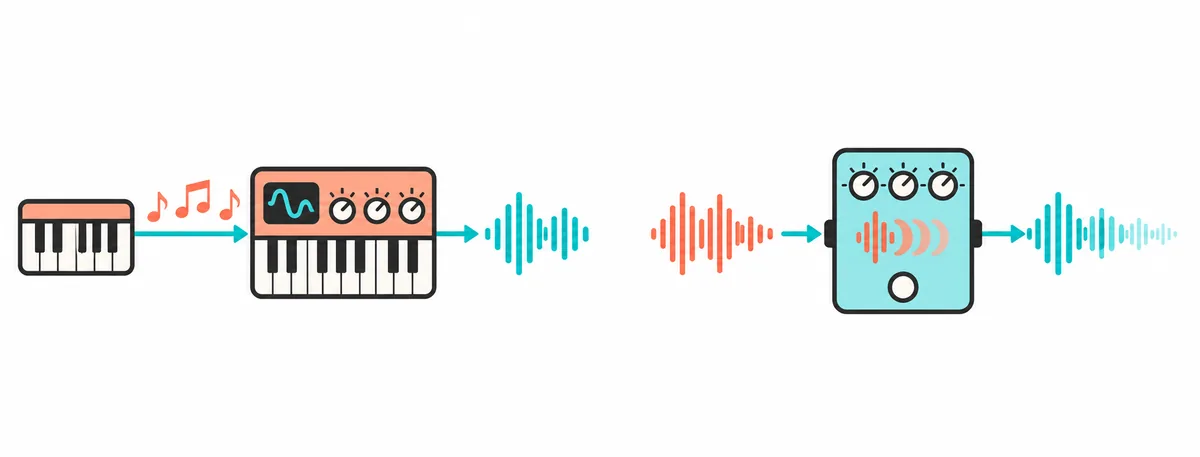
スキャン後、FL Studioのプラグイン選択画面またはデータベースで製品を探します。バーチャルインストゥルメントは音を生成するため、インストゥルメントまたはジェネレーターの手順で追加し、数音鳴らして確認します。エフェクトは既存の音を処理するので、ミキサーのインサートに追加して、そのチャンネルに音声を流します。正常にインストールされていても、違うカテゴリを探していると見つからないように感じることがあります。
空か小規模なテストプロジェクトで、起動、音の生成・処理、保存後の再読み込みを確認します。別のパソコンでも使う場合は、互換プラグインの導入と認証が必要です。プロジェクトファイルにプラグイン本体は含まれません。
FL StudioにMuseHubプラグインが表示されない場合
一度に変更する項目は一つにします。最初にMuseHubで製品の状態と対応形式を確認し、次にFL Studioのプラグインマネージャーでパスを確認してください。スキャンの完了後にのみホストを再起動します。すべての製品を再インストールしたり共通フォルダーを削除したりすると、原因を特定しにくくなり、ほかのプロジェクトが使う素材まで消える可能性があります。
全プロジェクトで見つからない場合は形式、導入先、パス、スキャンを確認します。表示されても開かない場合はライセンス、ホスト要件、製品固有の依存関係を調べます。認証ではMuseHubと所有アカウントのサインイン状態を先に確認します。
| 症状 | 次の順で確認 |
|---|---|
| 新しい項目が何も表示されない | インストールが完了したことを確認し、インストール形式に対応する正確なフォルダーをスキャンします。 |
| VST3が見つからない | 共通またはユーザー用のVST3パスを調べ、実際の保存先をマネージャーに追加します。 |
| 違うカテゴリに表示される | インストゥルメントかエフェクトかを確認し、該当するカテゴリで検索します。 |
| 一覧にあるが起動しない | ホストとプロセッサーの互換性、サインイン、製品の修復、メーカー要件を確認します。 |
| MuseSoundsやループだけが見つからない | VSTスキャンではなく、ライブラリに案内された再生またはコンテンツの手順を使います。 |
MuseSoundsなどMuseHubのほかのコンテンツは別の種類
MuseHubからダウンロードするものは、プラグイン、サウンドライブラリ、ループ、コース、単体アプリなどさまざまです。すべてが同じ読み込み手順を使うわけではありません。互換性のあるDAWはVST3の楽器とエフェクトをスキャンします。MuseSoundsライブラリは、製品の説明に別の記載がない限り、MuseScoreの再生機能と連携します。ループはオーディオファイルで、単体アプリはFL Studioの外で起動します。
再スキャンしてもライブラリはVST3になりません。MuseSoundsはMuseScore、ループはコンテンツブラウザー、プラグインは形式と保存先の確認に進みます。
短時間でできる動作確認
新規プロジェクトで互換製品を入れ、フォルダーをスキャンして正しい場所に読み込みます。音を確認し、保存後に開き直してください。REAPERとAudacityでは別のメニューを使います。
- 1インストール済み
MuseHubで選んだ製品がインストール済みと表示されます。
- 2スキャンして読み込み済み
FL Studioの適切なカテゴリに表示され、音の生成または処理ができます。
- 3保存済み
プラグインを利用できる状態でテスト用プロジェクトを再度開けます。
FL StudioでMuseHubプラグインを使う際のよくある質問
FL StudioでMuseHubプラグインを使う方法を教えてください。
FL StudioでMuseHubプラグインを使う方法は、対応形式の製品をMuseHubで入れ、FL Studioで保存先をスキャンすることです。
MuseHubのVST3プラグインはWindowsのどこにインストールされますか?
MuseHubはWindowsの共通VST3保存先として C:\\Program Files\\Common Files\\VST3 を案内しています。製品ページに別形式や別の場所が記載されている場合は、そちらを確認します。
FL StudioでMuseHubプラグインをスキャンするには?
Options > Manage plugins を開き、インストール先が含まれていることを確認してスキャンまたはインストール済みプラグインの検索を実行します。表示名が違う場合はImage-Lineの最新マニュアルを参照してください。
MuseHubプラグインがFL Studioに表示されないのはなぜですか?
DAW用プラグインではない、形式に互換性がない、インストールが完了していない、またはFL Studioが保存先をスキャンしていない可能性があります。再インストールする前に順に確認してください。
プラグインファイルをFL Studioのフォルダーにコピーすべきですか?
通常は不要です。MuseHubが管理するファイルはインストール先に置いたまま、そのフォルダーをホストのスキャンパスに追加します。手動コピーは重複や更新の問題につながることがあります。
スキャンに成功すればプロジェクトにプラグインが読み込まれますか?
いいえ。スキャンは互換性のあるプラグインをFL Studioのブラウザーに登録するだけです。インストゥルメントはジェネレーターから、エフェクトはミキサーのインサートに追加してからプロジェクトを保存します。
参照元と確認内容
プラグイン形式やホストのメニュー名は変更されることがあります。ファイルを移動したり共通フォルダーを変更したりする前に、製品ページと最新のホストマニュアルを確認してください。
- FL Studio Plugins: 10 Best for 2026 (Free & Paid) - MuseHubのFL Studio記事にあるVST3の導入とスキャン手順を2026年11月5日に確認。
- Installing Plugins - プラグイン形式とインストールに関するImage-Line公式マニュアル。使用中のFL Studioに対応する節を参照してください。
- Where does MuseHub install things? - アプリ、プラグイン、ループ、ライブラリ、コースのMuseHub公式保存先。