
Como usar plugins do MuseHub no FL Studio
Você instalou um plugin pelo MuseHub, mas não o encontra no FL Studio? Confira o formato, localize a pasta de instalação e examine-a no FL Studio. Este guia acompanha o caminho da Biblioteca do MuseHub ao navegador de plugins e diferencia produtos que não são carregados como plugins.

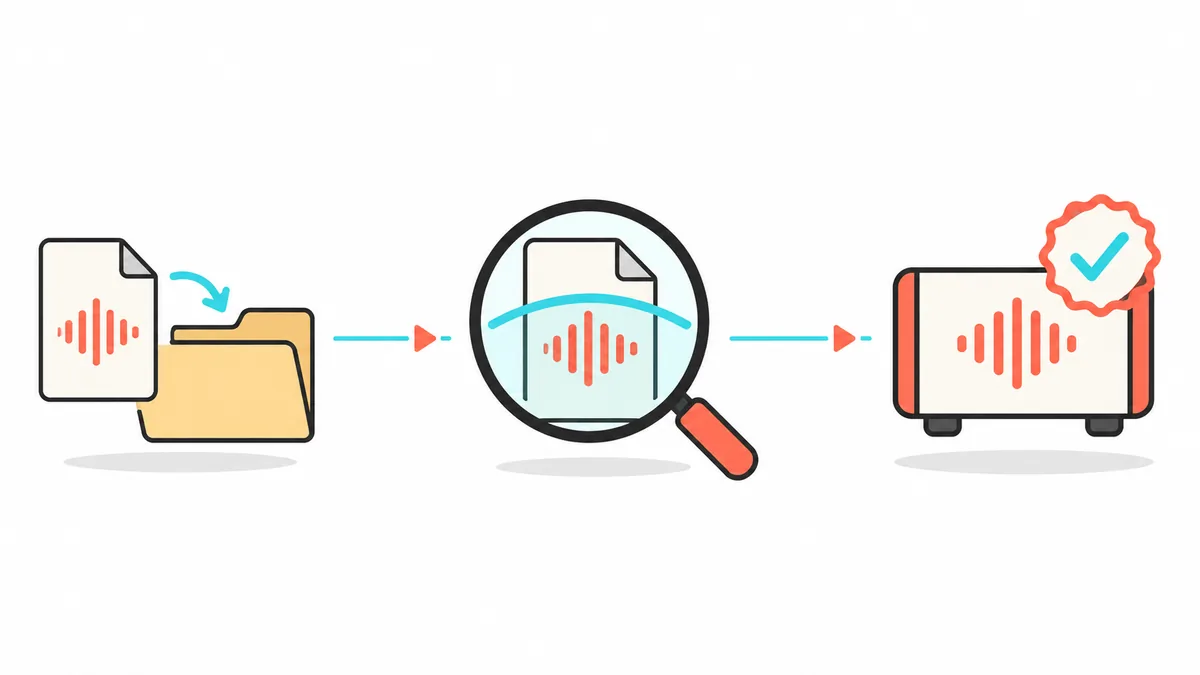
Para usar plugins do MuseHub no FL Studio, instale um produto que ofereça um formato de plugin compatível com a sua versão do FL Studio. Em seguida, abra Options > Manage plugins e examine a pasta onde ele foi instalado. O MuseHub informa que muitos plugins são instalados automaticamente no diretório VST3 compartilhado. Se o plugin não aparecer, verifique o formato e o estado da instalação antes de adicionar um caminho ou reinstalar. A verificação encontra o plugin; depois, carregue um instrumento pelo fluxo de geradores ou adicione um efeito a uma faixa do mixer.
Comece por estas verificações
| Tipo de produto | Um plugin de DAW é diferente de uma biblioteca MuseSounds, um loop ou um aplicativo independente. |
|---|---|
| Pasta VST3 do Windows | C:\\Program Files\\Common Files\\VST3 é o diretório VST3 compartilhado padrão indicado pelo MuseHub. |
| Pasta VST3 do macOS | /Library/Audio/Plug-Ins/VST3 é um local comum do sistema; alguns produtos podem usar uma pasta do usuário. |
| Ação no host | Use o gerenciador de plugins do FL Studio para adicionar uma pasta ausente e examinar os plugins instalados. |
| Depois da verificação | Carregue um instrumento como gerador ou adicione um efeito a uma faixa do mixer. |
Confirme se o produto do MuseHub é um plugin para FL Studio
Nem tudo no MuseHub é um plugin de DAW. Um loop é conteúdo de áudio, MuseSounds é uma biblioteca de reprodução e um aplicativo independente é aberto separadamente. Confira na página do produto se há um formato de plugin compatível com a sua versão do FL Studio.
Muitos plugins do MuseHub usam a pasta VST3, mas a verificação não transforma os demais produtos em plugins. Escolha um formato aceito pelo produto e pelo FL Studio. Consulte o manual da Image-Line para sua versão se os nomes ou o suporte forem diferentes.
- O formato do plugin e a arquitetura do processador precisam ser compatíveis com o host.
- MuseSounds, loops, cursos e aplicativos independentes não aparecem na lista comum de plugins VST.
- A página do produto é a referência para o formato e a compatibilidade com hosts.
| O que foi instalado | Próxima etapa |
|---|---|
| Instrumento ou efeito VST3 | Instale pelo MuseHub e examine a pasta VST3 no FL Studio. |
| Biblioteca MuseSounds | Confira o host de reprodução e o navegador de bibliotecas documentados; ela não é automaticamente um plugin VST3. |
| Loop, curso ou aplicativo | Abra pelo fluxo próprio do produto, não pelo seletor de plugins. |
Instale primeiro o plugin pelo MuseHub
Abra o MuseHub e entre na conta proprietária do produto. Encontre-o na Biblioteca, confirme que a página o identifica como plugin e inicie a instalação. Espere o MuseHub informar que o processo terminou antes de abrir o host. Se a página oferecer VST e VST3, escolha o formato que pretende examinar em vez de instalar várias cópias sem necessidade.
Deixe o MuseHub gerenciar a instalação. Copiar arquivos para uma pasta aleatória pode criar duplicatas ou prejudicar atualizações. Anote o formato e consulte o guia de locais do MuseHub para encontrar o caminho.
- 1Abra a Biblioteca do MuseHub
Entre na conta proprietária e selecione o produto que deseja usar.
- 2Confirme que é um plugin
Leia os formatos compatíveis e as observações sobre hosts. Uma biblioteca de sons ou um loop não é um efeito VST.
- 3Instale e aguarde
Deixe o MuseHub concluir. Se o estado parecer parado, feche e abra o MuseHub novamente e confira o produto.
- 4Anote o formato
Registre se instalou VST3 ou outro formato compatível para que o FL Studio examine a pasta correta.
Examine a pasta do plugin do MuseHub no FL Studio
Quando a instalação terminar, abra o FL Studio e escolha Options > Manage plugins. Confirme que a pasta instalada está nos caminhos de busca e execute a verificação. Os nomes dos menus podem mudar; consulte o manual da Image-Line correspondente à sua versão.
No Windows, o MuseHub documenta C:\\Program Files\\Common Files\\VST3. No macOS, a pasta comum é /Library/Audio/Plug-Ins/VST3, mas alguns produtos usam uma pasta do usuário. Adicione o caminho real: a verificação indexa o plugin, mas não o carrega no projeto.
- Examine a pasta correspondente ao formato instalado.
- Espere a verificação terminar antes de avaliar o resultado.
- Se uma entrada for inválida, confira o caminho informado antes de remover arquivos.
Carregue o instrumento ou efeito no local correto
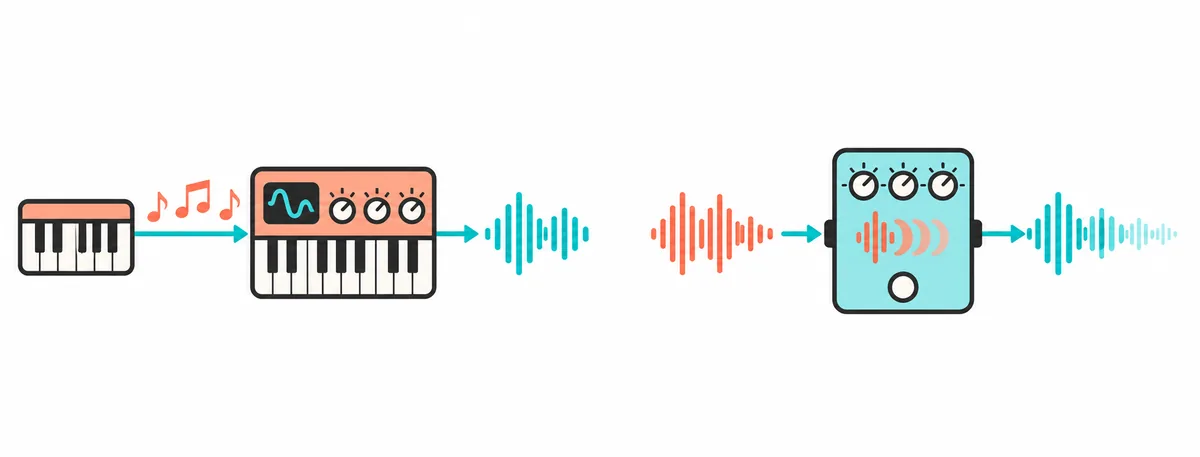
Depois da verificação, procure o produto no seletor ou banco de plugins do FL Studio. Um instrumento virtual gera som; adicione-o pelo fluxo de instrumentos ou geradores e toque algumas notas. Um efeito processa áudio existente; coloque-o em uma faixa do mixer e reproduza uma fonte por esse canal. O plugin pode estar instalado corretamente e ainda parecer ausente se você procurar na categoria errada.
Teste primeiro em um projeto vazio ou pequeno: abra o plugin, confirme que gera ou processa áudio e salve o projeto. Em outro computador, instale e autorize também um plugin compatível; o projeto não inclui o arquivo do plugin.
Resolva o problema do plugin do MuseHub que não aparece no FL Studio
Altere uma variável por vez. Confira formato e estado do produto no MuseHub, depois o caminho no gerenciador do FL Studio. Reinicie apenas após o escaneamento. Reinstalar tudo ou apagar uma pasta compartilhada pode esconder a causa e afetar outros projetos.
Se não aparece em nenhum projeto, confira formato, instalação, caminho e escaneamento. Se aparece mas não abre, verifique licença, versão do host e requisitos do produto. Antes de alterar arquivos, confirme que o MuseHub está conectado à conta proprietária.
| Sintoma | O que conferir nesta ordem |
|---|---|
| Nada novo aparece | Confirme que a instalação terminou e examine a pasta exata do formato instalado. |
| Um VST3 não aparece | Confira a pasta VST3 compartilhada ou do usuário e adicione o local real ao gerenciador. |
| O plugin aparece na categoria errada | Verifique se é instrumento ou efeito e procure na categoria correspondente. |
| O plugin está listado, mas não abre | Confira a compatibilidade do host e do processador, a sessão, o reparo do produto e os requisitos do fabricante. |
| Só MuseSounds ou loops estão ausentes | Use o fluxo de reprodução ou conteúdo documentado para a biblioteca, não uma verificação VST. |
MuseSounds e outros conteúdos do MuseHub são diferentes
Um download do MuseHub pode ser um plugin, uma biblioteca de sons, um loop, um curso ou um aplicativo separado. Esses produtos não compartilham o mesmo caminho de carregamento. Uma DAW compatível examina instrumentos e efeitos VST3. As bibliotecas MuseSounds estão ligadas aos fluxos de reprodução do MuseScore, salvo indicação diferente na documentação do produto. Loops são arquivos de áudio, e aplicativos independentes são abertos fora do FL Studio.
Examinar o FL Studio outra vez não fará uma biblioteca aparecer como efeito VST3. Confira a página do produto: use o MuseScore para MuseSounds, o navegador de conteúdo para loops e as verificações de formato e pasta para plugins.
Rotina rápida para confirmar a configuração
Em um projeto novo, instale um produto compatível, examine a pasta e carregue-o no local adequado. Toque algumas notas ou processe áudio; depois salve e reabra o projeto. Os guias de REAPER e Audacity usam outros menus.
- 1Instalado
O MuseHub mostra o produto selecionado como instalado.
- 2Verificado e carregado
O FL Studio encontra o plugin na categoria correta e ele processa ou gera áudio.
- 3Salvo
O projeto de teste abre novamente com o plugin disponível.
Perguntas frequentes sobre plugins do MuseHub no FL Studio
Como usar plugins do MuseHub no FL Studio?
Para usar plugins do MuseHub no FL Studio, instale um formato compatível pelo MuseHub e examine a pasta no FL Studio.
Onde o MuseHub instala plugins VST3 no Windows?
O MuseHub documenta C:\\Program Files\\Common Files\\VST3 como local compartilhado de VST3 no Windows. A página do produto pode indicar outro formato ou local.
Como examino um plugin do MuseHub no FL Studio?
Abra Options > Manage plugins, confirme que a pasta instalada está incluída e execute a verificação ou busca de plugins instalados. Consulte o manual atual da Image-Line se os nomes forem diferentes.
Por que meu plugin do MuseHub não aparece no FL Studio?
O produto pode não ser um plugin de DAW, o formato pode não ser compatível, a instalação pode estar incompleta ou a pasta pode não ser examinada pelo FL Studio. Confira esses pontos antes de reinstalar.
Devo copiar o arquivo do plugin para uma pasta do FL Studio?
Geralmente, não. Mantenha os arquivos gerenciados pelo MuseHub no local de instalação e adicione essa pasta aos caminhos de verificação do host. Cópias manuais podem criar duplicatas ou atrapalhar atualizações.
Uma verificação concluída carrega o plugin no meu projeto?
Não. A verificação inclui um plugin compatível no navegador do FL Studio. Adicione instrumentos pelo fluxo de geradores ou efeitos a uma faixa do mixer e salve o projeto.
Fontes e verificação
Os formatos dos plugins e os nomes dos menus podem mudar. Confira a página do produto e consulte o manual atual do host antes de mover arquivos ou alterar pastas compartilhadas.
- FL Studio Plugins: 10 Best for 2026 (Free & Paid) - O artigo do MuseHub sobre FL Studio descreve a instalação e a verificação VST3; conferido em 5 de novembro de 2026.
- Installing Plugins - Manual oficial da Image-Line sobre formatos e instalação de plugins; consulte a seção da sua versão do FL Studio.
- Where does MuseHub install things? - Caminhos oficiais do MuseHub para aplicativos, plugins, loops, bibliotecas e cursos.