
Cómo usar plugins de MuseHub en FL Studio
Si instalaste un plugin desde MuseHub pero no lo encuentras en FL Studio, comprueba el formato, confirma dónde se instaló y escanea esa carpeta. Esta guía sigue el recorrido desde la Biblioteca de MuseHub hasta el explorador de plugins y distingue los productos que no se cargan como plugins.

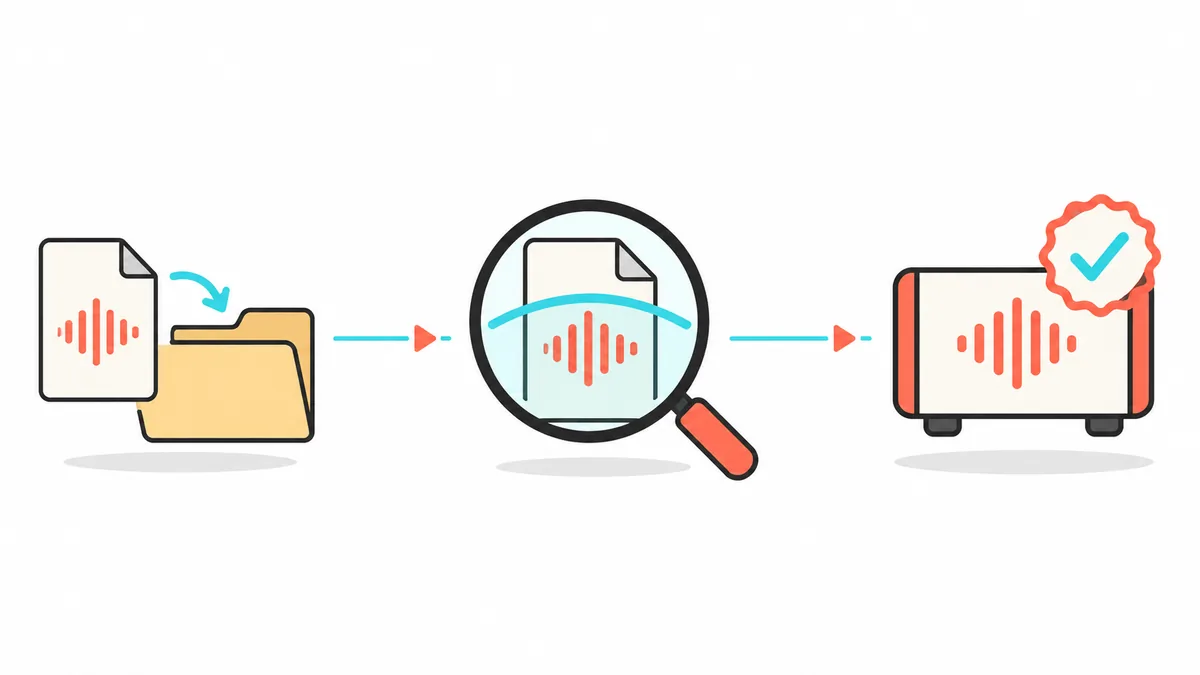
Para usar plugins de MuseHub en FL Studio, instala un producto que ofrezca un formato de plugin compatible con tu versión de FL Studio. Después abre Options > Manage plugins y escanea la carpeta donde está instalado. MuseHub indica que muchos plugins se instalan automáticamente en la carpeta compartida VST3. Si no aparece, verifica el formato y el estado de instalación antes de añadir una ruta o reinstalar. El escaneo detecta el plugin; después debes cargar el instrumento desde el flujo de generadores o añadir el efecto a un canal del mezclador.
Empieza por estas comprobaciones
| Tipo de producto | Un plugin para DAW no es lo mismo que una biblioteca MuseSounds, un loop o una aplicación independiente. |
|---|---|
| Carpeta VST3 de Windows | C:\\Program Files\\Common Files\\VST3 es la ubicación compartida estándar de VST3 documentada por MuseHub. |
| Carpeta VST3 de macOS | /Library/Audio/Plug-Ins/VST3 es una ubicación habitual del sistema; algunos productos pueden usar una carpeta del usuario. |
| Acción del host | Usa el administrador de plugins de FL Studio para añadir una carpeta que falte y escanear los plugins instalados. |
| Después del escaneo | Carga un instrumento como generador o añade un efecto a un canal del mezclador. |
Comprueba que el producto de MuseHub sea un plugin para FL Studio
No todo lo que aparece en MuseHub es un plugin para un DAW. Un loop es contenido de audio, MuseSounds es una biblioteca de reproducción y una aplicación independiente se abre por separado. En la página del producto, comprueba que se ofrece un formato de plugin compatible con tu versión de FL Studio.
Muchos plugins de MuseHub se instalan en VST3, pero un escaneo no convierte otros productos en plugins. Elige un formato admitido por el producto y FL Studio. Consulta el manual de Image-Line para tu versión si cambian los nombres o la compatibilidad.
- El formato del plugin y la arquitectura del procesador deben ser compatibles con el host.
- MuseSounds, loops, cursos y aplicaciones independientes no aparecen en la lista VST habitual.
- La ficha del producto es la referencia para conocer el formato y los hosts compatibles.
| Qué instalaste | Qué hacer después |
|---|---|
| Instrumento o efecto VST3 | Instálalo desde MuseHub y escanea su carpeta VST3 en FL Studio. |
| Biblioteca MuseSounds | Consulta el host de reproducción y el explorador de bibliotecas documentados; no es automáticamente un plugin VST3. |
| Loop, curso o aplicación | Ábrelo mediante el flujo propio del producto, no desde el selector de plugins. |
Instala primero el plugin desde MuseHub
Abre MuseHub e inicia sesión con la cuenta propietaria. Busca el producto en Biblioteca, confirma que es un plugin e inicia la instalación. Espera a que termine antes de abrir el host. Si ofrece VST y VST3, instala el formato que vas a escanear.
Deja que MuseHub gestione la instalación; copiar archivos a una carpeta elegida al azar puede crear duplicados o dificultar las actualizaciones. Anota el formato y consulta la guía de ubicaciones de MuseHub si necesitas encontrar la ruta.
- 1Abre Biblioteca en MuseHub
Inicia sesión con la cuenta propietaria y selecciona el producto que quieres usar.
- 2Confirma que es un plugin
Lee el formato admitido y las notas sobre hosts. No confundas una biblioteca de sonidos o un loop con un efecto VST.
- 3Instala y espera
Deja que MuseHub termine. Si el estado parece bloqueado, cierra y vuelve a abrir MuseHub, y comprueba otra vez el estado del producto.
- 4Anota el formato
Registra si instalaste VST3 u otro formato compatible para escanear la carpeta adecuada en FL Studio.
Escanea la carpeta del plugin de MuseHub en FL Studio
Cuando termine la instalación, abre FL Studio y elige Options > Manage plugins. Comprueba que la carpeta instalada figura entre las rutas de búsqueda y ejecuta el escaneo. Los nombres de los menús pueden cambiar; consulta el manual de Image-Line correspondiente a tu versión.
MuseHub documenta C:\\Program Files\\Common Files\\VST3 en Windows. En macOS, la ruta habitual es /Library/Audio/Plug-Ins/VST3, aunque algunos productos usan una carpeta del usuario. Añade la ubicación real: el escaneo registra el plugin, pero no lo carga en el proyecto.
- Escanea la carpeta correspondiente al formato que instalaste.
- Espera a que termine la verificación antes de valorar el resultado.
- Si aparece una entrada no válida, comprueba la ruta indicada antes de borrar archivos.
Carga el instrumento o el efecto en el lugar adecuado
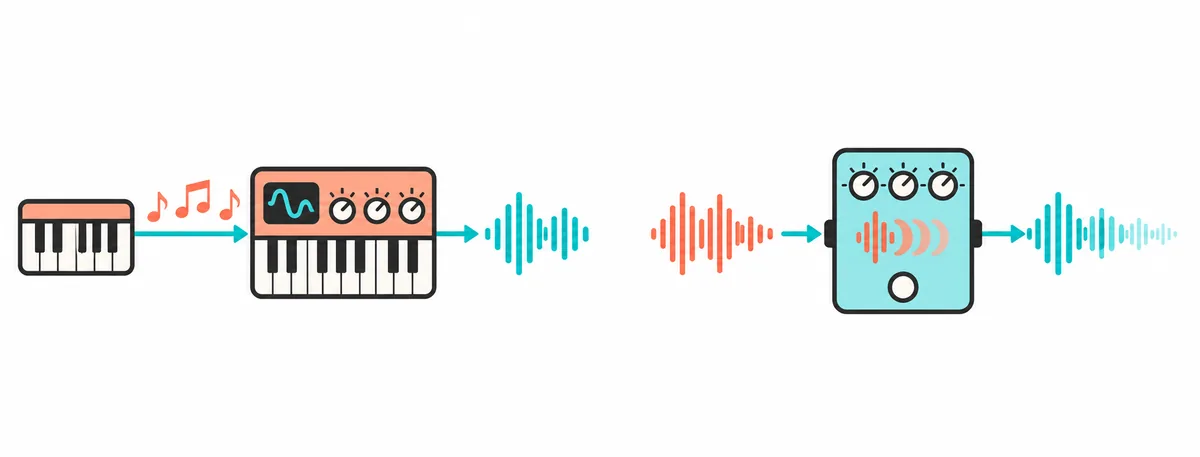
Después del escaneo, busca el producto en el selector o la base de datos de plugins de FL Studio. Un instrumento virtual genera sonido, así que añádelo mediante el flujo de instrumentos o generadores y prueba algunas notas. Un efecto procesa audio existente, por lo que debes añadirlo a un canal del mezclador y reproducir una fuente a través de ese canal. El plugin puede estar bien instalado y aun así parecer ausente si lo buscas en la categoría equivocada.
Prueba primero en un proyecto vacío o pequeño: abre el plugin, comprueba que genera o procesa audio y guarda el proyecto. En otro equipo también debes instalar y autorizar un plugin compatible; el proyecto no incluye el archivo del plugin.
Soluciona el problema de un plugin de MuseHub que no aparece en FL Studio
Cambia una sola variable cada vez. Comprueba el estado y el formato del producto en MuseHub, revisa la ruta en el administrador de FL Studio y espera a que termine el escaneo antes de reiniciar. Reinstalar todo o borrar una carpeta compartida puede ocultar la causa y afectar otros proyectos.
Si no aparece en ningún proyecto, revisa formato, instalación, ruta y escaneo. Si aparece pero no abre, comprueba la licencia, la versión del host y los requisitos del producto. Antes de cambiar archivos, confirma que MuseHub está abierto con la cuenta propietaria.
| Síntoma | Comprueba en este orden |
|---|---|
| No aparece nada nuevo | Confirma que terminó la instalación y escanea la carpeta exacta del formato instalado. |
| No aparece un VST3 | Comprueba la ruta VST3 compartida o del usuario y añade la ubicación real al administrador. |
| Aparece en la categoría equivocada | Comprueba si es un instrumento o un efecto y busca en la categoría correspondiente. |
| El plugin aparece, pero no se abre | Revisa la compatibilidad del host y el procesador, la sesión, la reparación del producto y los requisitos del fabricante. |
| Solo faltan MuseSounds o loops | Usa el flujo de reproducción o contenido documentado para esa biblioteca, no un escaneo VST. |
MuseSounds y otros contenidos de MuseHub funcionan de otra manera
Una descarga de MuseHub puede ser un plugin, una biblioteca, un loop, un curso o una aplicación. Una DAW compatible escanea instrumentos y efectos VST3; MuseSounds se integra con la reproducción de MuseScore salvo que su documentación diga otra cosa. Los loops son audio y las aplicaciones independientes se abren fuera de FL Studio.
Volver a escanear no hará que una biblioteca aparezca como efecto VST3. Comprueba la ficha: usa MuseScore para MuseSounds, el explorador de contenido para loops y los pasos de formato y escaneo para plugins.
Rutina rápida para verificar la instalación
Prueba el recorrido en un proyecto nuevo: instala un producto compatible, escanéalo y cárgalo donde corresponda. Toca unas notas o procesa audio, guarda y vuelve a abrir el proyecto. Las guías de REAPER y Audacity usan otros menús.
- 1Instalado
MuseHub muestra el producto seleccionado como instalado.
- 2Escaneado y cargado
FL Studio encuentra el plugin en su categoría y este procesa o genera audio correctamente.
- 3Guardado
El proyecto de prueba vuelve a abrirse con el plugin disponible.
Preguntas frecuentes sobre plugins de MuseHub en FL Studio
¿Puedo usar plugins de MuseHub en FL Studio?
Sí, si el producto tiene un formato de plugin compatible con tu versión de FL Studio. Instálalo desde MuseHub y escanea su carpeta en FL Studio.
¿Dónde instala MuseHub los plugins VST3 en Windows?
MuseHub documenta C:\\Program Files\\Common Files\\VST3 como ubicación compartida de VST3 en Windows. La ficha del producto puede indicar otro formato o ubicación.
¿Cómo escaneo un plugin de MuseHub en FL Studio?
Abre Options > Manage plugins, confirma que la carpeta instalada está incluida y ejecuta el escaneo o la búsqueda de plugins instalados. Si los nombres cambian, consulta el manual actual de Image-Line.
¿Por qué no aparece mi plugin de MuseHub en FL Studio?
Es posible que el producto no sea un plugin para DAW, que el formato no sea compatible, que la instalación no haya terminado o que FL Studio no escanee su carpeta. Comprueba esos puntos antes de reinstalar.
¿Debo copiar el archivo del plugin a una carpeta de FL Studio?
Normalmente no. Conserva los archivos administrados por MuseHub en la ubicación instalada y añade esa carpeta a las rutas de escaneo del host. Las copias manuales pueden duplicar archivos o interferir con las actualizaciones.
¿Un escaneo correcto carga el plugin en mi proyecto?
No. El escaneo añade un plugin compatible al explorador de FL Studio. Añade los instrumentos mediante el flujo de generadores o los efectos a un canal del mezclador y guarda el proyecto.
Fuentes y verificación
Los formatos de plugin y los nombres de los menús del host pueden cambiar. Verifica la ficha del producto y consulta el manual actual antes de mover archivos o cambiar carpetas compartidas.
- FL Studio Plugins: 10 Best for 2026 (Free & Paid) - El artículo de MuseHub sobre FL Studio describe la instalación VST3 y el escaneo; comprobado el 5 de noviembre de 2026.
- Installing Plugins - Manual oficial de Image-Line sobre formatos e instalación de plugins; consulta la sección correspondiente a tu versión de FL Studio.
- Where does MuseHub install things? - Rutas oficiales de MuseHub para aplicaciones, plugins, loops, bibliotecas y cursos.