
MuseHub Plugins in FL Studio verwenden
Du hast ein Plugin über MuseHub installiert, findest es aber nicht in FL Studio? Prüfe zuerst das Produktformat, ermittle den Installationsordner und scanne diesen Ordner anschließend in FL Studio. Diese Anleitung führt dich vom MuseHub-Bibliotheksbereich bis zum Plugin-Browser von FL Studio. Außerdem unterscheidet sie Instrumente, Effekte, MuseSounds, Loops und eigenständige Apps, damit du nicht den falschen Produkttyp suchst.

Um MuseHub Plugins in FL Studio verwenden zu können, installiere ein Produkt mit einem unterstützten Format. Öffne Options > Manage plugins und scanne den Installationsordner. Laut MuseHub landen viele Plugins automatisch im gemeinsamen VST3-Ordner. Prüfe bei einem fehlenden Eintrag erst Format und Installationsstatus. Lade ein Instrument anschließend als Generator oder setze einen Effekt in einen Mixer-Kanal ein.
Prüfe zuerst diese Punkte
| Produkttyp | Ein DAW-Plugin ist etwas anderes als eine MuseSounds-Bibliothek, ein Loop oder eine eigenständige App. |
|---|---|
| Windows-VST3-Ordner | C:\\Program Files\\Common Files\\VST3 ist der von MuseHub dokumentierte gemeinsame Standardordner für VST3. |
| macOS-VST3-Ordner | /Library/Audio/Plug-Ins/VST3 ist ein üblicher Systemordner; einzelne Produkte können einen Benutzerordner verwenden. |
| Aktion in der DAW | Füge im Plugin-Manager von FL Studio einen fehlenden Ordner hinzu und scanne die installierten Plugins. |
| Nach dem Scan | Lade ein Instrument als Generator oder setze einen Effekt in einen Mixer-Kanal ein. |
Prüfe, ob das MuseHub-Produkt ein Plugin für FL Studio ist
Nicht jedes Produkt in MuseHub ist ein DAW-Plugin. Ein Loop ist Audioinhalt, MuseSounds ist eine Wiedergabebibliothek und eine eigenständige App wird separat gestartet. Prüfe auf der Produktseite, ob ein Plugin-Format für deine Version von FL Studio angeboten wird.
MuseHub gibt an, dass viele Plugins im VST3-Ordner installiert werden. Ein Scan macht jedoch nicht jeden Katalogeintrag zu einem VST3-Plugin. Wähle ein Format, das sowohl das Produkt als auch die DAW unterstützen. Das aktuelle Handbuch von Image-Line beschreibt die Installation für die jeweiligen Formate. Nutze es, wenn sich Bezeichnungen oder Unterstützung in deiner FL-Studio-Version unterscheiden.
- Plugin-Format und Prozessorarchitektur müssen zur DAW passen.
- MuseSounds, Loops, Kurse und eigenständige Apps erscheinen nicht in der üblichen VST-Pluginliste.
- Die Produktseite ist maßgeblich für Format und Host-Kompatibilität.
| Installiertes Produkt | Nächster Schritt |
|---|---|
| VST3-Instrument oder -Effekt | Installiere es in MuseHub und scanne anschließend den VST3-Ordner in FL Studio. |
| MuseSounds-Bibliothek | Prüfe den dokumentierten Wiedergabe-Host und den Bibliotheksbrowser; sie ist nicht automatisch ein VST3-Plugin. |
| Loop, Kurs oder App | Öffne das Produkt über seinen eigenen Ablauf statt über die Plugin-Auswahl. |
Installiere das Plugin zuerst in MuseHub
Öffne MuseHub und melde dich mit dem Konto an, dem das Produkt gehört. Suche es in der Bibliothek, prüfe, ob es als Plugin ausgewiesen ist, und starte die Installation. Warte, bis MuseHub den Abschluss meldet, bevor du die DAW öffnest. Wenn die Produktseite VST und VST3 anbietet, installiere das Format, das du scannen möchtest, statt mehrere Kopien ohne konkreten Grund anzulegen.
Lass MuseHub die Installation verwalten. Kopiere eine Datei nicht in einen beliebigen FL-Studio-Ordner: Das kann Duplikate erzeugen oder Updates umgehen. Notiere das Produktformat und nutze bei Bedarf die Anleitung zu MuseHub-Installationsorten.
- 1MuseHub-Bibliothek öffnen
Melde dich mit dem Konto an, dem das Produkt gehört, und wähle den gewünschten Eintrag.
- 2Plugin bestätigen
Lies die unterstützten Formate und Host-Hinweise. Eine Soundbibliothek oder ein Loop ist kein VST-Effekt.
- 3Installieren und warten
Lass MuseHub den Vorgang abschließen. Wenn der Status festzustehen scheint, starte MuseHub neu und prüfe den Produktstatus erneut.
- 4Format notieren
Halte fest, ob du VST3 oder ein anderes unterstütztes Format installiert hast, damit FL Studio den richtigen Ordner scannt.
Scanne den MuseHub-Pluginordner in FL Studio
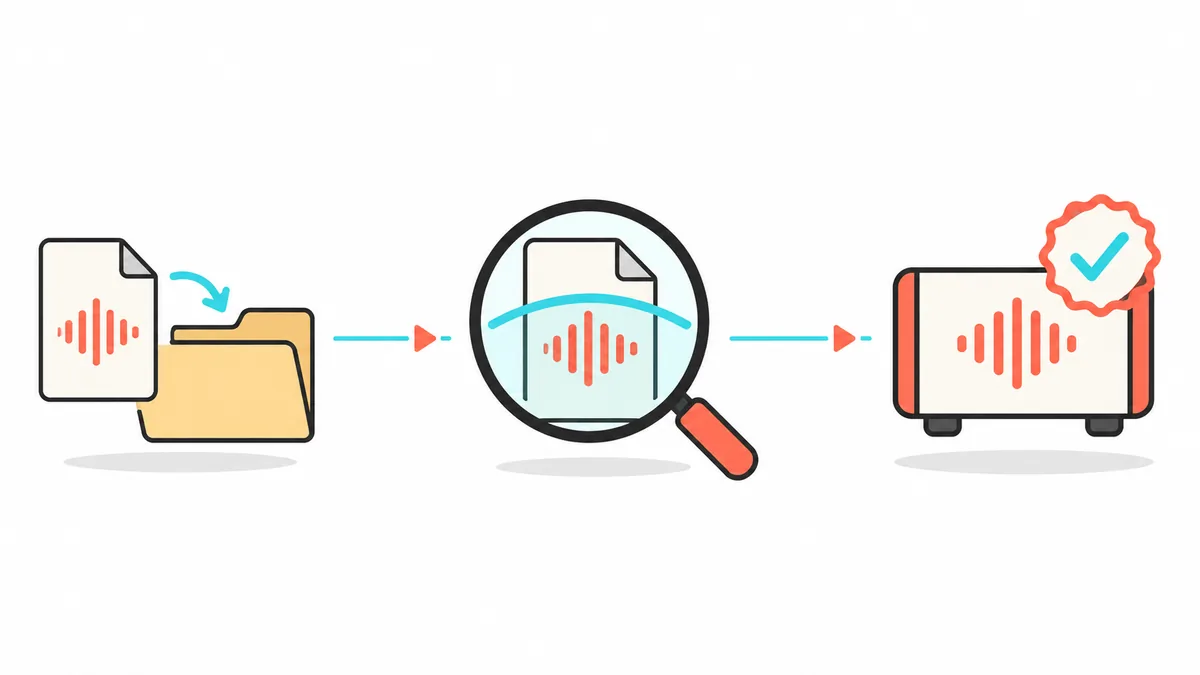
Öffne FL Studio nach der Installation und wähle Options > Manage plugins. Prüfe, ob der Installationsordner in den Suchpfaden steht, und starte den Scan. Menünamen können sich ändern. Nutze bei Bedarf das Image-Line-Handbuch für deine Version.
MuseHub nennt unter Windows C:\\Program Files\\Common Files\\VST3. Der übliche VST3-Systemordner unter macOS ist /Library/Audio/Plug-Ins/VST3, manche Produkte verwenden jedoch einen Benutzerordner. Füge den tatsächlichen Speicherort des Produkts hinzu. Der Scan nimmt das Plugin in den Index auf, fügt es aber nicht zu einem geöffneten Projekt hinzu.
- Scanne den Ordner für das installierte Format.
- Warte das Ende der Prüfung ab, bevor du das Ergebnis bewertest.
- Prüfe bei einem ungültigen Eintrag den gemeldeten Pfad, bevor du Dateien entfernst.
Lade Instrument oder Effekt am passenden Ort
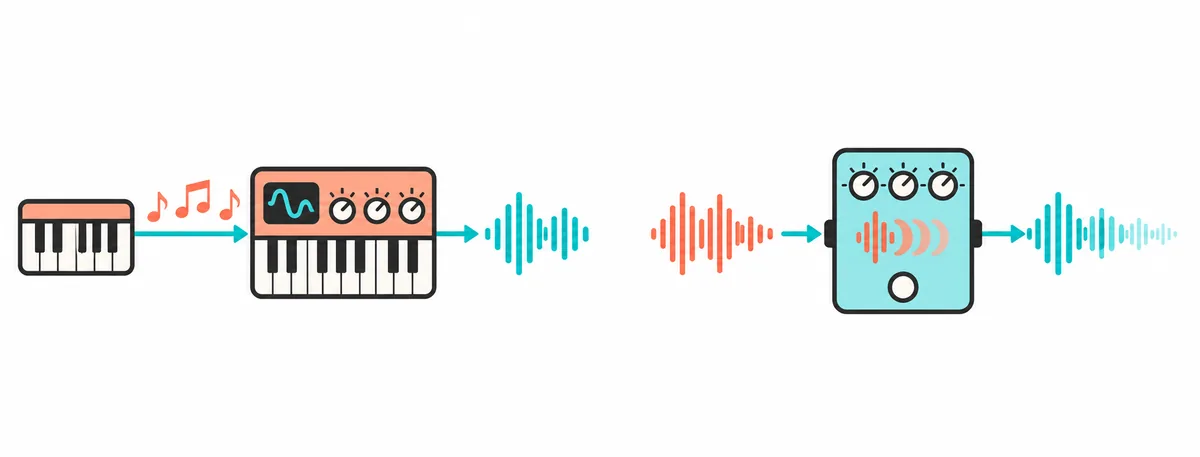
Suche das Produkt nach dem Scan im Plugin-Auswahlmenü oder in der Datenbank von FL Studio. Ein virtuelles Instrument erzeugt Klang. Füge es über den Instrument- oder Generator-Ablauf hinzu und spiele einige Noten. Ein Effekt verarbeitet vorhandenes Audio. Setze ihn in einen Mixer-Kanal ein und spiele eine Quelle über diesen Kanal ab. Ein korrekt installiertes Plugin kann fehlen, wenn du in der falschen Kategorie suchst.
Beginne mit einem leeren Projekt oder einer Kopie eines kleinen Testprojekts. Prüfe, ob sich das Plugin öffnet, Audio erzeugt oder verarbeitet und nach dem Speichern im Projekt verfügbar bleibt, bevor du es in einer großen Session nutzt. Wird ein Projekt auf einem anderen Rechner geöffnet, braucht auch dieser ein kompatibles und autorisiertes Plugin. Die Projektdatei enthält keine Plugin-Kopie.
Behebe ein fehlendes MuseHub Plugin in FL Studio
Ändere immer nur eine Sache gleichzeitig. Prüfe zuerst den Produktstatus und das unterstützte Format in MuseHub, danach den Pfad im Plugin-Manager von FL Studio. Starte die DAW erst nach abgeschlossenem Scan neu. Wenn du alle Produkte neu installierst oder einen gemeinsamen Ordner löschst, wird die Ursache schwerer erkennbar und Inhalte anderer Projekte können verschwinden.
Das Fehlerbild gibt den nächsten Prüfschritt vor. Fehlt ein Plugin in allen FL-Studio-Projekten, liegt es oft an Format, Installation, Pfad oder Scan. Wird es angezeigt, lässt sich aber nicht öffnen, kommen Lizenzierung, eine beschädigte Installation, eine Host-Version oder eine produktspezifische Abhängigkeit infrage. Prüfe für die Autorisierung, ob MuseHub geöffnet und mit dem Konto des Produkts angemeldet ist, bevor du Dateien änderst.
| Symptom | In dieser Reihenfolge prüfen |
|---|---|
| Nichts Neues wird angezeigt | Prüfe den Installationsabschluss und scanne den genauen Ordner des installierten Formats. |
| Ein VST3 fehlt | Prüfe den gemeinsamen oder persönlichen VST3-Pfad und ergänze den tatsächlichen Ordner im Manager. |
| Das Plugin steht in der falschen Kategorie | Prüfe, ob es ein Instrument oder Effekt ist, und suche in der passenden Kategorie. |
| Das Plugin steht in der Liste, öffnet sich aber nicht | Prüfe Host- und Prozessor-Kompatibilität, Anmeldung, Produktreparatur und Herstelleranforderungen. |
| Nur MuseSounds oder Loops fehlen | Nutze den dokumentierten Wiedergabe- oder Inhaltsablauf statt eines VST-Scans. |
MuseSounds und andere MuseHub-Inhalte funktionieren anders
Ein MuseHub-Download kann ein Plugin, eine Soundbibliothek, ein Loop, ein Kurs oder eine separate App sein. Diese Produkte haben keinen gemeinsamen Ladeweg. Eine kompatible DAW scannt VST3-Instrumente und -Effekte. MuseSounds-Bibliotheken gehören zu MuseScore-Wiedergabeabläufen, sofern die Produktdokumentation nichts anderes sagt. Loops sind Audiodateien; eigenständige Apps starten außerhalb von FL Studio.
Diese Unterscheidung verhindert eine häufige Sackgasse: Ein erneuter Scan in FL Studio kann eine Bibliothek nicht als VST3-Effekt erscheinen lassen. Prüfe zuerst den Produktnamen und die MuseHub-Seite. Folge bei MuseSounds den MuseScore-Schritten, öffne bei einem Loop den Inhaltsordner oder Browser und gehe bei einem Plugin zurück zu Format- und Scan-Prüfung.
Kurzer Ablauf zur Überprüfung
Teste den vollständigen Ablauf in einem neuen Projekt: Installiere ein kompatibles Produkt, scanne den Ordner und lade es am passenden Ort. Spiele mit einem Instrument einige Noten oder leite Audio durch einen Effekt. Speichere das Testprojekt und öffne es erneut. Die REAPER-Anleitung und die Audacity-Anleitung verwenden andere Host-Menüs.
- 1Installiert
MuseHub zeigt das gewählte Produkt als installiert an.
- 2Gescannt und geladen
FL Studio findet das Plugin in seiner Kategorie und es verarbeitet oder erzeugt Audio.
- 3Gespeichert
Das Testprojekt lässt sich mit verfügbarem Plugin erneut öffnen.
Häufige Fragen zu MuseHub Plugins in FL Studio
Kann ich MuseHub Plugins in FL Studio verwenden?
Ja. Um MuseHub Plugins in FL Studio verwenden zu können, brauchst du ein Produktformat, das deine Version unterstützt. Installiere es in MuseHub und scanne den Ordner in FL Studio.
Wo installiert MuseHub VST3-Plugins unter Windows?
MuseHub dokumentiert C:\\Program Files\\Common Files\\VST3 als gemeinsamen Windows-VST3-Ordner. Die Produktseite kann ein anderes Format oder einen anderen Speicherort nennen.
Wie scanne ich ein MuseHub Plugin in FL Studio?
Öffne Options > Manage plugins, prüfe, ob der Installationsordner enthalten ist, und starte den Scan oder die Suche nach installierten Plugins. Wenn die Menünamen abweichen, nutze das aktuelle Image-Line-Handbuch.
Warum wird mein MuseHub Plugin in FL Studio nicht angezeigt?
Das Produkt ist möglicherweise kein DAW-Plugin, das Format wird nicht unterstützt, die Installation ist unvollständig oder FL Studio scannt den Ordner nicht. Prüfe diese Punkte vor einer Neuinstallation.
Soll ich die Plugin-Datei in einen FL-Studio-Ordner kopieren?
Meistens nicht. Belasse von MuseHub verwaltete Dateien am Installationsort und ergänze diesen Ordner in den Scan-Pfaden der DAW. Manuelle Kopien können Duplikate erzeugen oder Updates stören.
Lädt ein erfolgreicher Scan das Plugin in mein Projekt?
Nein. Der Scan nimmt ein kompatibles Plugin in den Browser von FL Studio auf. Füge Instrumente über den Generator-Ablauf oder Effekte in einen Mixer-Kanal ein und speichere dann das Projekt.
Quellen und Prüfung
Plugin-Formate und Menünamen der DAW können sich ändern. Prüfe die Produktseite und das aktuelle Host-Handbuch, bevor du Dateien verschiebst oder gemeinsame Ordner bearbeitest.
- FL Studio Plugins: 10 Best for 2026 (Free & Paid) - MuseHubs FL-Studio-Artikel beschreibt die Installation und den VST3-Scan; geprüft am 5. November 2026.
- Installing Plugins - Offizielles Image-Line-Handbuch zu Plugin-Formaten und Installation; wähle den Abschnitt für deine FL-Studio-Version.
- Where does MuseHub install things? - Offizielle MuseHub-Pfade für Apps, Plugins, Loops, Bibliotheken und Kurse.