
Comment utiliser les plugins MuseHub dans FL Studio
Vous avez installé un plugin avec MuseHub, mais il reste introuvable dans FL Studio ? Vérifiez son format, son dossier d'installation et analysez ce dossier dans FL Studio. Ce guide suit le parcours de la bibliothèque MuseHub au navigateur de plugins et distingue les produits qui ne se chargent pas comme des plugins.

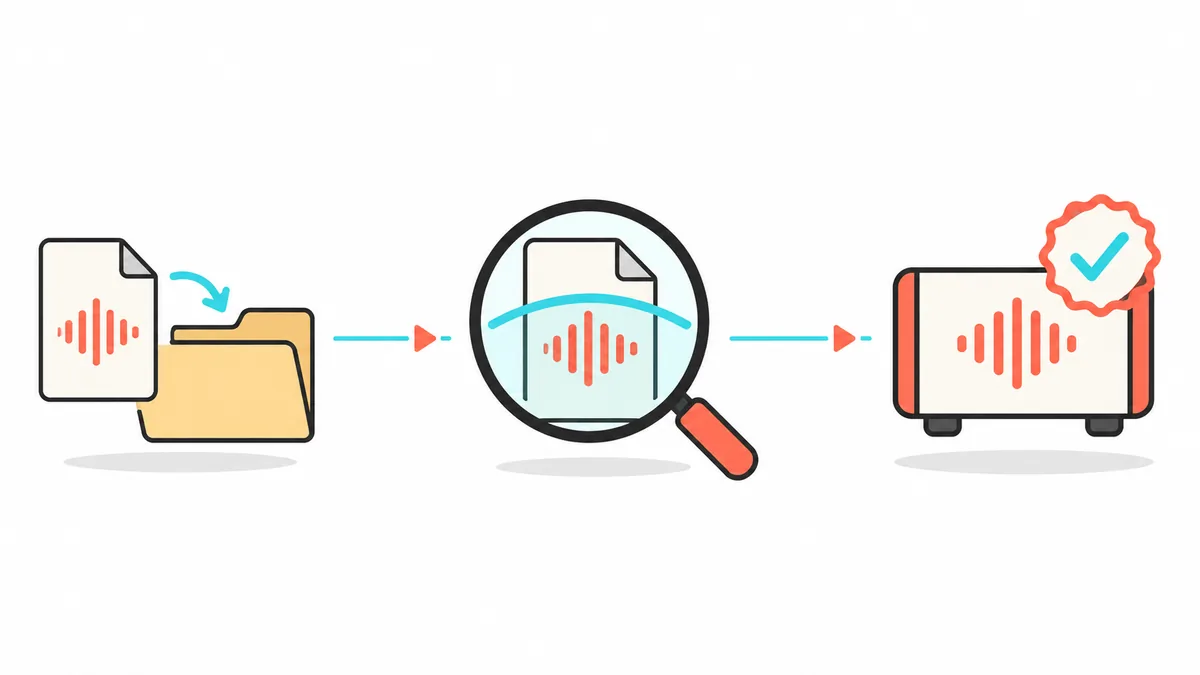
Pour utiliser les plugins MuseHub dans FL Studio, installez un produit dont le format est compatible avec votre version. Ouvrez Options > Manage plugins, puis analysez le dossier d'installation. MuseHub indique que de nombreux plugins rejoignent automatiquement le dossier VST3 partagé. S'il en manque un, vérifiez format et état avant d'ajouter un chemin ou de réinstaller. L'analyse le détecte ; chargez ensuite l'instrument comme générateur ou ajoutez l'effet à une piste de mixage.
Commencez par ces vérifications
| Type de produit | Un plugin pour DAW est différent d'une bibliothèque MuseSounds, d'une boucle ou d'une application autonome. |
|---|---|
| Dossier VST3 sous Windows | C:\\Program Files\\Common Files\\VST3 est le dossier VST3 partagé standard indiqué par MuseHub. |
| Dossier VST3 sous macOS | /Library/Audio/Plug-Ins/VST3 est un emplacement système courant ; certains produits utilisent un dossier utilisateur. |
| Action dans le logiciel hôte | Le gestionnaire de plugins de FL Studio permet d'ajouter un dossier manquant et d'analyser les plugins installés. |
| Après l'analyse | Chargez un instrument comme générateur ou ajoutez un effet à une piste de mixage. |
Vérifiez que le produit MuseHub est un plugin pour FL Studio
Tout le catalogue MuseHub n'est pas composé de plugins pour DAW. Une boucle est un contenu audio, MuseSounds est une bibliothèque de lecture et une application autonome s'ouvre séparément. Consultez la page du produit pour vérifier qu'il propose un format compatible avec votre version de FL Studio.
De nombreux plugins MuseHub utilisent le dossier VST3, mais une analyse ne transforme pas les autres produits en plugins. Choisissez un format pris en charge par le produit et FL Studio. Consultez le manuel Image-Line de votre version si les intitulés ou la compatibilité diffèrent.
- Le format du plugin et l'architecture du processeur doivent être compatibles avec le logiciel hôte.
- MuseSounds, les boucles, les cours et les applications autonomes n'apparaissent pas dans la liste VST habituelle.
- La fiche du produit fait référence pour son format et les logiciels hôtes compatibles.
| Produit installé | Étape suivante |
|---|---|
| Instrument ou effet VST3 | Installez-le dans MuseHub, puis analysez son dossier VST3 dans FL Studio. |
| Bibliothèque MuseSounds | Consultez le logiciel de lecture et le navigateur de bibliothèque indiqués ; il ne s'agit pas automatiquement d'un plugin VST3. |
| Boucle, cours ou application | Ouvrez le produit avec son propre parcours plutôt qu'avec le sélecteur de plugins. |
Installez d'abord le plugin dans MuseHub
Ouvrez MuseHub et connectez-vous au compte qui possède le produit. Retrouvez-le dans la Bibliothèque, vérifiez que sa fiche le présente comme un plugin, puis lancez l'installation. Attendez que MuseHub confirme la fin de l'installation avant d'ouvrir le logiciel hôte. Si la fiche propose VST et VST3, choisissez le format que vous comptez analyser au lieu d'installer plusieurs copies sans raison.
Laissez MuseHub gérer l'installation. Une copie dans un dossier choisi au hasard peut créer des doublons ou gêner les mises à jour. Notez le format et consultez le guide des emplacements MuseHub pour trouver le chemin.
- 1Ouvrez la Bibliothèque MuseHub
Connectez-vous au compte propriétaire et sélectionnez le produit à utiliser.
- 2Vérifiez qu'il s'agit d'un plugin
Lisez les formats pris en charge et les remarques sur les logiciels hôtes. Une bibliothèque sonore ou une boucle n'est pas un effet VST.
- 3Installez et patientez
Laissez MuseHub terminer. Si l'état semble bloqué, fermez puis rouvrez MuseHub et vérifiez à nouveau l'état du produit.
- 4Notez le format
Indiquez si vous avez installé VST3 ou un autre format compatible pour que l'analyse de FL Studio vise le bon dossier.
Analysez le dossier du plugin MuseHub dans FL Studio
Une fois l'installation terminée, ouvrez FL Studio et choisissez Options > Manage plugins. Vérifiez que le dossier installé figure dans les chemins de recherche, puis lancez l'analyse. Les intitulés des menus peuvent évoluer ; consultez le manuel Image-Line adapté à votre version.
MuseHub indique C:\\Program Files\\Common Files\\VST3 sous Windows. Sur macOS, le dossier système courant est /Library/Audio/Plug-Ins/VST3, mais certains produits utilisent un dossier utilisateur. Ajoutez le chemin réel : l'analyse indexe le plugin sans le charger dans le projet.
- Analysez le dossier correspondant au format installé.
- Attendez la fin de la vérification avant de tirer une conclusion.
- Pour une entrée invalide, examinez le chemin signalé avant de supprimer des fichiers.
Chargez l'instrument ou l'effet au bon endroit
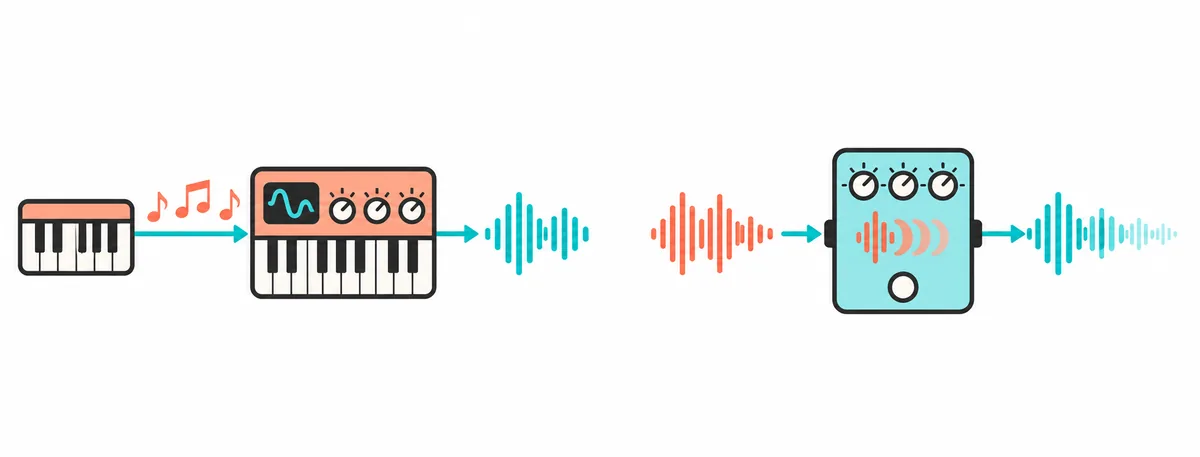
Après l'analyse, recherchez le produit dans le sélecteur ou la base de plugins de FL Studio. Un instrument virtuel génère du son : ajoutez-le via le parcours des instruments ou générateurs et jouez quelques notes. Un effet traite un signal audio existant : ajoutez-le à une piste de mixage et faites passer une source par ce canal. Un plugin peut être correctement installé tout en semblant absent si vous le cherchez dans la mauvaise catégorie.
Testez d'abord dans un projet vide ou léger : le plugin doit s'ouvrir, produire ou traiter du son et rester disponible après l'enregistrement. Sur un autre ordinateur, installez et autorisez aussi un plugin compatible ; le projet ne contient pas le fichier du plugin.
Résolvez le problème d'un plugin MuseHub absent de FL Studio
Ne changez qu'un paramètre à la fois. Vérifiez le format et l'état du produit dans MuseHub, puis le chemin dans le gestionnaire de plugins. Redémarrez après l'analyse. Réinstaller tout ou supprimer un dossier partagé peut masquer la cause et affecter d'autres projets.
Absent de tous les projets ? Vérifiez format, installation, chemin et analyse. S'il apparaît sans s'ouvrir, contrôlez la licence, la version de l'hôte et les exigences du produit. Avant de toucher aux fichiers, vérifiez que MuseHub est connecté au compte propriétaire.
| Symptôme | Vérifications à effectuer dans l'ordre |
|---|---|
| Aucun nouvel élément | Vérifiez la fin de l'installation, puis analysez le dossier exact correspondant au format installé. |
| Un VST3 manque | Vérifiez le dossier VST3 partagé ou utilisateur et ajoutez le chemin réel dans le gestionnaire. |
| Le plugin apparaît dans la mauvaise catégorie | Déterminez s'il s'agit d'un instrument ou d'un effet, puis cherchez dans la catégorie correspondante. |
| Le plugin est listé mais ne s'ouvre pas | Vérifiez la compatibilité du logiciel hôte et du processeur, la connexion, la réparation du produit et les exigences de l'éditeur. |
| Seuls MuseSounds ou les boucles manquent | Utilisez le parcours de lecture ou de contenu de la bibliothèque, pas une analyse VST. |
MuseSounds et les autres contenus MuseHub sont différents
Un téléchargement MuseHub peut être un plugin, une bibliothèque sonore, une boucle, un cours ou une application distincte. Ces produits ne suivent pas le même parcours de chargement. Un DAW compatible analyse les instruments et effets VST3. Les bibliothèques MuseSounds sont associées aux fonctions de lecture MuseScore, sauf indication différente dans la documentation du produit. Les boucles sont des fichiers audio ; les applications autonomes s'ouvrent hors de FL Studio.
Une nouvelle analyse ne fera pas apparaître une bibliothèque comme effet VST3. Vérifiez la fiche : utilisez MuseScore pour MuseSounds, le navigateur de contenu pour une boucle et les contrôles de format et d'analyse pour un plugin.
Routine de vérification rapide
Dans un nouveau projet, installez un produit compatible, analysez son dossier et chargez-le au bon endroit. Jouez quelques notes ou traitez un signal, puis enregistrez et rouvrez le projet. Les guides REAPER et Audacity utilisent d'autres menus.
- 1Installé
MuseHub indique que le produit choisi est installé.
- 2Analysé et chargé
FL Studio trouve le plugin dans sa catégorie et celui-ci traite ou génère le son.
- 3Enregistré
Le projet de test se rouvre avec le plugin disponible.
Questions fréquentes sur les plugins MuseHub dans FL Studio
Comment utiliser les plugins MuseHub dans FL Studio ?
Pour utiliser les plugins MuseHub dans FL Studio, installez un format compatible dans MuseHub, puis analysez le dossier dans FL Studio.
Où MuseHub installe-t-il les plugins VST3 sous Windows ?
MuseHub indique C:\\Program Files\\Common Files\\VST3 comme dossier VST3 partagé sous Windows. La fiche du produit peut préciser un autre format ou emplacement.
Comment analyser un plugin MuseHub dans FL Studio ?
Ouvrez Options > Manage plugins, vérifiez que le dossier installé est inclus et lancez l'analyse ou la recherche des plugins installés. Consultez le manuel Image-Line actuel si les intitulés ont changé.
Pourquoi mon plugin MuseHub n'apparaît-il pas dans FL Studio ?
Le produit n'est peut-être pas un plugin pour DAW, son format peut être incompatible, l'installation incomplète ou son dossier absent des chemins analysés par FL Studio. Vérifiez ces points avant de réinstaller.
Dois-je copier le fichier plugin dans un dossier FL Studio ?
En général, non. Gardez les fichiers gérés par MuseHub à leur emplacement d'installation et ajoutez ce dossier aux chemins d'analyse du logiciel hôte. Les copies manuelles peuvent créer des doublons ou perturber les mises à jour.
Une analyse réussie charge-t-elle le plugin dans mon projet ?
Non. L'analyse ajoute un plugin compatible au navigateur de FL Studio. Ajoutez les instruments via les générateurs ou les effets à une piste de mixage, puis enregistrez le projet.
Sources et vérification
Les formats de plugin et les intitulés de menu peuvent évoluer. Vérifiez la fiche du produit et consultez le manuel actuel du logiciel hôte avant de déplacer des fichiers ou de modifier des dossiers partagés.
- FL Studio Plugins: 10 Best for 2026 (Free & Paid) - L'article MuseHub sur FL Studio décrit l'installation et l'analyse VST3 ; vérifié le 5 novembre 2026.
- Installing Plugins - Manuel officiel Image-Line sur les formats et l'installation des plugins ; choisissez la section correspondant à votre version.
- Where does MuseHub install things? - Emplacements officiels MuseHub pour les applications, plugins, boucles, bibliothèques et cours.