
Ableton Live MuseHub 플러그인 사용법
Ableton Live MuseHub 플러그인을 사용하려면 MuseHub가 호환 파일을 컴퓨터에 설치하고 Live가 그 파일이 있는 폴더를 검색한 뒤 불러와야 합니다. 이 안내에서는 형식 선택, 설치 완료 확인, Plug-In Sources 설정, 트랙 테스트, 플러그인이 보이지 않을 때의 복구 순서를 함께 설명합니다.
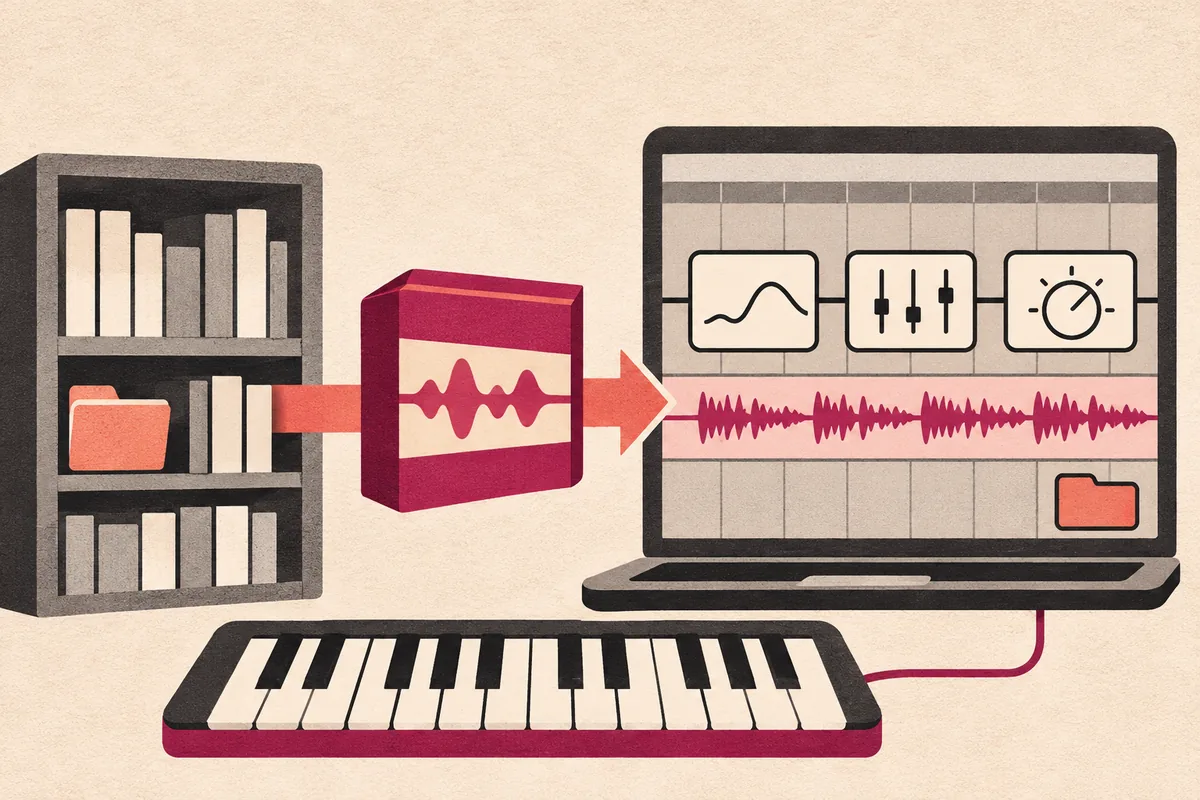
MuseHub에서 사용 중인 Ableton Live 버전과 운영체제에 맞는 VST3, VST2 또는 AU 제품을 선택하고 설치를 끝까지 완료합니다. Live에서 Preferences > Plug-ins를 열어 파일이 들어 있는 시스템 폴더 또는 사용자 지정 폴더를 켠 다음 Rescan을 선택합니다. Browser의 Plug-Ins에서 제품 이름을 검색하고 짧은 테스트 트랙에 넣습니다. 그래도 보이지 않으면 형식, 설치 상태, 경로, 아키텍처, 심층 재검색 순서로 확인합니다.
핵심 요약
| 파일을 설치하는 앱 | MuseHub가 제품을 다운로드하고 설치합니다. Ableton Live가 프로젝트 안에 파일을 설치하는 것은 아닙니다. |
|---|---|
| Windows VST3 위치 | MuseHub가 안내하는 표준 위치는 C:\Program Files\Common Files\VST3입니다. |
| macOS 플러그인 루트 | MuseHub 문서에서는 /Library/Audio/Plug-Ins를 표준 루트로 안내하며 실제 하위 폴더는 형식에 따라 달라집니다. |
| Live에서 바꾸는 항목 | Preferences > Plug-ins > Plug-In Sources에서 시스템 폴더와 사용자 지정 폴더를 활성화합니다. |
| 심층 재검색 | Windows에서는 Alt, macOS에서는 Option을 누른 채 Rescan을 선택합니다. |
| 정상 결과 | 플러그인이 Browser에 표시되고 오디오 또는 MIDI 테스트 트랙에서 열립니다. |
MuseHub가 Ableton Live용으로 설치하는 것
Ableton Live MuseHub 플러그인을 사용할 때는 두 앱의 역할을 분리해서 생각해야 합니다. MuseHub는 제품을 찾고 다운로드하며 설치하고 경우에 따라 인증까지 관리하는 카탈로그입니다. Ableton Live는 호스트로서 플러그인 위치를 검색하고 호환 파일을 색인화한 뒤 Browser에 이펙트와 악기를 보여 줍니다. 따라서 MuseHub에서 다운로드가 끝났다는 사실만으로 Live가 파일을 찾았다고 볼 수 없습니다.
파일 이름부터 추측하지 말고 제품 페이지를 먼저 확인하세요. 항목이 플러그인인지 MuseSounds 라이브러리인지, 루프인지, 강좌인지, 독립 실행 앱인지 구분해야 합니다. 개발자가 제공하는 형식과 운영체제도 기록합니다. MuseHub 제품은 설치된 형식과 아키텍처가 현재 Live가 읽을 수 있는 조건과 일치할 때만 Ableton Live에서 사용할 수 있습니다.
이 페이지는 설치 프로그램에서 호스트로 넘기는 과정에 집중합니다. 일반적인 폴더 위치를 찾으려면 MuseHub 설치 위치 안내를 확인하고, 파일 설치 전에 발생한 계정, 네트워크, 인증, 다운로드 문제는 MuseHub 문제 해결 안내에서 따로 확인하세요.
네 가지 확인 지점으로 이해하기
전체 흐름은 제품 호환성, 설치 완료, 호스트 경로 활성화, 트랙에서의 로드 성공이라는 네 가지 확인 지점으로 나눌 수 있습니다. 한 지점을 건너뛰고 같은 Rescan만 반복하면 실제 원인이 가려질 수 있습니다. 가장 먼저 거짓이 된 확인 지점을 찾는 것이 빠른 해결 방법입니다.
플러그인을 Ableton Live 애플리케이션 폴더에 복사하지 마세요. 호스트는 보통 전용 플러그인 디렉터리를 검색하며 관리형 설치 프로그램은 업데이트나 라이선스를 위해 특정 위치에 파일이 남아 있기를 요구할 수 있습니다. 제품 설치 프로그램이나 MuseHub, 제조사가 문서화한 경로를 그대로 사용하세요.
- MuseHub는 제품을 관리하고 Live는 검색과 로드를 관리합니다.
- 플러그인 형식은 오디오 루프나 MuseSounds 라이브러리와 다릅니다.
- 파일이 보이더라도 그 폴더가 Live에서 활성화되어야 사용할 수 있습니다.
- 프로젝트가 정상적으로 열릴 때까지 원래 설치 경로를 유지합니다.
설치 전에 VST3, VST2, AU 중 형식 선택하기
플러그인 형식에 따라 Ableton Live에서 켜야 하는 설정이 달라집니다. Windows의 Live는 VST2와 VST3를 지원합니다. macOS의 Live는 제품이 제공하는 경우 VST2, VST3, Audio Units를 지원합니다. 현재 Live 버전은 64비트이므로 디스크에 익숙한 이름의 파일이 있어도 32비트 플러그인은 목록에 나타나지 않습니다.
MuseHub 제품에 VST3가 있다면 표준 시스템 폴더를 사용하는 경우가 많아 VST2 설치에서 필요한 사용자 지정 경로 판단이 줄어듭니다. 그래서 처음 선택하기 쉽습니다. 제조사가 VST2만 제공할 때는 VST2를 사용할 수 있지만 VST2 폴더와 VST3 폴더는 분리하세요. Audio Unit은 macOS 형식이므로 Windows VST 경로가 아니라 Live의 Audio Units 설정에서 활성화해야 합니다.
Apple Silicon Mac에서는 Live와 플러그인 빌드가 사용하려는 프로세서 모드를 지원하는지 함께 확인하세요. 오래된 플러그인은 Intel 또는 Rosetta 방식이 필요할 수 있고 Universal 또는 Apple Silicon 빌드는 네이티브로 실행될 수 있습니다. 일반적인 폴더 권장 사항보다 제품 제조사의 호환성 설명을 우선해야 합니다.
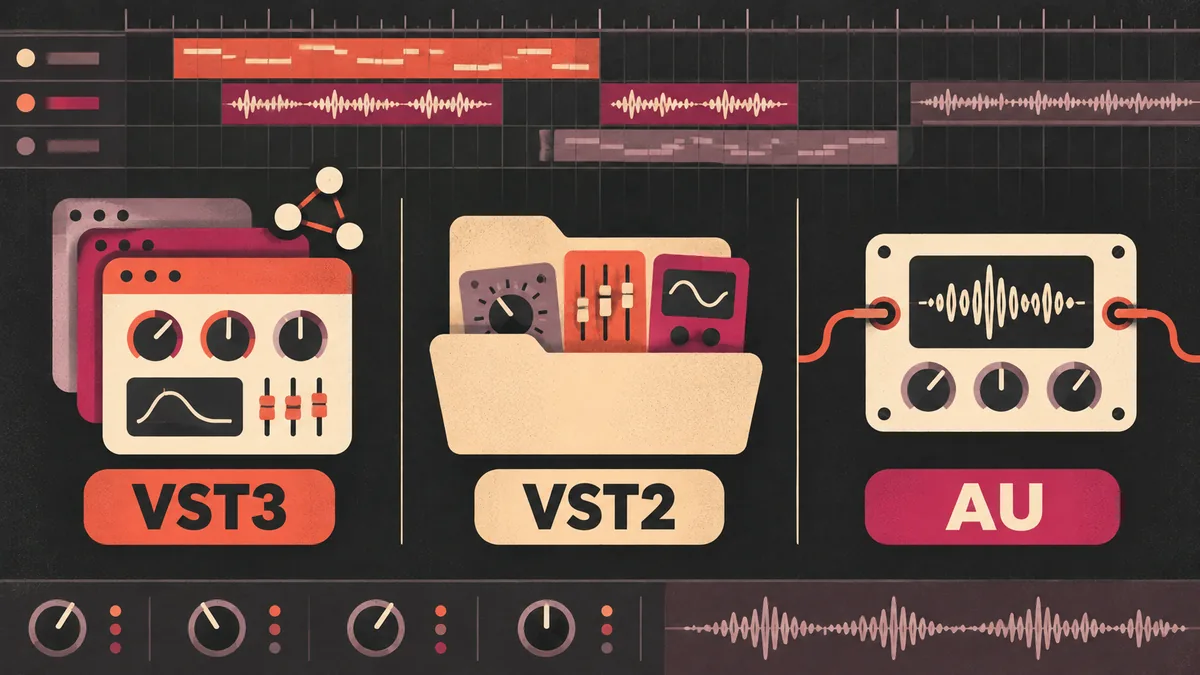
| 형식 | 일반적인 환경 | Live에서 켤 항목 | 흔한 실수 |
|---|---|---|---|
| VST3 | Windows와 macOS | VST3 시스템 폴더 또는 문서화된 사용자 지정 폴더 | VST2 사용자 지정 폴더만 확인하기 |
| VST2 | Windows와 macOS의 이전 작업 흐름 | VST2 시스템 폴더 또는 전용 VST2 폴더 | VST2와 VST3 파일을 한 폴더에 섞기 |
| AU | macOS 전용 | Audio Units 시스템 지원 | AU 구성 요소가 Windows VST 목록에 나타난다고 생각하기 |
| 32비트 플러그인 | 오래된 소프트웨어 | 현재 64비트 Live에서 지원되지 않음 | 플러그인을 교체하지 않고 계속 재검색하기 |
| MuseSounds 또는 루프 | MuseScore 재생 또는 오디오 콘텐츠 | VST 검색을 하지 않고 전용 앱이나 콘텐츠 경로 사용 | 라이브러리를 인서트 이펙트로 취급하기 |
MuseHub에서 호환 플러그인 설치하기
Ableton Live를 열기 전에 MuseHub가 플러그인 설치를 끝내도록 기다리세요. 제품 목록을 열고 플랫폼과 형식을 읽은 뒤 해당 제품이 제공하는 설치 작업을 선택합니다. 구매, 계정 또는 인증이 필요하다면 비공식 아카이브의 바이너리를 복사하지 말고 공식 제품 흐름 안에서 절차를 완료하세요.
MuseHub 공식 위치 안내에는 Windows VST3 플러그인 경로로 C:\Program Files\Common Files\VST3, macOS 플러그인 루트로 /Library/Audio/Plug-Ins가 나옵니다. 제품에 따라 형식별 하위 폴더나 사용자 지정 위치를 사용할 수 있습니다. 이 경로들은 확인을 시작할 기준일 뿐이며 파일을 직접 옮겨도 된다는 뜻은 아닙니다.
가능하면 첫 설치 중에는 Live를 닫아 두세요. 이미 열린 호스트는 재시작하기 전까지 새 장치를 색인화하지 않을 수 있습니다. MuseHub에 완료 상태가 표시될 때까지 기다리고 디스크 여유 공간을 확인하며, 설치된 것이 이펙트인지 악기인지 독립 앱인지 기록해 두세요.
- 1제품 확인
제품 페이지에 사용하는 운영체제용 Ableton Live 또는 호환 VST3, VST2, AU 형식이 명시되어 있는지 확인합니다.
- 2공식 설치 시작
MuseHub 설치 또는 구매 흐름을 사용하고 계정과 라이선스 단계도 지원되는 화면 안에서 진행합니다.
- 3완료 대기
다운로드, 압축 해제, 인증 표시가 모두 끝날 때까지 Live를 실행하지 않습니다.
- 4형식과 경로 기록
발견 문제를 진단하기 전에 VST3, VST2, AU 중 무엇인지와 설치 프로그램이 선택한 폴더를 적습니다.
Ableton Live에서 플러그인 소스 활성화하기
Ableton Live의 Preferences를 열고 Plug-ins 페이지를 선택합니다. 버전에 따라 정확한 라벨은 달라질 수 있지만 확인할 영역은 Plug-In Sources입니다. 설치한 형식의 시스템 폴더를 활성화하거나, 설치 프로그램이 표준이 아닌 경로를 사용했다면 사용자 지정 폴더를 켜고 파일을 포함한 디렉터리를 선택하세요.
Windows의 일반적인 VST3 설정은 VST3 시스템 폴더를 켜는 것으로 시작합니다. VST2 제품은 VST2 시스템 폴더나 별도의 VST2 사용자 지정 폴더가 필요할 수 있습니다. macOS에서는 AU 제품에 Audio Units 시스템 지원을 켜고 VST 제품에는 알맞은 VST 시스템 소스를 사용합니다. 목록을 채우려고 두 형식을 같은 폴더에 연결하지 마세요.
소스를 바꾼 뒤 Preferences 패널을 닫고 Live의 색인 작업이 끝날 때까지 기다립니다. Browser가 바쁘면 결과를 바로 판단하지 마세요. 설치가 올바르더라도 색인이 끝나지 않은 동안에는 플러그인이 목록에서 빠질 수 있습니다.
시스템 폴더와 사용자 지정 폴더
설치 프로그램이 플랫폼의 일반 규칙을 따랐다면 시스템 폴더를 사용합니다. 제품이 실제로 그곳에 설치되었거나 제조사가 문서로 안내했을 때만 사용자 지정 폴더를 켜세요. 모든 드라이브와 오래된 플러그인 폴더를 추가하면 검색이 느려지고 중복 항목이 생길 수 있으므로 목록을 의도적으로 유지합니다.
나중에 설치 위치를 바꿨다면 어떤 파일이 남아 있는지 확인한 뒤에만 오래된 항목을 삭제합니다. 여러 DAW에서 남은 폴더를 모두 나열하는 것보다 정리된 소스 목록이 누락된 장치를 진단하기 쉽습니다.
- 실제로 설치한 형식만 활성화합니다.
- 바로가기나 단일 파일이 아니라 파일을 포함한 폴더를 추가합니다.
- VST2와 VST3 사용자 지정 폴더를 분리합니다.
- 두 번째 검색을 시작하기 전에 색인이 끝났는지 기다립니다.
플러그인을 재검색하고 트랙에서 테스트하기
Plug-In Sources가 맞다면 Rescan을 선택하고 Live의 작업이 끝날 때까지 기다립니다. Browser의 Plug-Ins 영역을 열고 개발자 이름이 아니라 제품 이름으로 검색하세요. 일부 악기는 이펙트와 다른 범주로 묶이므로 오디오 이펙트가 아닌 제품은 악기나 MIDI 범주도 확인합니다.
플러그인을 짧고 폐기 가능한 테스트 프로젝트에 불러옵니다. 이펙트는 오디오 트랙에서 열어야 하고 악기는 입력이 작동하는 MIDI 트랙에 놓아야 합니다. 창이 열리는지, 플러그인이 bypass 상태가 아닌지, 간단한 소리가 통과하는지 확인한 뒤 제작용 템플릿에 추가합니다.
Live가 열린 상태에서 새 파일을 설치했다면 소스를 활성화한 후 일반 검색으로 충분할 수 있습니다. 그래도 장치가 없으면 Ableton이 설명하는 심층 재검색을 사용하세요. Windows에서는 Alt, macOS에서는 Option을 누른 채 Rescan을 선택합니다. 이 작업은 더 많은 색인 상태를 정리하므로 시간이 더 걸릴 수 있습니다.
- 1Rescan 선택
올바른 시스템 폴더나 사용자 지정 폴더를 활성화한 뒤 일반 검색을 실행합니다.
- 2Browser 검색
Plug-Ins에서 정확한 제품 이름을 찾고 필요한 경우 악기 범주도 확인합니다.
- 3테스트 트랙 로드
이펙트는 오디오에, 악기는 MIDI에 넣고 창이 열리는지 확인합니다.
- 4필요하면 심층 재검색
Alt 또는 Option을 누른 채 Rescan을 선택하고 색인을 기다린 다음 다시 검색합니다.
| 관찰한 상태 | 다음 확인 |
|---|---|
| 제품이 나타나고 열림 | 작은 테스트 프로젝트를 저장하고 다시 연 뒤 플러그인을 확인합니다. |
| 제품은 보이지만 소리가 없음 | 트랙 유형, MIDI 입력, bypass, 라우팅, 인증을 확인합니다. |
| 제품이 나타나지 않음 | 형식, 설치 상태, 폴더, 소스, 검색 순서로 돌아갑니다. |
| 검색 중 Live가 충돌함 | 가장 최근 플러그인을 기록하고 지원되는 설치 제거 방법으로 제거한 뒤 하나씩 검색합니다. |
| 복사본이 두 개 나타남 | 현재 설치 프로그램이 사용하는 복사본을 확인한 후 오래된 사용자 지정 경로를 제거합니다. |
Ableton Live에서 MuseHub 플러그인이 없을 때 해결하기
Ableton Live MuseHub 플러그인이 보이지 않으면 파일에서 호스트 방향으로 순서대로 확인합니다. 먼저 MuseHub가 설치를 완료했는지 확인하고, 제품 형식과 아키텍처를 확인한 다음 실제 파일을 찾고 일치하는 소스를 켠 뒤 재검색합니다. 이 순서를 지키면 불완전한 다운로드나 지원되지 않는 32비트 빌드를 단순한 경로 문제로 오해하지 않습니다.
파일이 있는데 Live가 찾지 못한다면 파일이 들어 있는 폴더와 활성화된 소스 목록을 비교하세요. Windows에서 시스템 폴더 밖의 VST3 번들을 사용하려면 문서화된 사용자 지정 경로가 필요할 수 있습니다. macOS의 AU 구성 요소와 VST3 번들은 서로 다른 소스를 사용합니다. 추측으로 같은 폴더를 모든 소스 칸에 넣지 마세요.
검색 오류가 표시되면 정확한 메시지와 MuseHub에 표시된 제품 버전을 저장합니다. 가장 최근 또는 의심되는 플러그인만 지원되는 제거 프로그램으로 임시 제거하고 나머지를 한 번에 하나씩 검색하세요. 보안 소프트웨어, 권한, 런타임 라이브러리, Apple Silicon 아키텍처는 경로가 맞아도 로드를 막을 수 있습니다.
짧은 복구 순서
첫 설치 후에는 Live와 컴퓨터를 다시 시작합니다. 다른 Live 프로세스가 아직 색인을 만드는지 확인하세요. Preferences를 열고 관련 소스를 껐다가 다시 켠 뒤 Rescan을 선택하고 Browser 작업이 끝날 때까지 기다립니다. 그 다음에만 심층 재검색을 시도합니다.
플러그인이 목록에는 있지만 열리지 않는다면 폴더를 더 이상 바꾸지 마세요. 제조사가 요구하는 운영체제와 프로세서, 라이선스 또는 활성화 상태, 그리고 프로젝트에서 이펙트를 오디오 트랙에 넣었는지 악기를 MIDI 트랙에 넣었는지 확인합니다. 경로를 고쳐도 호환되지 않는 바이너리가 수정되지는 않습니다.
Windows에서는 Windows Defender 같은 보안 도구가 플러그인 디렉터리를 차단했는지 확인합니다. macOS에서는 제품의 권한 및 notarization 안내를 읽고 표준 폴더에 있는 복사본이 설치 프로그램이 만든 파일인지 확인합니다.
- 설치 상태: MuseHub의 다운로드와 인증이 완료됨.
- 형식 상태: VST3, VST2 또는 AU가 호스트 설정과 일치함.
- 경로 상태: Live가 포함 폴더를 검색했고 색인이 끝남.
- 아키텍처 상태: 플러그인이 OS, Live 버전, 프로세서를 지원함.
- 로드 상태: 트랙 유형, 라우팅, 라이선스가 장치 실행을 허용함.
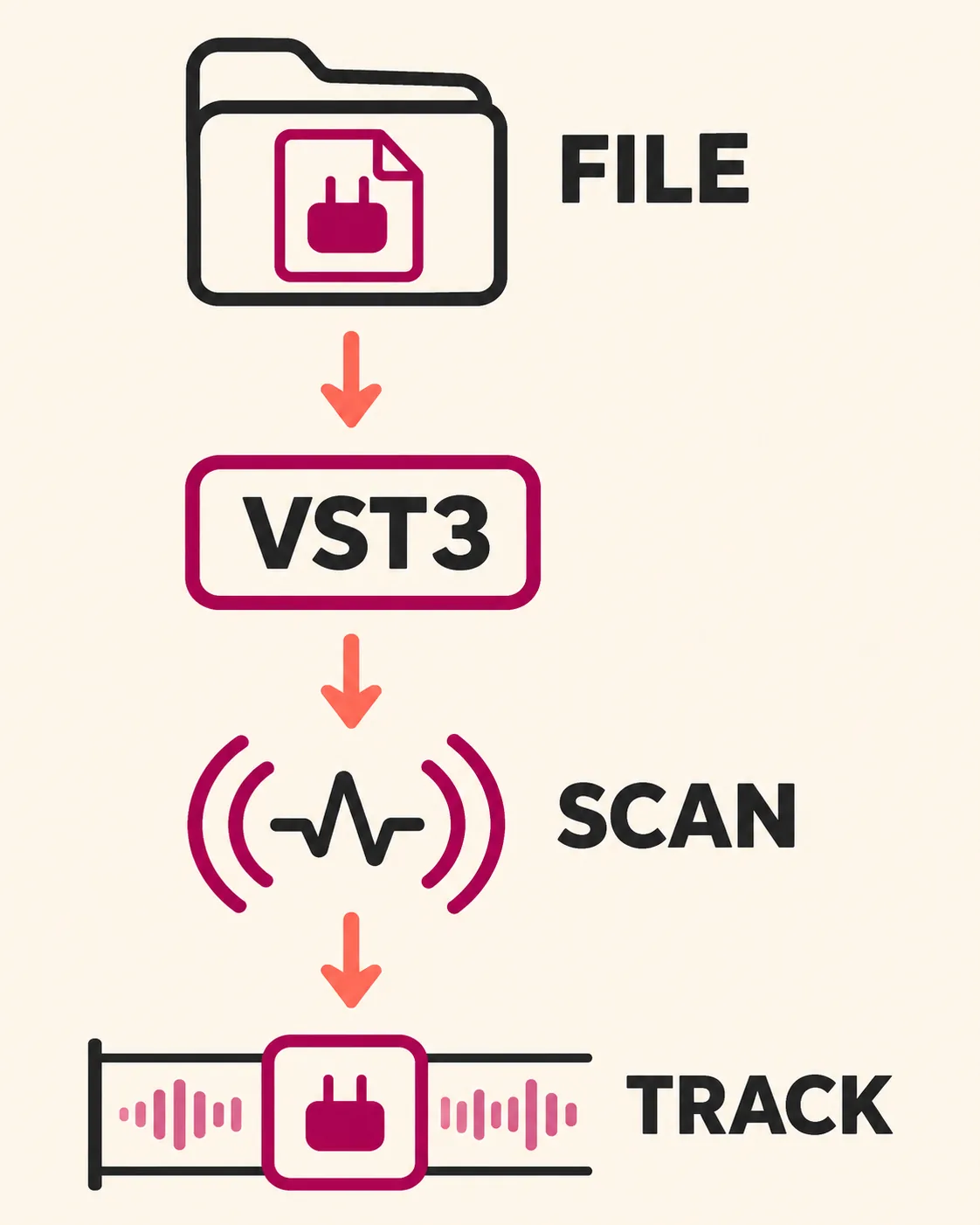
| 보이는 상태 | 가능한 경계 | 다음 행동 |
|---|---|---|
| MuseHub가 아직 다운로드 중 | 설치 상태 | MuseHub 공식 흐름에서 재개하고 완료될 때까지 기다립니다. |
| 파일은 있지만 Browser가 비어 있음 | 소스 경로 또는 색인 | 정확한 포함 폴더를 활성화하고 다시 검색합니다. |
| Browser 항목에 오류가 표시됨 | 아키텍처 또는 종속성 | 제조사의 OS, Live, 프로세서 요구 사항을 확인합니다. |
| 이펙트가 열리지만 소리가 없음 | 트랙 라우팅 또는 bypass | 오디오 테스트 트랙과 입력을 확인하고 bypass 상태와 비교합니다. |
| 악기가 조용함 | MIDI 경로 | MIDI 트랙과 입력을 선택하고 음소거되지 않았는지 확인합니다. |
| 검색 중 Live가 충돌함 | 플러그인 바이너리 | 최근 의심 플러그인을 지원되는 설치 프로그램으로 제거하고 단계적으로 검색합니다. |
Windows, macOS, Apple Silicon 참고 사항
MuseHub는 Windows VST3의 일반적인 위치로 C:\Program Files\Common Files\VST3를 안내합니다. VST2 설치 프로그램은 별도 폴더를 요청할 수 있으며 실제 플러그인이 들어 있는 경우에만 사용자 지정 경로를 Live에 추가해야 합니다. 독립 앱을 VST 폴더로 옮기거나 관리되는 번들의 이름을 바꾸지 마세요.
macOS에서는 /Library/Audio/Plug-Ins가 표준 플러그인 루트로 안내됩니다. VST3, VST2, Audio Unit 구성 요소는 서로 다른 하위 폴더에 있을 수 있습니다. 설치한 형식에 맞는 Live 소스를 사용하고 설치 프로그램이 일반 규칙을 따랐다면 시스템 폴더를 활성화해 둡니다.
Apple Silicon은 새로운 통합 경로를 추가하는 것이 아니라 호환성 확인을 하나 더 요구합니다. 네이티브 플러그인은 네이티브 Live에서 실행할 수 있고 오래된 Intel 전용 플러그인은 제조사의 Rosetta 지침이 필요할 수 있습니다. 다른 프로세서 모드에서만 보인다면 그 사실을 기록하고 가능하면 최신 네이티브 빌드를 우선하세요.
- 제품을 설치한 운영체제 사용자 계정과 같은 계정을 사용합니다.
- 현재 64비트 Live 설치에 32비트 파일을 섞지 않습니다.
- VST2, VST3, AU 위치를 메모에서 따로 관리합니다.
- 프로세서 지원은 제조사의 호환성 표를 기준으로 판단합니다.
- 라이브러리를 옮기거나 백업에서 복원한 뒤 경로를 다시 확인합니다.
| 플랫폼 | 확인을 시작할 곳 | 추가로 확인할 것 |
|---|---|---|
| Windows | VST3 시스템 폴더 또는 설치 프로그램의 VST2 사용자 지정 폴더 | 64비트 빌드, 보안 권한, 정확한 소스 전환 |
| macOS Intel | 문서화된 Audio Plug-Ins 하위 폴더 | AU인지 VST인지와 제품 호환성 |
| macOS Apple Silicon | 제공되는 경우 네이티브 VST3/AU 폴더 | 네이티브 또는 Intel 빌드와 Live 프로세서 모드 |
| 모든 플랫폼 | 설치 프로그램이 표시한 경로 | 라이선스, 종속성, 호스트 버전, 트랙 라우팅 |
반복해서 사용할 Ableton Live 테스트 프로젝트 만들기
작은 테스트 프로젝트를 하나 만들어 두면 Ableton Live MuseHub 플러그인을 관리하기 쉽습니다. 이펙트용 오디오 트랙과 악기용 MIDI 트랙을 만들고 짧은 소스 클립을 사용하며 제품 이름과 형식을 트랙 이름에 적습니다. 이렇게 하면 플러그인 검색 문제와 믹싱 또는 라우팅 문제를 분리할 수 있습니다.
플러그인이 열린 뒤 프로젝트를 저장하고 Live를 닫았다가 다시 엽니다. 프로젝트가 누락 장치를 알리면 표시된 이름을 설치된 제품과 비교하고 플러그인이 이동, 이름 변경, 교체되었는지 확인합니다. 프로젝트가 두 번 정상적으로 로드될 때까지 원래 설치 프로그램 경로를 유지하세요.
이펙트를 판단할 때는 bypass와 비슷한 음량을 사용합니다. 트랙이 무음이거나 조절기가 중립이거나 악기에 MIDI 입력이 없으면 플러그인이 로드되어도 뚜렷한 변화가 들리지 않을 수 있습니다. 이 확인 기록은 지원 문의를 사실에 기반하게 하고 반복 설치를 줄여 줍니다.
- 짧은 오디오 클립과 간단한 MIDI 음표 패턴을 사용합니다.
- 제품, 형식, 테스트 날짜를 트랙 이름에 적습니다.
- 큰 템플릿에 넣기 전에 저장하고 다시 엽니다.
- 프로젝트 메모에 원본 경로와 검색 결과를 기록합니다.
- 원인을 확인할 수 있도록 의심 플러그인을 한 번에 하나씩 제거합니다.
Ableton Live MuseHub 플러그인 FAQ
MuseHub 플러그인을 Ableton Live에서 사용할 수 있나요?
제품이 사용 중인 Live와 운영체제에 맞는 VST2, VST3 또는 macOS Audio Unit 형식을 제공한다면 사용할 수 있습니다. MuseHub가 파일을 설치한 뒤 Live가 검색하고 로드해야 합니다.
MuseHub의 Windows VST3 플러그인은 어디에 설치되나요?
MuseHub는 Windows VST3 기본 위치로 C:\Program Files\Common Files\VST3를 안내합니다. 제품별 설치 프로그램이 사용자 지정 경로를 사용할 수 있으므로 Live에 추가하기 전에 실제 폴더를 확인하세요.
MuseHub 플러그인이 Ableton Live에 나타나지 않는 이유는 무엇인가요?
MuseHub 설치 완료 여부, 형식과 아키텍처의 호환성, Preferences > Plug-ins에서 포함 폴더가 활성화되었는지, 일반 또는 심층 검색이 끝났는지 확인합니다. 그 다음 올바른 Browser 범주에서 검색하세요.
Mac의 Ableton Live에서는 VST3와 AU 중 무엇을 써야 하나요?
제품이 제공하고 제조사가 권장하는 형식을 사용합니다. VST3와 AU는 Live에서 서로 다른 소스 설정을 사용하므로 AU 구성 요소가 VST 목록에 자동으로 나타난다고 가정하지 마세요.
Ableton Live에서 플러그인을 다시 검색하려면 어떻게 하나요?
Preferences > Plug-ins를 열고 필요한 소스를 활성화한 뒤 Rescan을 선택하고 색인이 끝날 때까지 기다립니다. 더 깊은 검색은 Windows에서 Alt, macOS에서 Option을 누른 채 Rescan을 선택합니다.
MuseSounds를 Ableton 플러그인으로 불러올 수 있나요?
대부분 그렇지 않습니다. MuseSounds는 지원되는 Muse 앱을 위한 사운드 라이브러리이고 Ableton은 VST3, VST2, AU 같은 플러그인 형식을 불러옵니다.
Ableton Live도 MuseHub를 통해 설치해야 하나요?
아니요. MuseHub는 호환 플러그인을 전달할 수 있지만 Ableton Live는 별도 호스트입니다. 지원되는 경로에서 Live를 설치한 뒤 Live에서 플러그인 폴더를 활성화하세요.
플러그인 검색이 실패했을 때 지원팀에 무엇을 보내야 하나요?
운영체제, 프로세서 모드, Live 버전, 제품 이름, 플러그인 형식, 설치 경로, 정확한 검색 오류를 제공합니다. 비밀번호, 라이선스 키, 비공개 프로젝트 오디오는 보내지 마세요.
공식 출처와 주의점
저장 위치와 호환성은 2026년 11월 16일에 확인했습니다. Ableton Live, MuseHub, 제품 업데이트에 따라 메뉴와 요구 사항이 바뀔 수 있으므로 다른 버전에서는 아래 1차 출처를 다시 확인하세요.
- MuseHub는 항목을 어디에 설치하나요? - 앱, 플러그인, 루프, 악기, 강좌의 공식 위치 안내입니다.
- MuseHub 플러그인 제품 유형 - VST3, AU, AAX, 설치 프로그램 번들에 대한 공식 파트너 안내입니다.
- Ableton: VST/AU 플러그인이 Live Browser에 나타나지 않음 - 호환성, Plug-In Sources, 재시작, 심층 재검색에 대한 공식 안내입니다.
- Native Instruments: Ableton Live 플러그인 관리 - Mac과 Windows에서 시스템 폴더를 활성화하고 다시 검색하는 호스트별 예시입니다.