
Comment utiliser les plugins MuseHub dans Ableton Live
MuseHub livre un plugin compatible sur l'ordinateur, tandis qu'Ableton Live le découvre et le charge avec ses réglages Plug-In Sources. Ce guide relie les deux étapes : choisir le bon format, terminer l'installation, analyser le dossier, tester le plugin sur une piste et récupérer un effet qui n'apparaît pas.
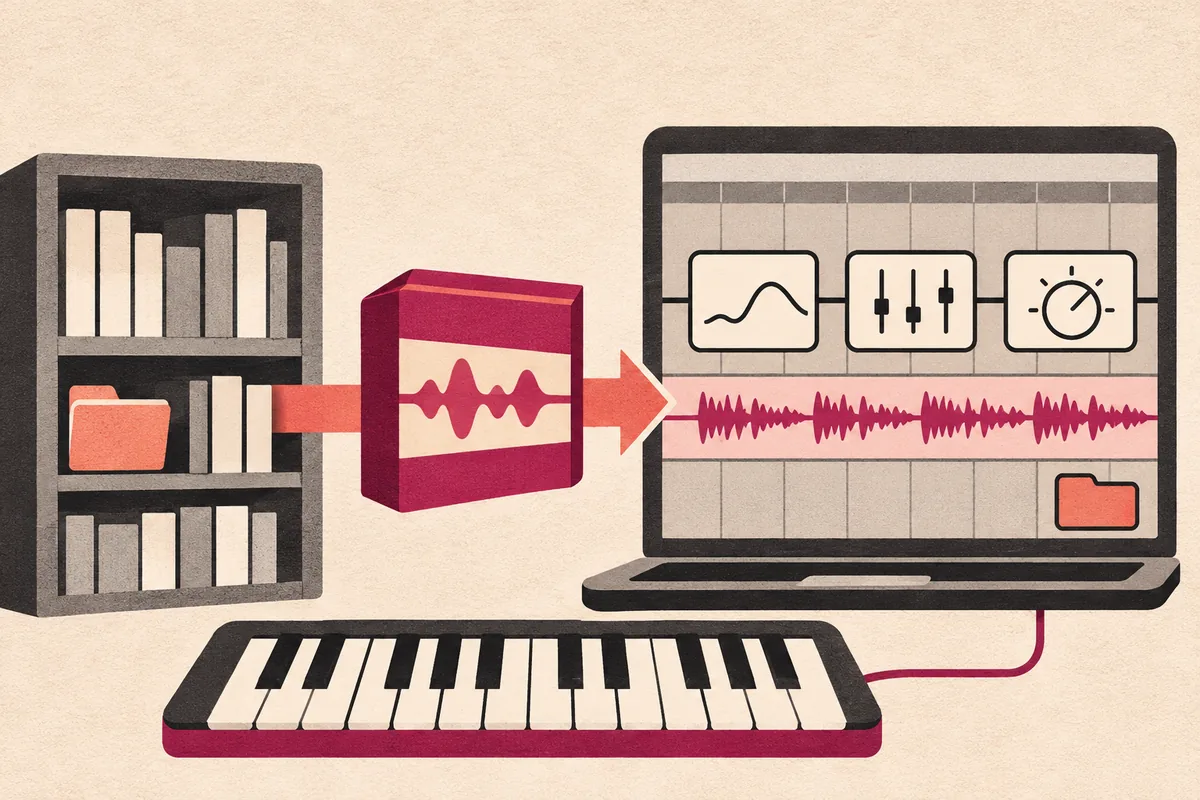
Dans MuseHub, choisissez un produit dont le format est pris en charge par votre version d'Ableton Live et attendez la fin de l'installation. Dans Live, ouvrez Preferences > Plug-ins, activez le dossier système ou personnalisé qui contient le plugin, puis cliquez sur Rescan. Cherchez-le dans Plug-Ins et chargez-le sur une piste de test. S'il manque encore, vérifiez dans l'ordre le format, l'architecture, l'installation, le chemin et un scan approfondi.
En bref
| Qui installe le fichier | MuseHub télécharge et installe le produit ; Ableton Live ne l'installe pas dans un projet. |
|---|---|
| VST3 système Windows | C:\Program Files\Common Files\VST3 est le chemin standard indiqué par MuseHub. |
| Racine des plugins macOS | /Library/Audio/Plug-Ins est la racine standard ; le sous-dossier dépend du format. |
| Réglage Live | Preferences > Plug-ins > Plug-In Sources active les dossiers système et personnalisés. |
| Scan approfondi | Maintenez Alt sous Windows ou Option sous macOS en cliquant sur Rescan. |
| Résultat attendu | Le plugin apparaît dans le Browser de Live et s'ouvre sur une piste audio ou MIDI de test. |
Ce que MuseHub installe pour Ableton Live
Pour utiliser des plugins MuseHub dans Ableton Live, séparez les rôles. MuseHub est le catalogue, le téléchargement, l'installation et parfois l'autorisation. Ableton Live est l'hôte : il analyse les emplacements, indexe les fichiers compatibles et affiche les effets ou instruments dans le Browser. Une installation terminée dans MuseHub ne prouve donc pas que Live a découvert le fichier.
Commencez par la fiche du produit, pas par le nom du fichier. Vérifiez qu'il s'agit bien d'un plugin et non d'une bibliothèque MuseSounds, d'une boucle, d'un cours ou d'une application autonome. Notez ensuite les formats et systèmes indiqués par le développeur. Le produit fonctionnera seulement si le format et l'architecture correspondent à ce que votre version de Live peut charger.
Cette page traite du passage vers l'hôte. Pour les chemins généraux, consultez le guide des emplacements MuseHub. Pour un problème de compte, de réseau, d'autorisation ou de téléchargement qui précède l'installation, utilisez le guide de dépannage MuseHub.
Un modèle en quatre contrôles
Voyez le flux comme quatre contrôles : compatibilité du produit, installation terminée, chemin activé dans l'hôte et chargement sur une piste. Si un contrôle échoue, répéter le même scan ne trouvera pas la cause. Cherchez d'abord le premier contrôle qui est faux.
Ne copiez pas un plugin dans le dossier de l'application Ableton Live. Les hôtes analysent normalement un dossier et les installateurs gérés peuvent attendre ce chemin pour les mises à jour ou la licence. Utilisez le chemin du programme d'installation et les indications du fabricant.
- MuseHub gère le produit ; Live gère la découverte et le chargement.
- Un format de plugin n'est ni une boucle audio ni une bibliothèque MuseSounds.
- Un fichier visible ne sert à rien si son dossier n'est pas activé dans Live.
- Gardez le chemin d'origine jusqu'à l'ouverture correcte d'un projet.
Choisir VST3, VST2 ou AU avant l'installation
Le format détermine le réglage nécessaire dans Ableton Live. Sous Windows, Live prend en charge les plugins VST2 et VST3. Sous macOS, il prend en charge VST2, VST3 et Audio Units lorsque le produit les fournit. Les versions actuelles de Live sont 64 bits : un plugin 32 bits ne s'affichera pas, même si un fichier portant un nom familier est présent.
VST3 est souvent le choix le plus simple lorsqu'un produit MuseHub le propose, car il utilise un dossier système standard. VST2 reste pertinent si le fabricant ne livre que ce format, mais gardez son dossier séparé de celui de VST3. Audio Unit est un format macOS et doit être activé avec le réglage Audio Units, pas avec un chemin VST Windows.
Sur un Mac Apple Silicon, confirmez que Live et le plugin prennent en charge le mode processeur choisi. Certains plugins anciens demandent Intel ou Rosetta, tandis qu'une version Universal ou native fonctionne directement. Les informations de compatibilité du fabricant priment sur une recommandation de chemin générique.
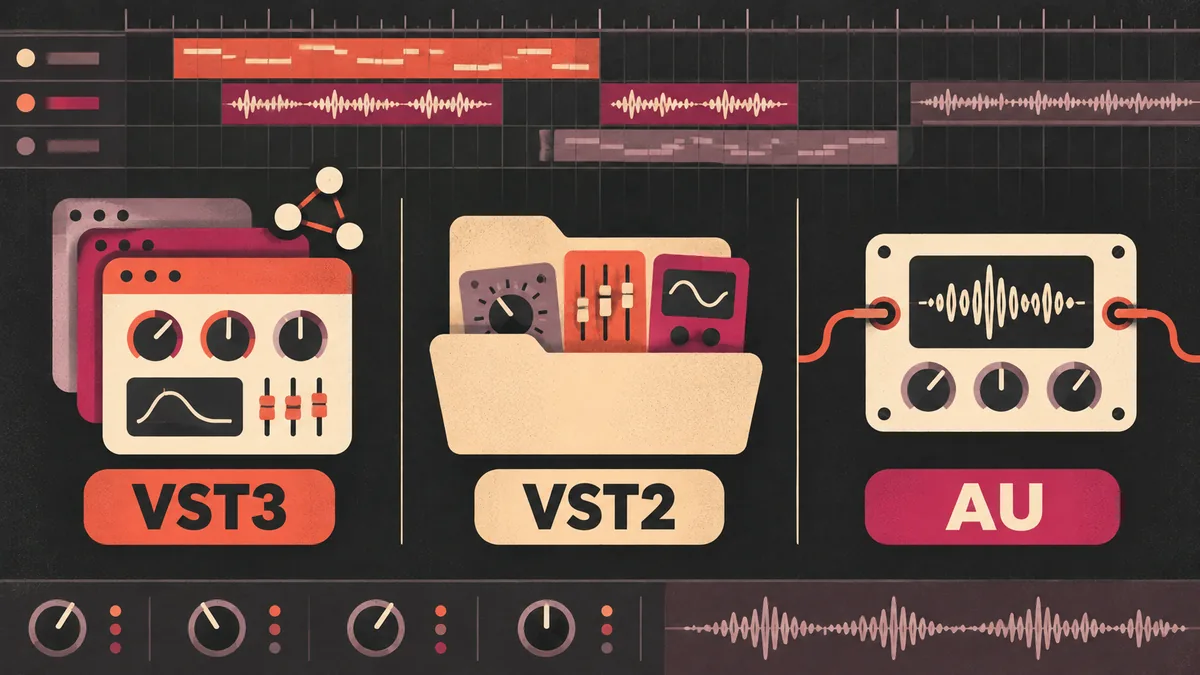
| Format | Usage courant | À activer dans Live | Erreur typique |
|---|---|---|---|
| VST3 | Windows et macOS | Dossier VST3 système ou personnalisé documenté | Chercher seulement dans le dossier VST2 |
| VST2 | Flux hérités Windows et macOS | Dossier VST2 système ou dossier personnalisé dédié | Mélanger VST2 et VST3 |
| AU | macOS seulement | Prise en charge Audio Units | Attendre un composant AU dans une liste VST Windows |
| Plugin 32 bits | Logiciels anciens | Non pris en charge par Live 64 bits récent | Relancer le scan sans remplacer le plugin |
| MuseSounds ou boucle | Lecture MuseScore ou contenu audio | Pas de scan VST ; utiliser son application | Traiter une bibliothèque comme un effet |
Installer un plugin compatible dans MuseHub
Avant d'ouvrir Ableton Live, laissez MuseHub terminer l'installation. Ouvrez la fiche, lisez la plateforme et le format, puis utilisez l'action d'installation prévue par le produit. Si un achat, un compte ou une autorisation est nécessaire, terminez le parcours officiel au lieu de copier un binaire depuis une archive non vérifiée.
Le guide officiel des emplacements MuseHub indique C:\Program Files\Common Files\VST3 pour les plugins VST3 Windows et /Library/Audio/Plug-Ins comme racine macOS. Un produit peut employer un sous-dossier précis ou un chemin personnalisé. Ces chemins sont un point de départ, pas une invitation à déplacer le fichier manuellement.
Gardez Live fermé pendant la première installation si possible. Un hôte déjà ouvert peut ne pas indexer le nouveau périphérique avant un redémarrage. Attendez l'état terminé de MuseHub, vérifiez l'espace disque et distinguez un effet, un instrument et une application autonome.
- 1Relire le produit
Vérifiez que la fiche mentionne Ableton Live ou un format VST3, VST2 ou AU compatible avec votre système.
- 2Lancer l'installation officielle
Utilisez l'installation ou l'achat MuseHub et gardez la licence dans le parcours pris en charge.
- 3Attendre la fin
N'ouvrez pas Live avant la fin du téléchargement, de l'extraction et de l'autorisation.
- 4Noter le format et le chemin
Inscrivez VST3, VST2 ou AU et le dossier choisi par l'installateur avant le diagnostic.
Activer Plug-In Sources dans Ableton Live
Ouvrez les Preferences d'Ableton Live et la page Plug-ins. Le libellé peut varier selon la version, mais la zone importante est Plug-In Sources. Activez le dossier système du format installé, ou activez le dossier personnalisé et sélectionnez-le lorsque l'installateur a utilisé un autre chemin.
Sous Windows, une installation VST3 normale demande généralement le dossier VST3 système. Un produit VST2 peut demander le dossier VST2 système ou un dossier personnalisé dédié. Sous macOS, activez Audio Units pour un produit AU et le dossier VST correspondant pour un produit VST. Ne pointez pas tous les formats vers un même dossier par simple précaution.
Après une modification, fermez Preferences et laissez Live terminer l'indexation. Si le Browser travaille encore, attendez avant de conclure. Un plugin peut être correctement installé mais absent de la liste pendant l'indexation.
Dossier système ou personnalisé ?
Utilisez le dossier système lorsque l'installateur a suivi la convention de la plateforme. Utilisez un dossier personnalisé seulement si le produit y est installé ou si le fabricant le recommande. Ajouter chaque disque et chaque ancien dossier ralentit le scan et crée des doublons.
Si vous avez changé le chemin après l'installation, retirez l'ancienne entrée uniquement après avoir confirmé quels fichiers restent. Une liste propre rend un plugin manquant plus facile à diagnostiquer qu'une liste de chemins abandonnés.
- Activez uniquement le format installé.
- Ajoutez le dossier conteneur, pas un raccourci ni un fichier.
- Séparez les dossiers personnalisés VST2 et VST3.
- Attendez l'indexation avant un nouveau scan.
Rescanner et tester le plugin sur une piste
Lorsque Plug-In Sources est correct, cliquez sur Rescan et patientez. Ouvrez la section Plug-Ins du Browser et cherchez le nom du produit, pas seulement celui du fabricant. Les instruments peuvent apparaître dans une autre catégorie que les effets ; vérifiez aussi la catégorie instrument ou MIDI.
Chargez le plugin dans un petit projet de test. Un effet doit s'ouvrir sur une piste audio ; un instrument doit être placé sur une piste MIDI avec une entrée active. Vérifiez la fenêtre, le bypass et un son simple avant de l'ajouter à un template de production.
Si le fichier a été installé alors que Live était ouvert, un scan normal peut suffire après l'activation de la source. S'il reste absent, utilisez le scan approfondi Ableton : maintenez Alt sous Windows ou Option sous macOS en cliquant sur Rescan. Il peut durer plus longtemps.
- 1Choisir Rescan
Lancez le scan normal après l'activation du dossier système ou personnalisé.
- 2Chercher dans le Browser
Cherchez le nom exact sous Plug-Ins et vérifiez la catégorie instrument si nécessaire.
- 3Charger une piste de test
Insérez un effet sur audio ou un instrument sur MIDI et vérifiez l'ouverture.
- 4Faire un scan approfondi
Maintenez Alt ou Option pendant Rescan, attendez l'indexation puis cherchez encore.
| Observation | Contrôle suivant |
|---|---|
| Le produit apparaît et s'ouvre | Enregistrez un petit projet et rouvrez-le pour confirmer. |
| Il apparaît mais reste silencieux | Vérifiez piste, entrée MIDI, bypass, routage et autorisation. |
| Le produit est absent | Reprenez l'ordre format, installation, dossier, source et scan. |
| Live plante pendant le scan | Notez le plugin récent, retirez-le avec l'installateur et scannez un par un. |
| Deux copies apparaissent | Retirez les anciens chemins personnalisés seulement après vérification. |
Réparer un plugin MuseHub absent dans Ableton Live
Quand un plugin MuseHub manque dans Ableton Live, partez du fichier vers l'hôte. Confirmez d'abord que MuseHub a terminé. Vérifiez ensuite format et architecture, localisez le fichier, activez la source correspondante et rescanner. Cet ordre évite qu'un changement de chemin masque un téléchargement incomplet ou un build 32 bits.
Si le fichier existe mais que Live ne le voit pas, comparez son dossier à la liste des sources. Sous Windows, un bundle VST3 hors du dossier système peut nécessiter un chemin personnalisé documenté. Sous macOS, un composant AU et un bundle VST3 utilisent des sources différentes. Ne mettez pas le même dossier partout pour essayer.
Si le scan affiche une erreur, gardez le message exact et la version visible dans MuseHub. Retirez provisoirement le plugin le plus récent via son désinstalleur, puis scannez les autres. Les logiciels de sécurité, les permissions, une dépendance absente et l'architecture Apple Silicon peuvent aussi empêcher le chargement.
Séquence de récupération
Redémarrez Live et l'ordinateur après une première installation. Vérifiez qu'aucun autre processus Live n'indexe encore. Dans Preferences, désactivez puis réactivez la source, cliquez sur Rescan et attendez le Browser. Essayez le scan approfondi seulement ensuite.
Si le plugin apparaît mais ne s'ouvre pas, cessez de déplacer des dossiers. Vérifiez les exigences du fabricant, l'autorisation et le type de piste. Un correctif de chemin ne répare pas un binaire incompatible.
Sous Windows, vérifiez qu'un antivirus ne bloque pas le dossier. Sous macOS, suivez les indications de permissions et de notarisation du fabricant et confirmez que le bundle standard est celui créé par l'installateur.
- Installation : MuseHub a fini le téléchargement et l'autorisation.
- Format : VST3, VST2 ou AU correspond au réglage de l'hôte.
- Chemin : le dossier conteneur est scanné et indexé.
- Architecture : le plugin accepte système, Live et processeur.
- Chargement : piste, routage et licence permettent l'exécution.
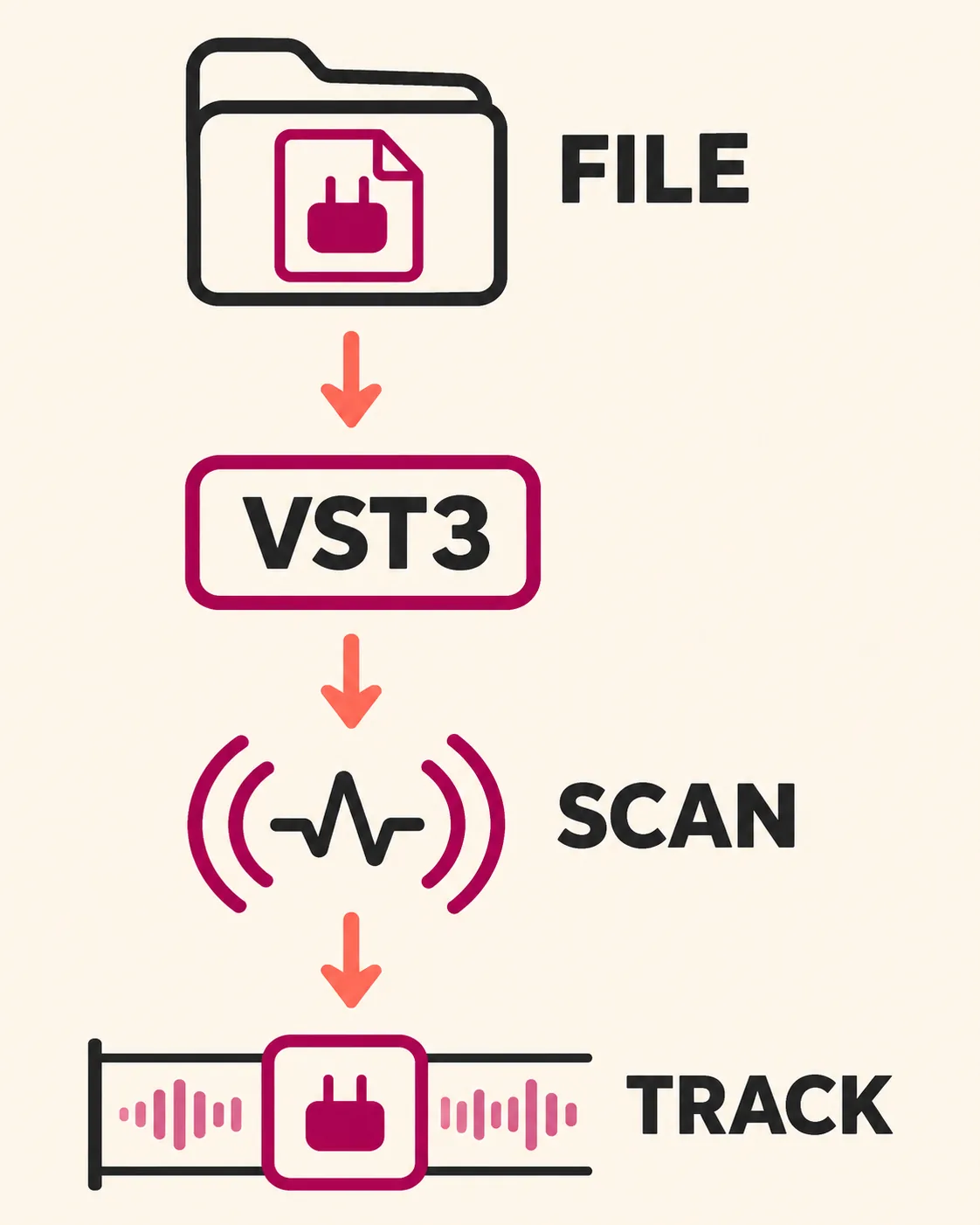
| Ce que vous voyez | Limite probable | Action suivante |
|---|---|---|
| MuseHub télécharge encore | État d'installation | Reprendre l'installation officielle et attendre. |
| Fichier présent, Browser vide | Chemin ou index | Activer le dossier conteneur exact et rescanner. |
| Erreur dans l'entrée | Architecture ou dépendance | Vérifier les exigences système, Live et processeur. |
| Effet ouvert sans son | Routage ou bypass | Utiliser une piste audio, vérifier l'entrée et le bypass. |
| Instrument silencieux | Chemin MIDI | Utiliser une piste MIDI et sélectionner une entrée. |
| Live plante au scan | Binaire du plugin | Retirer le suspect avec l'installateur et avancer un par un. |
Notes Windows, macOS et Apple Silicon
MuseHub indique C:\Program Files\Common Files\VST3 comme emplacement VST3 Windows habituel. Un installateur VST2 peut demander un autre dossier ; n'ajoutez un chemin personnalisé que s'il contient vraiment le plugin. Ne placez pas une application autonome dans un dossier VST et ne renommez pas un bundle géré.
Sur macOS, MuseHub indique /Library/Audio/Plug-Ins comme racine standard. Les composants VST3, VST2 et Audio Unit peuvent se trouver dans des sous-dossiers différents. Activez dans Live le format installé et laissez le dossier système actif si l'installateur a suivi la convention.
Apple Silicon ajoute un contrôle de compatibilité, pas un chemin universel. Un plugin natif fonctionne avec un Live natif ; un ancien plugin Intel peut demander Rosetta selon le fabricant. Si un mode processeur est nécessaire, notez-le et cherchez une version native actualisée quand elle existe.
- Utilisez le même compte système que celui qui a installé le produit.
- Ne mélangez pas fichiers 32 bits et Live 64 bits actuel.
- Séparez VST2, VST3 et AU dans vos notes.
- La compatibilité du fabricant prime pour le processeur.
- Revérifiez les chemins après une migration ou une restauration.
| Plateforme | Point de départ | À vérifier |
|---|---|---|
| Windows | Dossier VST3 système ou dossier VST2 de l'installateur | 64 bits, permissions et source exacte |
| macOS Intel | Sous-dossier Audio Plug-Ins documenté | AU ou VST et compatibilité |
| macOS Apple Silicon | Dossier VST3/AU natif si fourni | Build natif ou Intel et mode Live |
| Toutes | Chemin indiqué par l'installateur | Licence, dépendance, version et routage |
Garder un projet de test reproductible
Un petit projet rend les plugins MuseHub dans Ableton Live plus faciles à maintenir. Créez une piste audio pour les effets et une piste MIDI pour les instruments, utilisez un court extrait et nommez la piste avec le produit et le format. Vous distinguerez ainsi découverte, mixage et routage.
Enregistrez quand le plugin s'ouvre, fermez Live et rouvrez-le. Si le projet indique un périphérique manquant, comparez le nom affiché au produit installé et vérifiez s'il a été déplacé, renommé ou remplacé. Conservez le chemin d'origine jusqu'à deux ouvertures réussies.
Utilisez le bypass et un niveau comparable pour évaluer un effet. Il peut être chargé mais sembler inactif si la piste est muette, si le réglage est neutre ou si l'instrument ne reçoit pas de MIDI. Ces contrôles évitent les réinstallations en boucle.
- Utiliser un court extrait audio et quelques notes MIDI.
- Nommer la piste avec produit, format et date.
- Enregistrer et rouvrir avant une grande template.
- Noter le chemin et le résultat du scan dans le projet.
- Retirer un suspect à la fois pour garder la cause observable.
FAQ sur les plugins MuseHub dans Ableton Live
Puis-je utiliser des plugins MuseHub dans Ableton Live ?
Oui, si le produit fournit VST2, VST3 ou Audio Unit pour votre version de Live et votre système. MuseHub installe le fichier ; Live doit ensuite le scanner et le charger.
Où MuseHub installe-t-il les plugins VST3 sous Windows ?
MuseHub indique C:\Program Files\Common Files\VST3 comme chemin standard. Un installateur peut choisir un autre chemin : vérifiez le dossier réel.
Pourquoi mon plugin MuseHub n'apparaît-il pas dans Ableton Live ?
Vérifiez la fin de l'installation, le format et l'architecture, la source activée dans Preferences > Plug-ins et la fin d'un scan normal ou approfondi.
VST3 ou AU dans Ableton Live sur Mac ?
Utilisez le format fourni et recommandé par le produit. VST3 et AU ont des sources différentes dans Live ; un composant AU n'apparaît pas forcément dans une liste VST.
Comment rescanner les plugins dans Ableton Live ?
Ouvrez Preferences > Plug-ins, activez la source, cliquez sur Rescan et attendez. Maintenez Alt sous Windows ou Option sous macOS pour un scan approfondi.
Les MuseSounds peuvent-ils être chargés comme plugin Ableton ?
En général non. Les MuseSounds sont des bibliothèques pour les applications Muse compatibles ; Ableton charge VST3, VST2 ou AU.
Dois-je installer Ableton Live avec MuseHub ?
Non. MuseHub peut livrer un plugin compatible, mais Ableton Live reste un hôte séparé qui doit être installé depuis une source prise en charge.
Que transmettre au support si un scan échoue ?
Indiquez système, processeur, version de Live, produit, format, chemin et message exact. Ne transmettez pas de mot de passe, de clé ni d'audio privé.
Sources officielles et limites
Les chemins et la compatibilité ont été vérifiés le 16 novembre 2026. Les menus et exigences peuvent évoluer ; utilisez ces pages de première partie si votre version diffère.
- Où MuseHub installe-t-il les éléments ? - Emplacements officiels des applications, plugins, boucles, instruments et cours.
- Types de plugins MuseHub - Formats VST3, AU, AAX et paquets installables.
- Ableton : le plugin VST/AU n'apparaît pas dans le Browser - Compatibilité, Plug-In Sources, redémarrage et scan approfondi.
- Administration des plugins dans Ableton Live - Exemple d'activation des dossiers système et de nouveau scan.