
Cómo usar plugins de MuseHub en Ableton Live
MuseHub entrega un plugin compatible en tu ordenador, mientras Ableton Live lo descubre y lo carga mediante sus propios ajustes de Plug-In Sources. Esta guía une las dos partes: elegir el formato correcto, terminar la instalación, escanear la carpeta, probar el dispositivo en una pista y recuperarlo cuando no aparece.
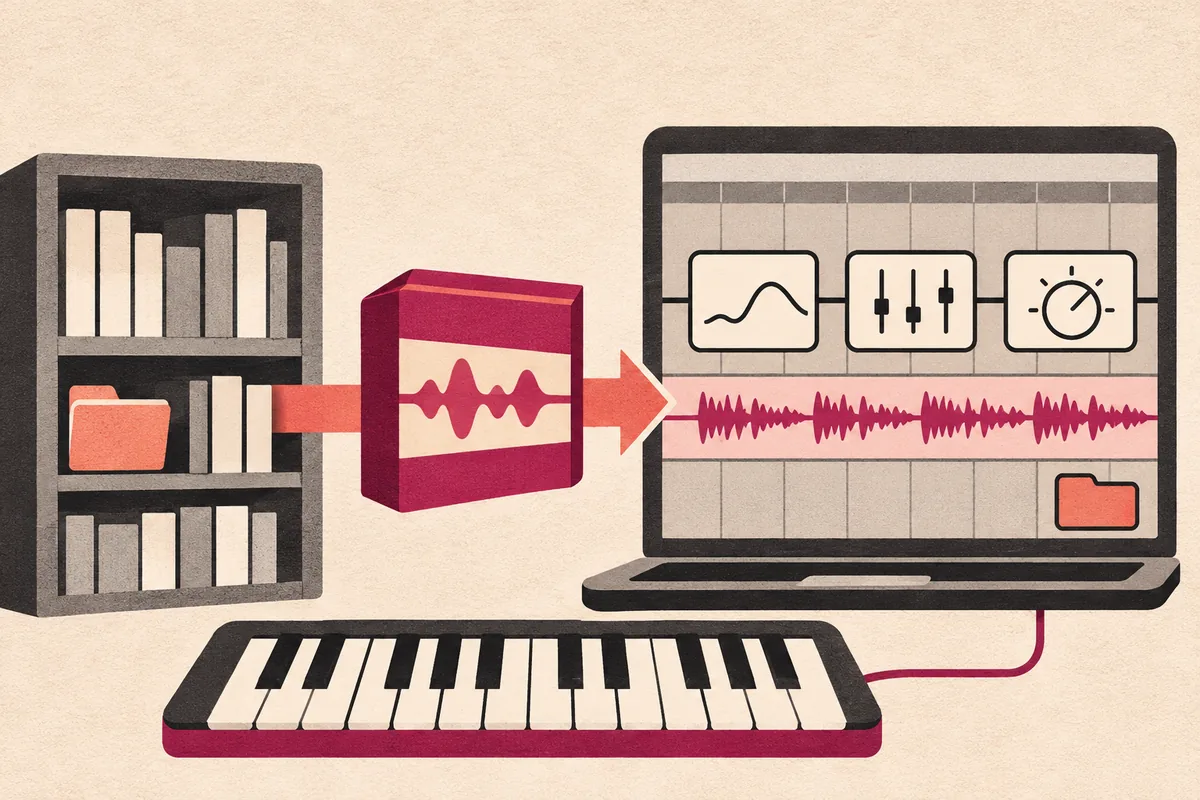
En MuseHub, elige un producto que indique un formato compatible con tu versión de Ableton Live y deja que la instalación termine. En Live, abre Preferences > Plug-ins, activa la carpeta del sistema o personalizada que contiene el plugin y pulsa Rescan. Búscalo en Plug-Ins y cárgalo en una pista de prueba. Si sigue sin aparecer, comprueba en este orden el formato, la arquitectura, el estado de instalación, la ruta y un escaneo profundo.
Resumen rápido
| Quién instala el archivo | MuseHub descarga e instala el producto; Ableton Live no lo instala dentro de un proyecto. |
|---|---|
| VST3 del sistema en Windows | C:\Program Files\Common Files\VST3 es la ubicación estándar documentada por MuseHub. |
| Raíz de plugins en macOS | /Library/Audio/Plug-Ins es la raíz estándar; la subcarpeta depende del formato. |
| Control de Live | Preferences > Plug-ins > Plug-In Sources activa carpetas del sistema y personalizadas. |
| Escaneo profundo | Mantén pulsada la tecla Alt en Windows u Option en macOS al pulsar Rescan. |
| Resultado esperado | El plugin aparece en el Browser de Live y se abre en una pista de audio o MIDI de prueba. |
Qué instala MuseHub para Ableton Live
Para usar plugins de MuseHub en Ableton Live, separa las funciones. MuseHub es el catálogo, la descarga, la instalación y, en algunos casos, la autorización. Ableton Live es el host: escanea ubicaciones, indexa archivos compatibles y muestra efectos o instrumentos en el Browser. Por eso una descarga completada en MuseHub no demuestra que Live haya encontrado el archivo.
Empieza por la ficha del producto y no por el nombre del archivo. Confirma que es un plugin, no una biblioteca MuseSounds, un loop, un curso o una aplicación independiente. Después anota los formatos y sistemas operativos indicados por el desarrollador. Un producto de MuseHub solo funcionará cuando el formato y la arquitectura instalados coincidan con lo que puede cargar tu versión de Live.
Esta página se centra en el enlace con el host. Para consultar carpetas generales, usa la guía de ubicaciones de instalación de MuseHub. Para errores de cuenta, red, autorización o descarga que ocurren antes de instalar el archivo, consulta la guía de solución de problemas de MuseHub.
Un modelo sencillo
Piensa en cuatro comprobaciones: compatibilidad del producto, instalación terminada, ruta activada en el host y carga correcta en una pista. Si una falla, repetir el mismo escaneo no resolverá la causa. El arreglo más rápido es encontrar la primera comprobación que sea falsa.
No copies un plugin a la carpeta de la aplicación de Ableton Live. Los hosts suelen escanear una carpeta y los instaladores administrados pueden necesitar esa ubicación para actualizar o validar la licencia. Usa la ruta del instalador o la documentación de MuseHub y del fabricante.
- MuseHub gestiona el producto; Live gestiona el descubrimiento y la carga.
- Un formato de plugin no es un loop de audio ni una biblioteca MuseSounds.
- Un archivo visible solo sirve si Live tiene activada su carpeta.
- Conserva la ruta original hasta abrir un proyecto correctamente.
Elige VST3, VST2 o AU antes de instalar
El formato determina qué ajuste de Ableton Live necesitas. En Windows, Live admite plugins VST2 y VST3. En macOS admite VST2, VST3 y Audio Units cuando el producto los ofrece. Las versiones actuales de Live son de 64 bits, así que un plugin de 32 bits no aparecerá aunque exista un archivo con un nombre conocido.
VST3 suele ser la opción más sencilla cuando un producto de MuseHub lo ofrece, porque utiliza una carpeta estándar y evita muchas decisiones de carpetas personalizadas. VST2 sigue siendo útil si el fabricante solo ofrece ese formato, pero mantén su carpeta separada de VST3. Audio Unit es un formato de macOS y debe activarse mediante el ajuste de Audio Units, no desde una ruta VST de Windows.
En un Mac con Apple Silicon, confirma que Live y el plugin admiten el modo de procesador que quieres usar. Algunos plugins antiguos necesitan Intel o Rosetta, mientras que una versión Universal o nativa puede ejecutarse directamente. La tabla de compatibilidad del fabricante tiene prioridad sobre una recomendación genérica de carpetas.
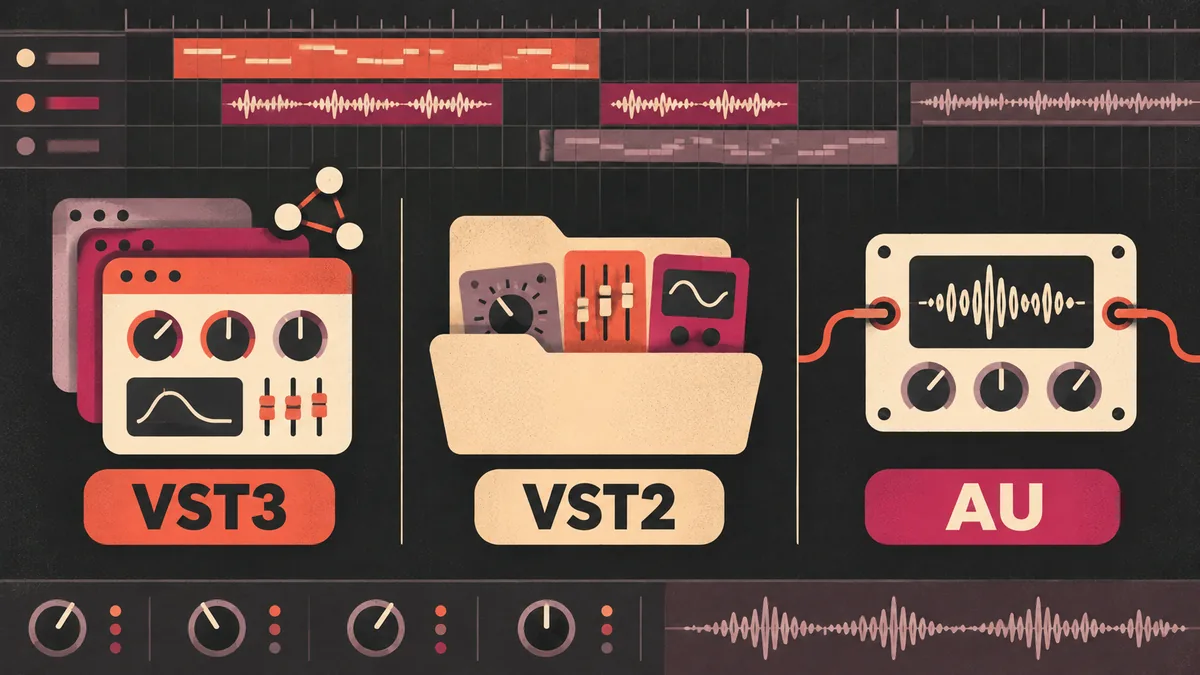
| Formato | Dónde es habitual | Qué activar en Live | Error frecuente |
|---|---|---|---|
| VST3 | Windows y macOS | Carpeta VST3 del sistema o personalizada documentada | Buscar solo en la carpeta VST2 |
| VST2 | Flujos heredados en Windows y macOS | Carpeta VST2 del sistema o una carpeta VST2 propia | Mezclar VST2 y VST3 en una carpeta |
| AU | Solo macOS | Compatibilidad del sistema Audio Units | Esperar un componente AU en una lista VST de Windows |
| Plugin de 32 bits | Software antiguo | No compatible con Live actual de 64 bits | Escanear sin cambiar el plugin |
| MuseSounds o loop | Reproducción de MuseScore o contenido de audio | No se descubre con VST; usa su aplicación o carpeta | Tratar una biblioteca como efecto insertable |
Instala un plugin compatible en MuseHub
Antes de abrir Ableton Live, deja que MuseHub termine la instalación. Abre la ficha del producto, lee la plataforma y el formato y usa la acción de instalación que ofrece ese producto. Si requiere compra, cuenta o autorización, completa el proceso oficial en vez de copiar un binario de un archivo no verificado.
La guía oficial de ubicaciones de MuseHub indica C:\Program Files\Common Files\VST3 para plugins VST3 de Windows y /Library/Audio/Plug-Ins como raíz de plugins en macOS. Un producto puede usar una subcarpeta específica o una ruta personalizada. Tómalas como punto de partida, no como permiso para mover el archivo manualmente.
Mantén Live cerrado durante la primera instalación cuando sea posible. Un host abierto quizá no indexe un dispositivo nuevo hasta reiniciarse. Espera a que MuseHub indique que terminó, comprueba el espacio disponible y anota si instalaste un efecto, un instrumento o una aplicación independiente.
- 1Revisa el producto
Confirma que la ficha menciona Ableton Live o un formato VST3, VST2 o AU compatible con tu sistema.
- 2Inicia la instalación oficial
Usa el flujo de instalación o compra de MuseHub y completa allí la licencia o la cuenta.
- 3Espera a que termine
No abras Live hasta que finalicen la descarga, la extracción y la autorización.
- 4Anota formato y ruta
Registra VST3, VST2 o AU y la carpeta elegida por el instalador antes de diagnosticar.
Activa Plug-In Sources en Ableton Live
Abre las Preferences de Ableton Live y entra en la página Plug-ins. El texto exacto puede cambiar entre versiones, pero la zona relevante es Plug-In Sources. Activa la carpeta del sistema del formato instalado o enciende la carpeta personalizada y selecciónala cuando el instalador usó una ruta distinta.
En Windows, una instalación VST3 normal suele necesitar la carpeta VST3 del sistema. Un producto VST2 puede necesitar la carpeta VST2 del sistema o una carpeta personalizada propia. En macOS, activa el sistema Audio Units para un producto AU y la carpeta VST correspondiente para un producto VST. No apuntes todos los formatos a una sola carpeta solo para llenar la lista.
Después de cambiar una fuente, cierra Preferences y permite que Live termine de indexar. Si el Browser está ocupado, espera antes de decidir que falló. Un plugin puede estar bien instalado y seguir ausente mientras se completa el índice.
¿Carpeta del sistema o personalizada?
Usa la carpeta del sistema cuando el instalador siguió la convención de la plataforma. Usa una carpeta personalizada solo cuando el producto se instaló allí o el fabricante lo documenta. Añadir cada disco y cada carpeta antigua ralentiza el escaneo y puede crear duplicados.
Si cambiaste la ubicación después de instalar, elimina la entrada antigua solo cuando hayas confirmado qué archivos quedan. Una lista limpia hace más visible un plugin ausente que una colección de rutas abandonadas de varios DAW.
- Activa solo el formato que instalaste.
- Añade la carpeta contenedora, no un acceso directo ni un archivo.
- Mantén separadas las carpetas personalizadas de VST2 y VST3.
- Espera al índice antes de iniciar otro escaneo.
Vuelve a escanear y prueba el plugin en una pista
Cuando Plug-In Sources sea correcto, pulsa Rescan y espera. Abre la sección Plug-Ins del Browser y busca el nombre del producto, no solo el del fabricante. Algunos instrumentos aparecen en una categoría distinta de los efectos; revisa también la categoría de instrumentos o MIDI cuando corresponda.
Carga el plugin en un proyecto de prueba corto. Un efecto debe abrirse en una pista de audio; un instrumento debe ir a una pista MIDI con una entrada activa. Comprueba que se abre la ventana, que no está en bypass y que pasa un sonido sencillo antes de añadirlo a una plantilla de producción.
Si instalaste el archivo mientras Live estaba abierto, un escaneo normal puede bastar después de activar la fuente. Si el dispositivo sigue ausente, usa el escaneo profundo de Ableton: mantén Alt en Windows u Option en macOS mientras pulsas Rescan. Puede tardar más porque limpia más estado del índice.
- 1Pulsa Rescan
Ejecuta el escaneo normal después de activar la carpeta del sistema o personalizada.
- 2Busca en el Browser
Mira en Plug-Ins y busca el nombre exacto; revisa categorías de instrumentos si es necesario.
- 3Carga una pista de prueba
Inserta un efecto en audio o un instrumento en MIDI y confirma que se abre.
- 4Usa un escaneo profundo
Mantén Alt u Option al pulsar Rescan, espera al índice y busca de nuevo.
| Observación | Siguiente comprobación |
|---|---|
| El producto aparece y se abre | Guarda un proyecto pequeño y confirma que vuelve a cargar tras reiniciar. |
| Aparece pero no produce sonido | Comprueba tipo de pista, entrada MIDI, bypass, ruteo y autorización. |
| El producto está ausente | Vuelve al orden formato, instalación, carpeta, fuente y escaneo. |
| Live se cierra al escanear | Anota el plugin nuevo, elimínalo con su instalador y escanea uno por uno. |
| Aparecen dos copias | Elimina rutas personalizadas antiguas solo después de confirmar cuál usa el instalador. |
Soluciona un plugin de MuseHub que no aparece en Ableton Live
Cuando falta un plugin de MuseHub en Ableton Live, trabaja desde el archivo hacia el host. Primero confirma que MuseHub terminó. Luego confirma formato y arquitectura, localiza el archivo real, activa la fuente correspondiente y vuelve a escanear. Este orden evita que un cambio de ruta esconda una descarga incompleta o un plugin de 32 bits no compatible.
Si el archivo existe pero Live no lo ve, compara su carpeta con la lista de fuentes activadas. En Windows, un paquete VST3 fuera de la carpeta del sistema puede necesitar una ruta personalizada documentada. En macOS, un componente AU y un paquete VST3 usan fuentes distintas. No pongas la misma carpeta en todos los campos como prueba.
Si el escaneo muestra un error, guarda el mensaje exacto y la versión que aparece en MuseHub. Retira temporalmente solo el plugin nuevo o sospechoso con su desinstalador y escanea el resto. Antivirus, permisos, librerías faltantes y arquitectura de Apple Silicon también pueden impedir la carga aunque la ruta sea correcta.
Secuencia corta de recuperación
Reinicia Live y el ordenador después de una primera instalación. Comprueba que no quede otro proceso de Live indexando. Abre Preferences, desactiva y activa la fuente, pulsa Rescan y espera al Browser. Solo después intenta el escaneo profundo.
Si el plugin aparece pero no se abre, deja de mover carpetas. Comprueba requisitos de sistema y procesador, licencia y si usas un efecto en audio o un instrumento en MIDI. Una corrección de ruta no puede reparar un binario incompatible.
En Windows, revisa si Defender u otra herramienta de seguridad bloqueó la carpeta. En macOS, revisa permisos y notarización según el fabricante y confirma que el paquete de la carpeta estándar es el que creó el instalador.
- Instalación: MuseHub terminó descarga y autorización.
- Formato: VST3, VST2 o AU coincide con la fuente de Live.
- Ruta: Live escanea la carpeta contenedora y terminó el índice.
- Arquitectura: el plugin admite sistema, versión de Live y procesador.
- Carga: tipo de pista, ruteo y licencia permiten ejecutarlo.
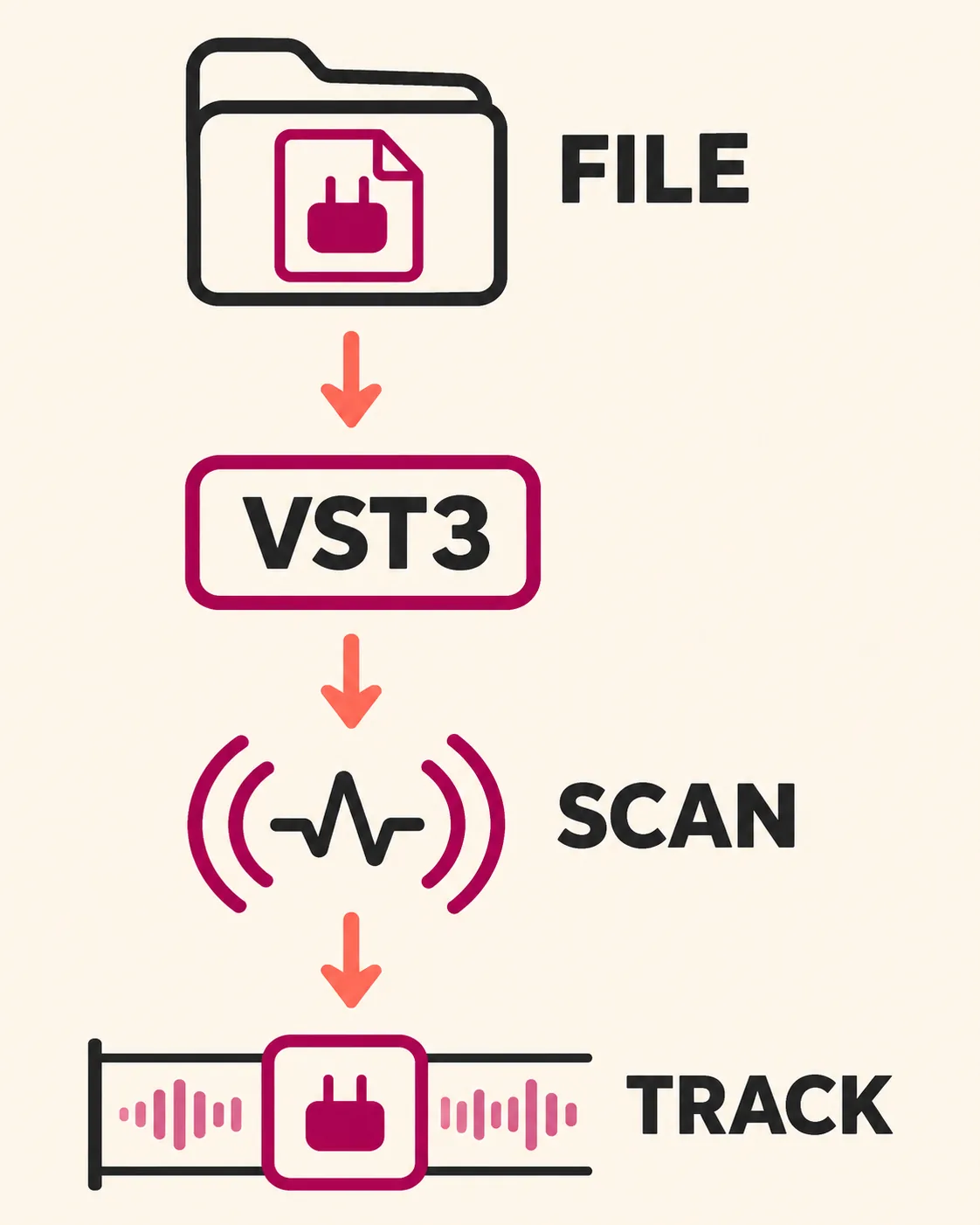
| Lo que ves | Límite probable | Siguiente acción |
|---|---|---|
| MuseHub todavía descarga | Estado de instalación | Reanuda o repite la instalación oficial y espera. |
| Existe el archivo, Browser vacío | Ruta o índice | Activa la carpeta contenedora exacta y escanea. |
| La entrada muestra un error | Arquitectura o dependencia | Comprueba requisitos de sistema, Live y procesador. |
| El efecto abre sin sonido | Ruteo o bypass | Usa una pista de audio, revisa entrada y compara bypass. |
| El instrumento está silencioso | Ruta MIDI | Usa una pista MIDI, selecciona entrada y quita mute. |
| Live se cierra al escanear | Binario del plugin | Retira el sospechoso con el instalador y escanea gradualmente. |
Notas para Windows, macOS y Apple Silicon
MuseHub documenta C:\Program Files\Common Files\VST3 como ubicación normal de VST3 en Windows. Un instalador VST2 puede pedir otra carpeta, y una ruta personalizada solo debe añadirse si realmente contiene el plugin. No muevas una aplicación independiente a una carpeta VST ni cambies el nombre de un paquete administrado.
En macOS, MuseHub documenta /Library/Audio/Plug-Ins como raíz estándar. Los componentes VST3, VST2 y Audio Unit pueden estar en subcarpetas distintas. Usa la fuente de Live que corresponda y deja activa la carpeta del sistema cuando el instalador siguió la convención.
Apple Silicon añade una comprobación de compatibilidad, no una ruta universal nueva. Un plugin nativo puede ejecutarse con Live nativo; uno antiguo solo Intel puede necesitar Rosetta según el fabricante. Si solo aparece en un modo de procesador, anótalo y busca una versión nativa actualizada cuando exista.
- Usa la misma cuenta del sistema que instaló el producto.
- No mezcles archivos de 32 bits con Live actual de 64 bits.
- Mantén separadas en tus notas las rutas VST2, VST3 y AU.
- La tabla de compatibilidad del fabricante manda sobre el procesador.
- Comprueba de nuevo las rutas después de mover una biblioteca o restaurar una copia.
| Plataforma | Punto de partida | Qué falta comprobar |
|---|---|---|
| Windows | Carpeta VST3 del sistema o carpeta VST2 del instalador | 64 bits, permisos y fuente exacta |
| macOS Intel | Subcarpeta Audio Plug-Ins documentada | AU frente a VST y compatibilidad del producto |
| macOS Apple Silicon | Carpeta VST3/AU nativa si existe | Versión nativa frente a Intel y modo de Live |
| Cualquier plataforma | Ruta que muestra el instalador | Licencia, dependencia, versión del host y ruteo |
Conserva un proyecto de prueba repetible
Un proyecto pequeño facilita mantener plugins de MuseHub en Ableton Live. Crea una pista de audio para efectos y otra MIDI para instrumentos, usa un clip corto y etiqueta la pista con producto y formato. Así separas un problema de descubrimiento de un problema de mezcla o ruteo.
Guarda el proyecto cuando el plugin se abra, cierra Live y vuelve a abrirlo. Si el proyecto informa de un dispositivo perdido, compara el nombre mostrado con el producto instalado y comprueba si se movió, cambió de nombre o fue sustituido. Conserva la ruta original hasta abrirlo dos veces.
Usa bypass y un volumen parecido al evaluar un efecto. Puede estar cargado pero no producir un cambio evidente porque la pista está muda, el control es neutro o el instrumento no recibe MIDI. Estas comprobaciones evitan reinstalaciones repetidas.
- Usa un clip de audio corto y unas pocas notas MIDI.
- Nombra la pista con producto, formato y fecha.
- Guarda y vuelve a abrir antes de añadirlo a una plantilla grande.
- Anota ruta y resultado del escaneo en las notas del proyecto.
- Retira un sospechoso cada vez para conservar la causa observable.
Preguntas frecuentes sobre plugins de MuseHub en Ableton Live
¿Puedo usar plugins de MuseHub en Ableton Live?
Sí, cuando el producto ofrece VST2, VST3 o Audio Unit para tu versión de Live y tu sistema. MuseHub instala el archivo; Live todavía debe escanearlo y cargarlo.
¿Dónde instala MuseHub los plugins VST3 en Windows?
MuseHub documenta C:\Program Files\Common Files\VST3 como ubicación estándar. Un instalador concreto puede usar otra ruta, así que confirma la carpeta real.
¿Por qué no aparece mi plugin de MuseHub en Ableton Live?
Comprueba que MuseHub terminó, que formato y arquitectura son compatibles, que la carpeta contenedora está activa en Preferences > Plug-ins y que terminó un escaneo normal o profundo.
¿Debo usar VST3 o AU en Ableton Live para Mac?
Usa el formato que ofrece y recomienda el producto. VST3 y AU tienen fuentes distintas en Live; un componente AU no tiene por qué aparecer en una lista VST.
¿Cómo vuelvo a escanear plugins en Ableton Live?
Abre Preferences > Plug-ins, activa la fuente, pulsa Rescan y espera. Mantén Alt en Windows u Option en macOS al pulsar Rescan para un escaneo profundo.
¿Puedo cargar MuseSounds como plugin de Ableton?
Normalmente no. MuseSounds son bibliotecas para aplicaciones Muse compatibles, mientras Ableton carga formatos VST3, VST2 o AU.
¿Tengo que instalar Ableton Live desde MuseHub?
No. MuseHub puede entregar plugins compatibles, pero Ableton Live es un host separado y debe instalarse desde una fuente admitida.
¿Qué envío a soporte si falla el escaneo?
Indica sistema, procesador, versión de Live, producto, formato, ruta y mensaje exacto. No envíes contraseñas, claves de licencia ni audio privado.
Fuentes oficiales y límites
Las rutas y la compatibilidad se comprobaron el 16 de noviembre de 2026. Los menús y requisitos pueden cambiar; usa estas páginas de primera parte si tu versión difiere.
- Dónde instala MuseHub sus elementos - Ubicaciones oficiales de aplicaciones, plugins, loops, instrumentos y cursos.
- Tipos de plugins de MuseHub - Formatos VST3, AU, AAX y paquetes de instalador.
- Ableton: el plugin VST/AU no aparece en el Browser - Compatibilidad, Plug-In Sources, reinicio y escaneo profundo.
- Administración de plugins en Ableton Live - Ejemplo de activar carpetas del sistema y volver a escanear.