
Ableton LiveのMuseHubプラグインの使い方
Ableton LiveのMuseHubプラグインを使うには、MuseHubが対応ファイルをパソコンへインストールし、Liveがその保存先をスキャンして読み込む必要があります。形式の選択、インストール完了の確認、Plug-In Sources、トラックでのテスト、表示されないときの復旧までを順番に説明します。
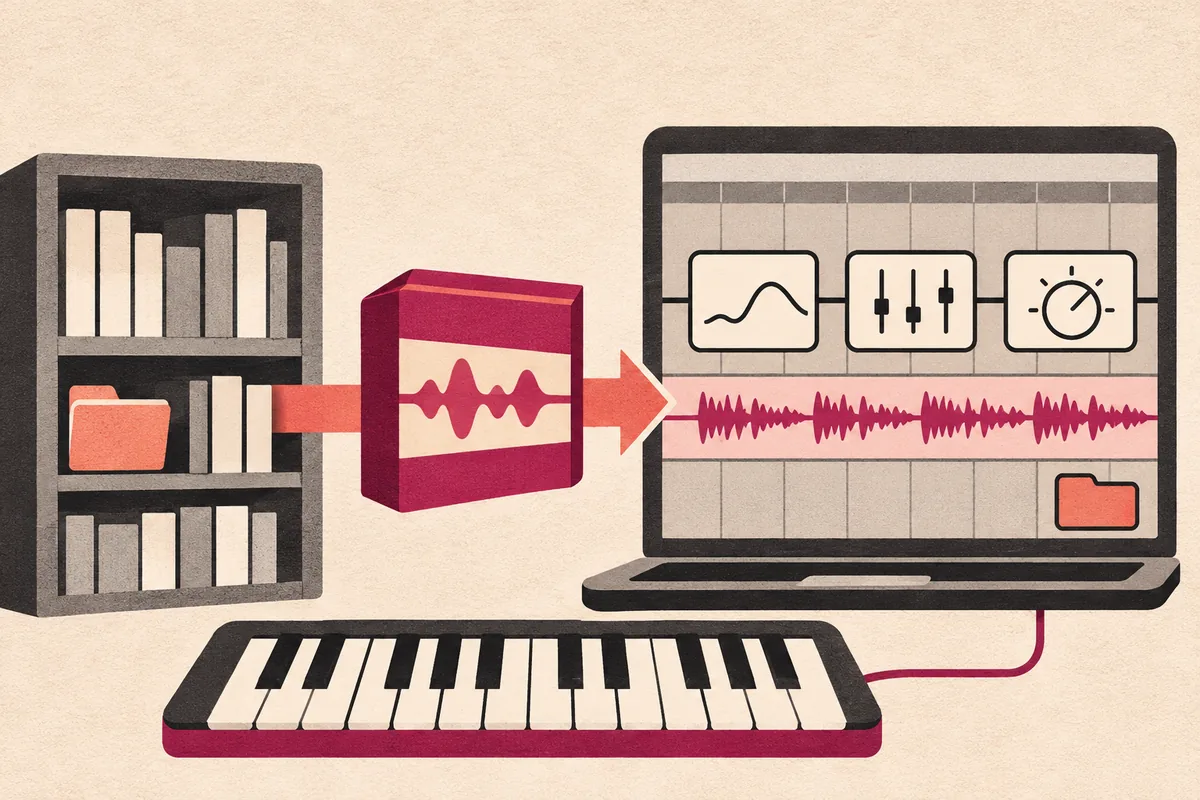
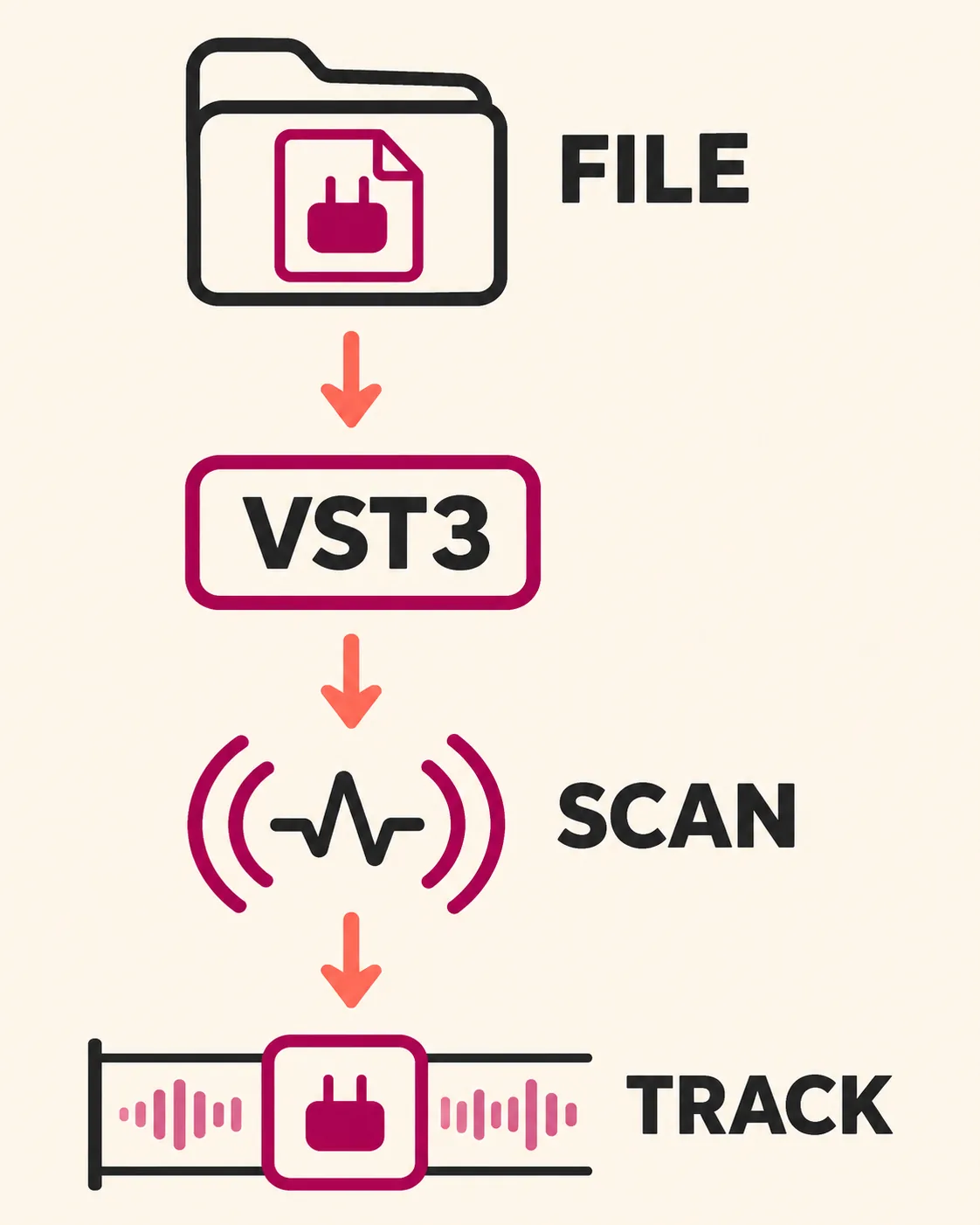
MuseHubで、使用するLiveのバージョンとOSに対応したVST3、VST2、またはAU製品を選び、インストールを最後まで完了させます。Liveで Preferences > Plug-ins を開き、ファイルを含むシステムまたはカスタムフォルダーを有効にして Rescan を実行します。Browserの Plug-Ins で製品名を検索し、短いテストトラックへ読み込みます。見つからない場合は、形式、インストール状態、パス、アーキテクチャ、深い再スキャンの順に確認します。
要点
| ファイルを入れる側 | MuseHubが製品をダウンロードしてインストールし、Ableton Liveはプロジェクト内へ直接インストールしません。 |
|---|---|
| WindowsのVST3 | MuseHubが案内する標準場所は C:\Program Files\Common Files\VST3 です。 |
| macOSのプラグインルート | MuseHubの案内では /Library/Audio/Plug-Ins が標準ルートです。形式ごとのサブフォルダーを確認します。 |
| Live側の操作 | Preferences > Plug-ins > Plug-In Sources でシステムまたはカスタムフォルダーを有効にします。 |
| 深い再スキャン | Windowsでは Alt、macOSでは Option を押しながら Rescan を選びます。 |
| 期待する結果 | Browserに製品が現れ、オーディオまたはMIDIのテストトラックへ読み込めます。 |
MuseHubはAbleton Live用に何をインストールするのか
Ableton LiveのMuseHubプラグインを使うときは、二つのアプリの役割を分けて考えます。MuseHubは製品を探し、ダウンロードし、インストールし、場合によっては認証を管理するカタログです。Ableton Liveはホストとしてプラグインの保存先をスキャンし、対応ファイルを索引化してBrowserにエフェクトやインストゥルメントを表示します。MuseHubのダウンロード完了だけでは、Liveがファイルを発見した証拠になりません。
ファイル名から判断せず、まず製品ページを確認してください。それがプラグインなのか、MuseSoundsライブラリ、ループ、コース、単体アプリなのかを区別し、提供される形式とOSを記録します。MuseHubの製品がAbleton Liveで使えるのは、インストールされた形式とアーキテクチャが、利用中のLiveで読み込める条件に一致するときです。
このページはホストへ渡す手順に絞っています。一般的な保存先を探す場合はMuseHubのインストール場所ガイドを、ファイルを入れる前のアカウント、ネットワーク、認証、ダウンロードの問題はMuseHubのトラブルシューティングを参照してください。
四つの確認点で考える
流れは、製品の互換性、インストール完了、ホストのパス有効化、トラックへの読み込みという四つのチェックポイントに分けられます。一つ飛ばしたまま同じRescanを繰り返すと、原因が見えなくなります。最初に失敗しているポイントを見つけることが最短の解決策です。
プラグインをAbleton Liveのアプリケーションフォルダーへコピーしないでください。ホストは通常、専用のプラグインディレクトリをスキャンし、管理型インストーラーは更新やライセンスのために元の場所を必要とします。製品のインストーラー、MuseHub、開発元が示したパスを維持します。
- MuseHubは製品を管理し、Liveは発見と読み込みを管理する。
- プラグイン形式はオーディオループやMuseSoundsライブラリとは異なる。
- ファイルが見えても、そのフォルダーがLiveで有効でなければ使えない。
- プロジェクトが正常に開くまでは元のインストール場所を保つ。
インストール前にVST3、VST2、AUを選ぶ
形式によってAbleton Liveで有効にする設定が変わります。Windows版LiveはVST2とVST3に対応し、macOS版は製品が提供する場合にVST2、VST3、Audio Unitsを利用できます。現在のLiveは64ビットなので、ディスク上に見慣れた名前のファイルがあっても32ビットプラグインは表示されません。
MuseHub製品にVST3がある場合、標準システムフォルダーを使えるため、VST2で必要になりがちなカスタムパスの判断が少なく、最初の選択として分かりやすい形式です。VST2しか提供されない製品ではVST2を使えますが、VST2とVST3のフォルダーは分けます。AUはmacOS用なので、WindowsのVSTパスではなくLiveのAudio Units設定を有効にします。
Apple SiliconのMacでは、Liveとプラグインの両方が目的のプロセッサーモードに対応するかを確認します。古いプラグインはIntelまたはRosettaの手順を必要とすることがあり、UniversalまたはApple Silicon版ならネイティブで動作します。一般的なフォルダー説明より、製品メーカーの互換性情報を優先してください。
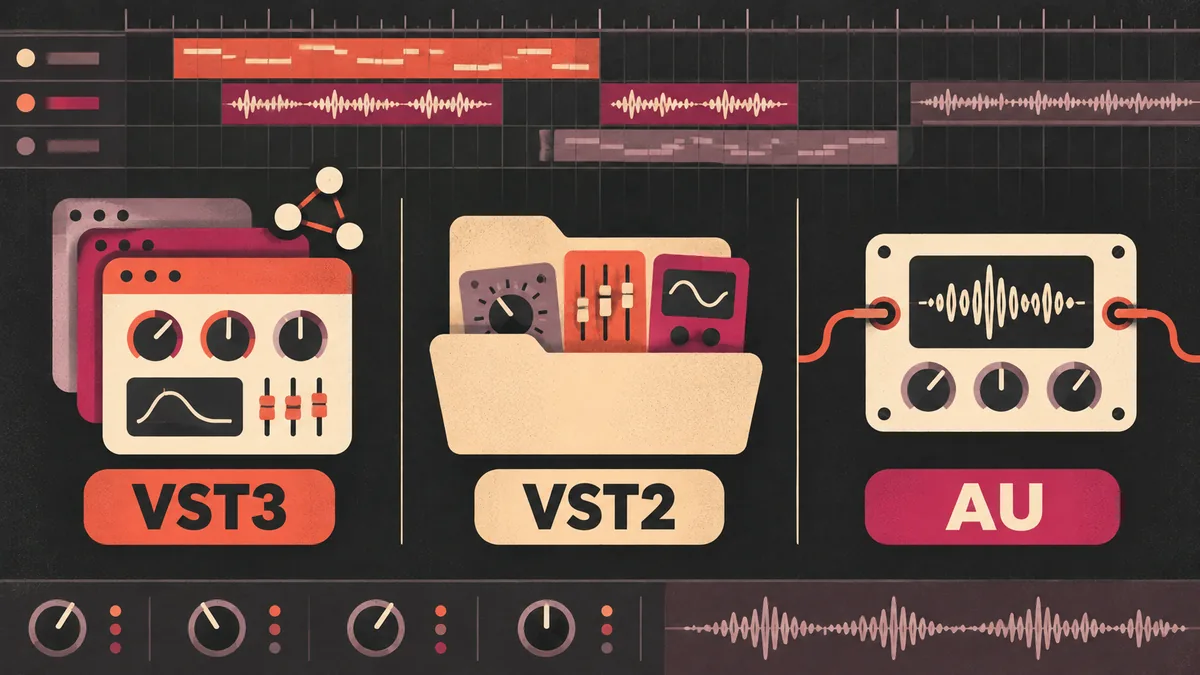
| 形式 | よく使われる環境 | Liveで有効にするもの | よくある間違い |
|---|---|---|---|
| VST3 | WindowsとmacOS | VST3システムフォルダーまたは文書化されたカスタムフォルダー | VST2のカスタムフォルダーだけを見る |
| VST2 | WindowsとmacOSの従来ワークフロー | VST2システムフォルダーまたは専用VST2フォルダー | VST2とVST3を同じカスタムフォルダーへ混在させる |
| AU | macOSのみ | Audio Unitsのシステムサポート | AUコンポーネントがWindowsのVST一覧に出ると考える |
| 32ビットプラグイン | 古いソフトウェア | 現在の64ビットLiveでは非対応 | 交換せずに再スキャンを繰り返す |
| MuseSoundsまたはループ | MuseScoreの再生や音声コンテンツ | VSTスキャンは行わず、対応アプリやコンテンツパスを使う | ライブラリをインサートエフェクトとして扱う |
MuseHubで互換プラグインをインストールする
Ableton Liveを開く前に、MuseHubのプラグインインストールを完了させます。製品ページでプラットフォームと形式を読み、その製品が用意したインストール操作を選びます。購入、アカウント、認証が必要な場合は、非公式アーカイブからバイナリをコピーせず、公式の製品フローで手続きを完了してください。
MuseHubの公式保存先案内では、WindowsのVST3プラグインに C:\Program Files\Common Files\VST3、macOSのプラグインルートに /Library/Audio/Plug-Ins が示されています。製品によっては形式ごとの深いサブフォルダーや独自の場所を使うため、これらは出発点として扱い、手動移動の許可とは考えません。
最初のインストール中は、可能ならLiveを閉じておきます。起動中のホストは再起動まで新しいデバイスを索引化しないことがあります。MuseHubが完了状態を示すまで待ち、空き容量を確認し、エフェクト、インストゥルメント、単体アプリのどれが入ったのかを記録します。
- 1製品を確認
製品ページに、使用するOS向けのAbleton Liveまたは互換VST3、VST2、AU形式が明記されていることを確認します。
- 2公式インストールを開始
MuseHubのインストールまたは購入フローを使い、アカウントやライセンスの手順を対応画面内で完了します。
- 3完了を待つ
ダウンロード、展開、認証の表示がすべて終わるまでLiveを起動しません。
- 4形式とパスを記録
発見の問題を調べる前に、VST3、VST2、AUのどれかとインストーラーが選んだフォルダーを書き留めます。
Ableton LiveでPlug-In Sourcesを有効にする
Ableton LiveのPreferencesを開き、Plug-insのページを選びます。リリースによってラベルは少し異なりますが、確認する場所はPlug-In Sourcesです。インストールした形式のシステムフォルダーを有効にするか、独自の場所へ入れた場合はカスタムフォルダーをオンにして含有ディレクトリを選びます。
Windowsの通常のVST3では、VST3システムフォルダーを有効にすることが多いです。VST2はVST2システムフォルダーや専用カスタムフォルダーが必要になることがあります。macOSではAU製品にAudio Unitsを、VST製品に該当するVSTシステムフォルダーを使います。リストを埋める目的で二つの形式を同じ場所へ向けないでください。
ソースを変更したらPreferencesを閉じ、Liveの索引化が終わるまで待ちます。Browserが処理中ならすぐ結果を判断しません。インストールが正しくても、索引化の途中ではプラグインが一覧に出ないことがあります。
システムフォルダーとカスタムフォルダーの違い
インストーラーがOSの慣例に従った場合はシステムフォルダーを使います。カスタムフォルダーは、製品がそこへ入ったこと、またはメーカーがその場所を案内していることを確認した場合だけ有効にします。すべてのドライブや古いDAWのフォルダーを追加するとスキャンが遅くなり、重複が増えます。
後からインストール場所を変更したなら、残っているファイルを確認してから古い項目を削除します。短く整理されたソース一覧の方が、複数DAWの使われていないパスを並べるより、見つからないデバイスを診断しやすくなります。
- 実際にインストールした形式だけを有効にする。
- ショートカットや単一ファイルではなく、含有フォルダーを追加する。
- VST2とVST3のカスタムフォルダーを分ける。
- 二回目のスキャン前に索引化の終了を待つ。
再スキャンしてトラックでプラグインを試す
Plug-In Sourcesが正しければRescanを選び、Liveの処理が終わるまで待ちます。BrowserのPlug-Insを開き、開発元だけでなく製品名で検索します。インストゥルメントはエフェクトと別に分類されることがあるため、オーディオエフェクトでない製品はインストゥルメントやMIDIのカテゴリーも調べます。
プラグインを短いテストプロジェクトへ読み込みます。エフェクトはオーディオトラック、インストゥルメントは入力が有効なMIDIトラックに置きます。ウィンドウが開き、バイパスになっておらず、簡単な音声が通ることを確認してから本番テンプレートへ追加します。
Liveを開いたまま新しいファイルを入れた場合、ソースを有効にした後の通常スキャンで足りることがあります。それでも見つからなければ、Abletonが案内する深い再スキャンを使います。WindowsではAlt、macOSではOptionを押しながらRescanを選び、索引状態が再構築されるまで待ちます。
- 1Rescanを選ぶ
正しいシステムまたはカスタムフォルダーを有効にしてから通常スキャンを実行します。
- 2Browserを検索
Plug-Insで製品の正確な名前を検索し、必要ならインストゥルメントのカテゴリーも見ます。
- 3テストトラックへ読み込む
エフェクトをオーディオ、インストゥルメントをMIDIへ挿入し、ウィンドウが開くことを確認します。
- 4必要なら深い再スキャン
AltまたはOptionを押しながらRescanを選び、索引化を待ってからもう一度検索します。
| 見える状態 | 次の確認 |
|---|---|
| 製品が表示されて開く | 小さなテストプロジェクトを保存し、Liveを再起動して再び読み込めるか確認する。 |
| 表示されるが音が出ない | トラック種別、MIDI入力、バイパス、ルーティング、認証を確認する。 |
| 製品が見つからない | 形式、インストール状態、フォルダー、ソース、スキャンの順へ戻る。 |
| スキャン中にLiveが落ちる | 新しく入れたプラグインを記録し、対応アンインストーラーで外して一つずつスキャンする。 |
| 同じ製品が二つ出る | 現在のインストーラーが使うコピーを確認してから古いカスタムパスを外す。 |
Ableton LiveでMuseHubプラグインが見つからないとき
Ableton LiveのMuseHubプラグインが見つからないときは、ファイル側からホスト側へ進みます。まずMuseHubのインストールが完了したか、次に製品の形式とアーキテクチャ、実ファイルの場所、対応ソースの有効化、再スキャンを確認します。この順なら、未完了のダウンロードや非対応の32ビット版を、単なるパス問題と取り違えません。
ファイルが存在するのにLiveから見えない場合は、ファイルを含むフォルダーと有効なソース一覧を比較します。Windowsでシステムフォルダー外のVST3を使うなら、文書化されたカスタムパスが必要なことがあります。macOSのAUコンポーネントとVST3バンドルは別のソースを使うため、同じフォルダーをすべての欄へ入れるのは避けます。
スキャンエラーが出たら、正確なメッセージとMuseHubに表示された製品バージョンを保存します。新しい、または疑わしいプラグインだけを対応アンインストーラーで一時的に外し、残りを一つずつスキャンします。セキュリティソフト、権限、ランタイム、Apple Siliconのアーキテクチャも、正しいパスでも読み込みを止めることがあります。
短い復旧手順
初回インストール後はLiveとパソコンを再起動します。別のLiveプロセスがまだ索引化していないか確認し、Preferencesで該当ソースを一度オフ・オンにしてRescanを実行します。Browserが終わるまで待ってから、最後に深い再スキャンを試します。
プラグインが一覧にはあるのに開かないなら、フォルダーをこれ以上変更しません。メーカーのOSとプロセッサー要件、ライセンス状態、エフェクトをオーディオへ置いたか、インストゥルメントをMIDIへ置いたかを確認します。パスの修正だけでは非対応バイナリを直せません。
WindowsではDefenderなどがプラグインのフォルダーをブロックしていないか確認します。macOSではメーカーの権限とノータライズの案内を読み、標準フォルダーのコピーがインストーラーの作成したものかを確かめます。
- インストール状態:MuseHubのダウンロードと認証が完了している。
- 形式状態:VST3、VST2、AUがLiveの設定と一致する。
- パス状態:Liveが含有フォルダーをスキャンし、索引化が終わっている。
- アーキテクチャ状態:OS、Live、プロセッサーをプラグインが支持する。
- 読み込み状態:トラック種別、ルーティング、ライセンスが実行を許可する。
| 見える状態 | 考えられる境界 | 次の行動 |
|---|---|---|
| MuseHubがまだダウンロード中 | インストール状態 | MuseHubの公式手順で再開し、完了まで待つ。 |
| ファイルはあるがBrowserが空 | ソースパスまたは索引 | 正確な含有フォルダーを有効にして再スキャンする。 |
| Browserの項目にエラー | アーキテクチャまたは依存関係 | メーカーのOS、Live、プロセッサー要件を確認する。 |
| エフェクトは開くが無音 | トラックのルーティングまたはバイパス | オーディオのテストトラック、入力、バイパスを確認する。 |
| インストゥルメントが無音 | MIDI経路 | MIDIトラックと入力を選び、ミュートされていないことを確認する。 |
| スキャンでLiveが落ちる | プラグインのバイナリ | 疑わしい最新プラグインを対応手順で外し、段階的にスキャンする。 |
Windows、macOS、Apple Siliconの注意点
MuseHubはWindowsのVST3保存先として C:\Program Files\Common Files\VST3 を案内しています。VST2のインストーラーは別フォルダーを求めることがあり、Liveへ追加するカスタムパスは実際にプラグインを含む場所だけにします。単体アプリをVSTフォルダーへ入れたり、管理対象のバンドル名を変更したりしないでください。
macOSでは /Library/Audio/Plug-Ins が標準ルートとして案内されています。VST3、VST2、Audio Unitは別のサブフォルダーに入る場合があります。インストールした形式に合うLiveのソースを使い、インストーラーが慣例に従っているならシステムフォルダーを有効にします。
Apple Siliconでは新しい万能パスが増えるのではなく、互換性の確認が一つ増えます。ネイティブ版プラグインはネイティブLiveで動き、Intel専用の古いプラグインはメーカーのRosetta手順が必要になることがあります。別モードのLiveでだけ表示されるなら、その事実を記録し、提供されていればネイティブ版を優先します。
- 製品をインストールしたOSユーザーと同じアカウントを使う。
- 現在の64ビットLiveへ32ビットファイルを混在させない。
- メモではVST2、VST3、AUの場所を分ける。
- プロセッサー対応はメーカーの互換性表を基準にする。
- ライブラリを移動またはバックアップから戻した後はパスを再確認する。
| プラットフォーム | 確認の出発点 | 追加で確認すること |
|---|---|---|
| Windows | VST3システムフォルダーまたはVST2インストーラーのカスタムフォルダー | 64ビット、セキュリティ権限、正確なソース切替 |
| macOS Intel | 文書化されたAudio Plug-Insのサブフォルダー | AUかVSTか、製品互換性 |
| macOS Apple Silicon | 提供されていればネイティブVST3/AUフォルダー | ネイティブ版かIntel版か、Liveのモード |
| すべて | インストーラーが表示したパス | ライセンス、依存関係、ホストバージョン、トラック経路 |
再現できるAbleton Liveのテストプロジェクトを作る
小さなテストプロジェクトを一つ持つと、Ableton LiveのMuseHubプラグインを保守しやすくなります。エフェクト用のオーディオトラックと、インストゥルメント用のMIDIトラックを作り、短い素材を置き、製品名と形式でトラック名を付けます。これで発見の問題とミックスやルーティングの問題を分離できます。
プラグインが開いたら保存し、Liveを閉じて一度開き直します。プロジェクトがデバイス不足を報告したら、表示名とインストール済み製品を比べ、移動、改名、置き換えが起きていないかを確認します。プロジェクトが二回正常に開くまでは、元のインストーラーパスを残します。
エフェクトの判断ではバイパスと近い音量を使います。トラックが無音、つまみがニュートラル、インストゥルメントにMIDI入力がない場合、読み込み済みでも変化が聞こえません。こうした確認を残すと、再インストールを繰り返さず、サポートへの説明も事実に基づきます。
- 短いオーディオクリップと簡単なMIDIノートを使う。
- 製品、形式、テスト日をトラック名に入れる。
- 大きなテンプレートへ追加する前に保存して開き直す。
- プロジェクトのメモへ保存先とスキャン結果を書く。
- 原因を追えるよう、疑わしいプラグインは一つずつ外す。
Ableton LiveのMuseHubプラグインに関するFAQ
MuseHubのプラグインをAbleton Liveで使えますか?
製品が使用中のLiveとOSに対応するVST2、VST3、またはmacOSのAudio Unitを提供していれば使えます。MuseHubがファイルをインストールした後、Liveがスキャンして読み込みます。
MuseHubのWindows向けVST3はどこに入りますか?
MuseHubは標準のWindows VST3場所として C:\Program Files\Common Files\VST3 を案内しています。製品ごとのインストーラーが別のパスを使うこともあるため、Liveへ追加する前に実際のフォルダーを確認します。
MuseHubプラグインがAbleton Liveに表示されないのはなぜですか?
MuseHubの完了状態、形式とアーキテクチャ、Preferences > Plug-insでの含有フォルダー、通常または深い再スキャンを確認し、最後に正しいBrowserカテゴリーで検索します。
MacのAbleton LiveではVST3とAUのどちらを使うべきですか?
製品が提供し、メーカーが推奨する形式を使います。VST3とAUはLiveで別のソース設定を使うため、AUコンポーネントがVST一覧に出るとは限りません。
Ableton Liveでプラグインを再スキャンする方法は?
Preferences > Plug-insを開き、該当ソースを有効にしてRescanを選び、索引化を待ちます。深く調べる場合はWindowsでAlt、macOSでOptionを押しながらRescanを選びます。
MuseSoundsをAbletonのプラグインとして読み込めますか?
通常はできません。MuseSoundsは対応するMuseアプリ向けのサウンドライブラリで、Abletonが読み込むのはVST3、VST2、AUなどのプラグイン形式です。
Ableton LiveもMuseHubからインストールする必要がありますか?
必要ありません。MuseHubは互換プラグインを届けられますが、Ableton Liveは別のホストです。Liveを対応する入手先からインストールし、その後プラグインフォルダーを有効にします。
スキャンエラーをサポートへ送るとき何を伝えますか?
OS、プロセッサーモード、Liveのバージョン、製品名、形式、インストールパス、正確なスキャンエラーを伝えます。パスワード、ライセンスキー、非公開のプロジェクト音声は送らないでください。
公式ソースと注意
保存先と互換性は2026年11月16日に確認しました。Live、MuseHub、製品の更新でメニューや要件が変わる場合は、次の一次資料を開いて現在の案内を確認してください。
- MuseHubはどこにインストールするのか - アプリ、プラグイン、ループ、インストゥルメント、コースの公式保存先。
- MuseHubのプラグイン製品タイプ - VST3、AU、AAX、インストーラーバンドルに関する公式パートナー案内。
- Ableton:VST/AUプラグインがLiveのBrowserに出ない - 互換性、Plug-In Sources、再起動、深い再スキャンの公式案内。
- Native Instruments:Ableton Liveのプラグイン管理 - MacとWindowsでシステムフォルダーを有効にして再スキャンする例。