
MuseHub-Plugins in Ableton Live nutzen
MuseHub liefert ein kompatibles Plugin auf deinen Rechner. Ableton Live findet und lädt es anschließend über die eigenen Plug-In-Sources-Einstellungen. Dieser Leitfaden verbindet beide Schritte: Format auswählen, Installation abschließen, Ordner scannen, Plugin auf einer Testspur prüfen und ein fehlendes Gerät systematisch wiederfinden.
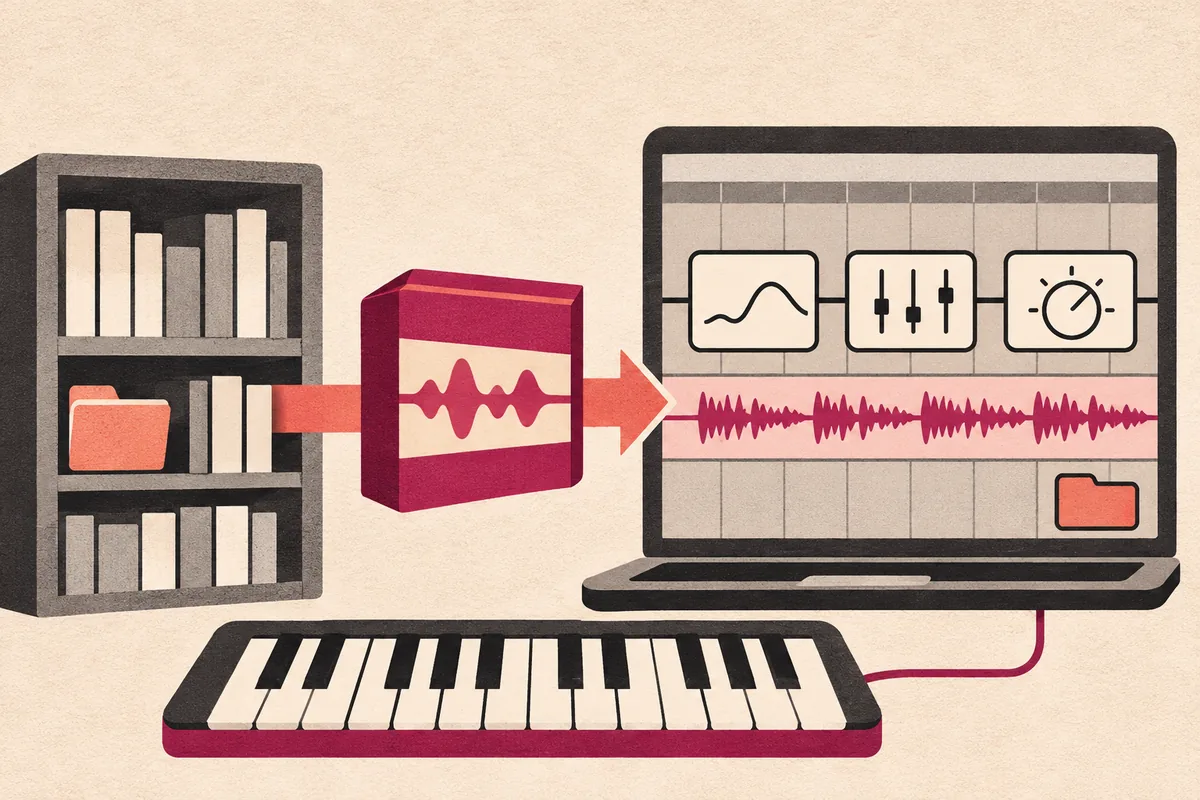
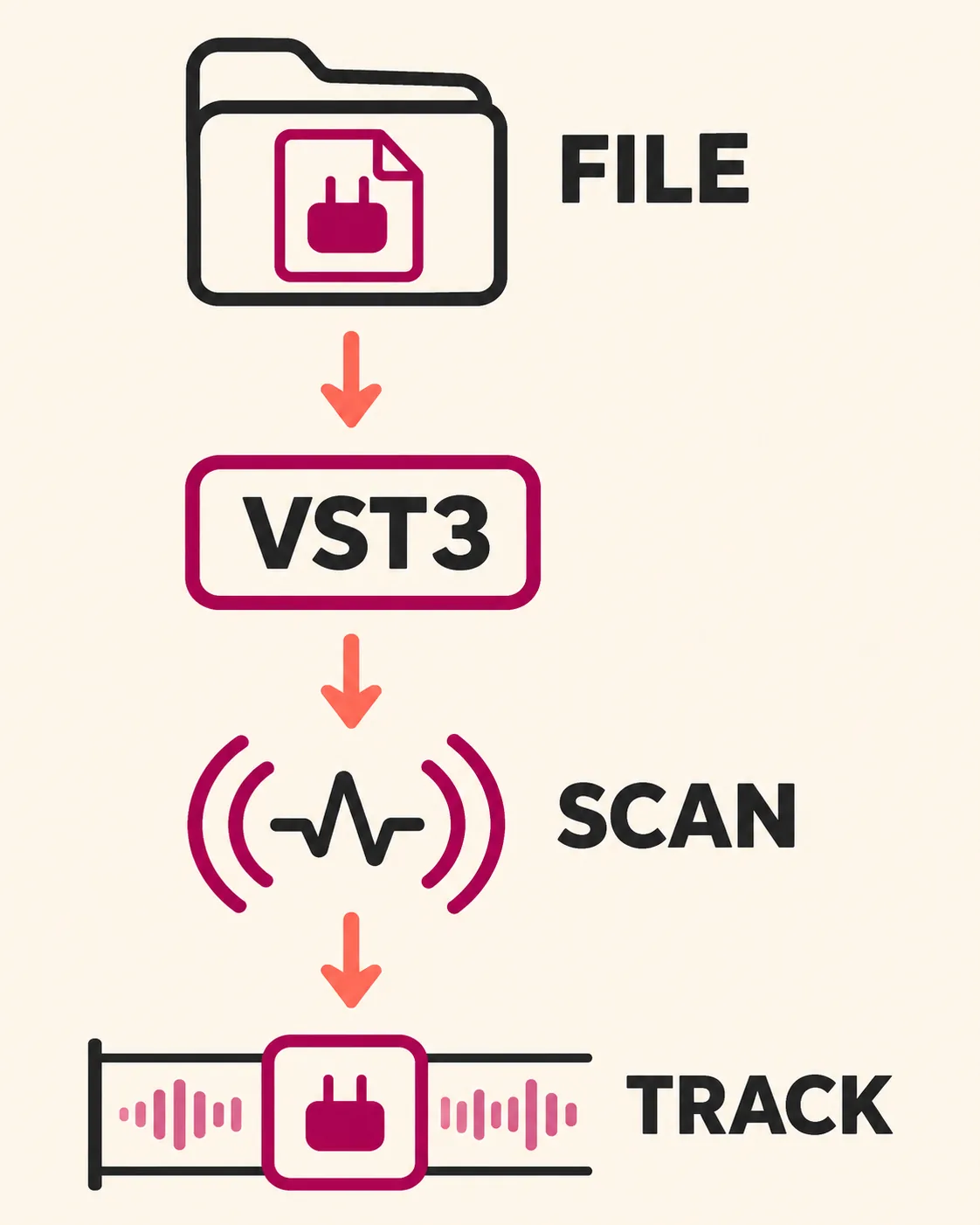
Wähle in MuseHub ein Produkt, das ein von deiner Ableton-Live-Version unterstütztes Format nennt, und warte, bis die Installation beendet ist. Öffne in Live Preferences > Plug-ins, aktiviere den System- oder benutzerdefinierten Ordner mit dem Plugin und klicke auf Rescan. Suche es unter Plug-Ins und lade es auf eine Testspur. Wenn es fehlt, prüfe Format, Architektur, Installationsstatus, Pfad und danach einen Tiefenscan.
Auf einen Blick
| Wer die Datei installiert | MuseHub lädt und installiert das Produkt; Ableton Live installiert es nicht in einem Projekt. |
|---|---|
| Windows-VST3-Systemordner | C:\Program Files\Common Files\VST3 ist der von MuseHub dokumentierte Standardpfad. |
| Plugin-Stammordner auf macOS | /Library/Audio/Plug-Ins ist der dokumentierte Stamm; der Unterordner hängt vom Format ab. |
| Live-Einstellung | Preferences > Plug-ins > Plug-In Sources aktiviert System- und eigene Ordner. |
| Tiefenscan | Halte unter Windows Alt oder unter macOS Option gedrückt und klicke auf Rescan. |
| Erwartetes Ergebnis | Das Plugin erscheint im Live-Browser und öffnet sich auf einer Audio- oder MIDI-Testspur. |
Was MuseHub für Ableton Live installiert
Wenn du MuseHub-Plugins in Ableton Live nutzt, solltest du die Aufgaben trennen. MuseHub ist Katalog, Download-, Installations- und manchmal Autorisierungsschicht. Ableton Live ist der Host: Es scannt Plugin-Ordner, indexiert kompatible Dateien und zeigt Effekte oder Instrumente im Browser an. Eine abgeschlossene MuseHub-Installation beweist daher noch nicht, dass Live die Datei gefunden hat.
Beginne mit der Produktseite und nicht mit einem Dateinamen. Prüfe, ob es wirklich ein Plugin ist und nicht eine MuseSounds-Bibliothek, ein Loop, ein Kurs oder eine eigenständige Anwendung. Notiere anschließend die angegebenen Formate und Betriebssysteme. Das Produkt funktioniert nur, wenn Format und Architektur zu deiner Live-Version passen.
Diese Seite behandelt den Übergang zum Host. Für allgemeine Ordner nutzt du den MuseHub-Leitfaden zu Installationsorten. Bei Konto-, Netzwerk-, Autorisierungs- oder Downloadfehlern vor der Installation hilft der MuseHub-Leitfaden zur Fehlerbehebung.
Ein einfaches Modell
Betrachte den Ablauf als vier Prüfungen: Produktkompatibilität, abgeschlossene Installation, aktivierter Host-Pfad und erfolgreiches Laden auf einer Spur. Wenn eine Prüfung scheitert, bringt ein wiederholter Scan ohne weitere Diagnose wenig. Suche zuerst die Prüfung, die noch nicht stimmt.
Kopiere ein Plugin nicht in den Programmordner von Ableton Live. Hosts scannen normalerweise einen Plugin-Ordner, und verwaltete Installer erwarten diesen Ort möglicherweise für Updates oder Lizenzen. Verwende den Installer-Pfad und die Hinweise von MuseHub und dem Hersteller.
- MuseHub verwaltet das Produkt; Live verwaltet Erkennung und Laden.
- Ein Plugin-Format ist kein Audio-Loop und keine MuseSounds-Bibliothek.
- Eine sichtbare Datei hilft nur, wenn ihr Ordner in Live aktiviert ist.
- Behalte den ursprünglichen Pfad, bis ein Projekt korrekt geöffnet wird.
VST3, VST2 oder AU vor der Installation wählen
Das Format bestimmt, welche Ableton-Live-Einstellung benötigt wird. Unter Windows unterstützt Live VST2 und VST3. Unter macOS werden VST2, VST3 und Audio Units unterstützt, wenn das Produkt sie anbietet. Aktuelle Live-Versionen sind 64-Bit; ein 32-Bit-Plugin erscheint deshalb nicht, auch wenn eine Datei mit passendem Namen vorhanden ist.
VST3 ist meist die einfachste Wahl, wenn ein MuseHub-Produkt es anbietet, weil ein Standardordner verwendet wird. VST2 bleibt sinnvoll, wenn der Hersteller nur dieses Format liefert, sollte aber in einem eigenen Ordner bleiben. Audio Unit ist ein macOS-Format und wird über die Audio-Units-Quelle aktiviert, nicht über einen Windows-VST-Pfad.
Auf einem Apple-Silicon-Mac prüfst du, ob Live und das Plugin den gewünschten Prozessormodus unterstützen. Ältere Plugins brauchen eventuell Intel oder Rosetta; eine native Universal- oder Apple-Silicon-Version kann direkt laufen. Die Angaben des Herstellers sind wichtiger als ein allgemeiner Ordner-Tipp.
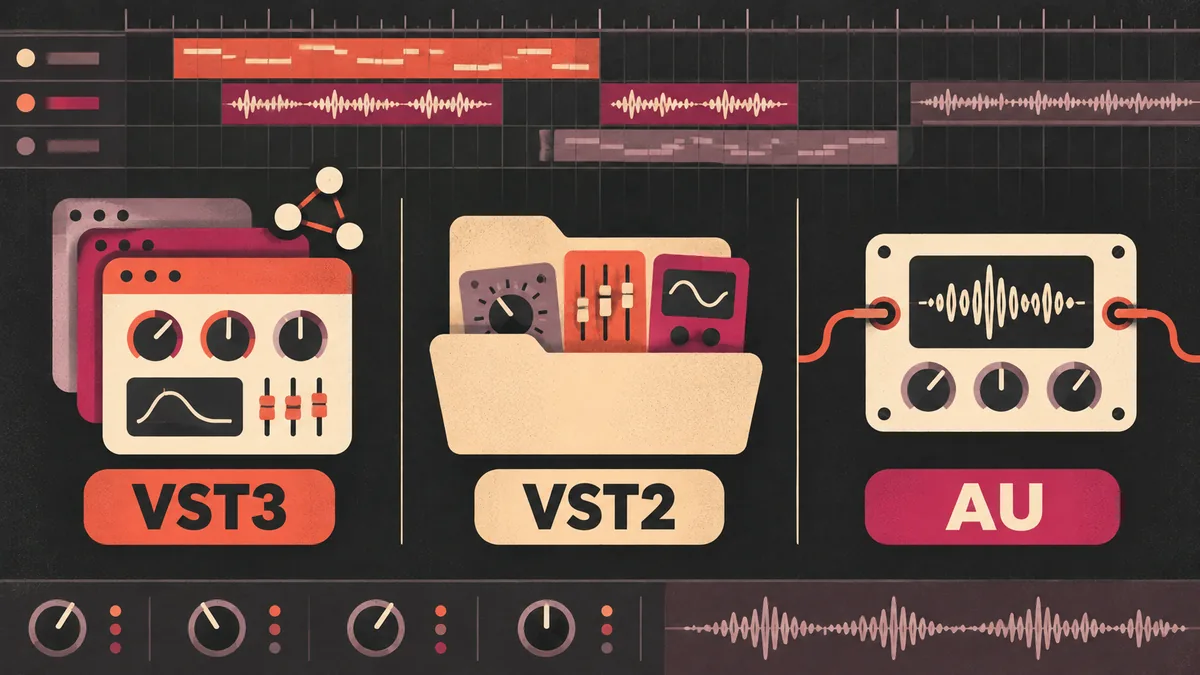
| Format | Typischer Einsatz | In Live aktivieren | Häufiger Fehler |
|---|---|---|---|
| VST3 | Windows und macOS | VST3-Systemordner oder dokumentierter eigener Ordner | Nur im VST2-Ordner suchen |
| VST2 | Ältere Workflows unter Windows und macOS | VST2-Systemordner oder eigener VST2-Ordner | VST2 und VST3 mischen |
| AU | Nur macOS | Audio-Units-Systemquelle | Ein AU-Komponent in einer Windows-VST-Liste erwarten |
| 32-Bit-Plugin | Ältere Software | Mit aktuellem 64-Bit-Live nicht kompatibel | Immer wieder scannen statt ersetzen |
| MuseSounds oder Loop | MuseScore-Wiedergabe oder Audiomaterial | Kein VST-Scan; vorgesehene Anwendung nutzen | Eine Bibliothek als Insert-Effekt behandeln |
Ein kompatibles Plugin in MuseHub installieren
Lass MuseHub die Plugin-Installation abschließen, bevor du Ableton Live öffnest. Lies Produktseite, Plattform und Format und nutze die vom Produkt vorgesehene Installationsaktion. Wenn Kauf, Konto oder Autorisierung erforderlich sind, erledige sie im offiziellen Ablauf statt eine Datei aus einem unbekannten Archiv zu kopieren.
MuseHubs offizielle Ortsangabe nennt C:\Program Files\Common Files\VST3 für Windows-VST3 und /Library/Audio/Plug-Ins als macOS-Stamm. Ein Produkt kann einen tieferen formatabhängigen oder eigenen Ordner verwenden. Diese Wege sind Ausgangspunkte und keine Aufforderung zum manuellen Verschieben.
Halte Live während der ersten Installation möglichst geschlossen. Ein bereits geöffneter Host indexiert ein neues Gerät eventuell erst nach einem Neustart. Warte auf den abgeschlossenen Status in MuseHub, prüfe Speicherplatz und unterscheide Effekt, Instrument und eigenständige Anwendung.
- 1Produkt prüfen
Bestätige, dass die Seite Ableton Live oder ein kompatibles VST3-, VST2- oder AU-Format nennt.
- 2Offizielle Installation starten
Verwende den MuseHub-Installations- oder Kaufablauf und halte Lizenzschritte dort.
- 3Abschluss abwarten
Öffne Live erst nach Download, Entpacken und Autorisierung.
- 4Format und Pfad notieren
Notiere Format und vom Installer gewählten Ordner, bevor du die Erkennung diagnostizierst.
Plug-In Sources in Ableton Live aktivieren
Öffne die Preferences von Ableton Live und die Seite Plug-ins. Die Bezeichnung kann je nach Version abweichen; wichtig ist der Bereich Plug-In Sources. Aktiviere den Systemordner des installierten Formats oder schalte den eigenen Ordner ein und wähle ihn aus, wenn der Installer einen ungewöhnlichen Pfad verwendet hat.
Unter Windows braucht ein normales VST3 meist den VST3-Systemordner. Ein VST2-Produkt benötigt eventuell den VST2-Systemordner oder einen eigenen VST2-Ordner. Unter macOS aktivierst du Audio Units für AU und die passende VST-Systemquelle für VST. Verwende nicht dieselbe Quelle für alle Formate nur auf Verdacht.
Schließe Preferences nach der Änderung und warte, bis Live indexiert hat. Wenn der Browser noch arbeitet, bewerte das Ergebnis nicht zu früh. Ein korrekt installiertes Plugin kann während der Indexierung fehlen.
Systemordner oder eigener Ordner?
Nutze den Systemordner, wenn der Installer der Plattformkonvention gefolgt ist. Einen eigenen Ordner aktivierst du nur, wenn das Produkt dort installiert wurde oder der Hersteller ihn dokumentiert. Jede alte Plugin- und Laufwerksquelle zu ergänzen, verlangsamt Scans und erzeugt Duplikate.
Wenn du den Installationsort nachträglich verändert hast, entferne den alten Eintrag erst nach einer Prüfung der verbliebenen Dateien. Eine kurze Quellenliste ist leichter zu prüfen als viele verwaiste DAW-Pfade.
- Nur das tatsächlich installierte Format aktivieren.
- Den enthaltenen Ordner hinzufügen, keinen Shortcut oder Einzelpfad.
- Eigene VST2- und VST3-Ordner trennen.
- Vor einem weiteren Scan die Indexierung abwarten.
Plugin neu scannen und auf einer Spur testen
Wenn Plug-In Sources stimmt, klicke auf Rescan und warte. Öffne im Browser den Bereich Plug-Ins und suche nach dem Produktnamen, nicht nur nach dem Hersteller. Instrumente können anders einsortiert sein als Effekte; prüfe daher auch Instrument- oder MIDI-Kategorien.
Lade das Plugin in ein kurzes Testprojekt. Ein Effekt gehört auf eine Audiospur, ein Instrument auf eine MIDI-Spur mit aktivem Eingang. Prüfe Fenster, Bypass und ein einfaches Signal, bevor du es in ein Produktions-Template einbaust.
Wenn die Installation bei geöffnetem Live erfolgte, genügt nach Aktivierung der Quelle oft ein normaler Scan. Bleibt das Gerät verschwunden, starte den Ableton-Tiefenscan: Halte Alt unter Windows oder Option unter macOS beim Klick auf Rescan gedrückt.
- 1Rescan wählen
Nach Aktivierung der passenden Quelle den normalen Scan ausführen.
- 2Browser durchsuchen
Unter Plug-Ins nach dem exakten Namen suchen und bei Instrumenten die Kategorie prüfen.
- 3Testspur laden
Effekt auf Audio oder Instrument auf MIDI laden und das Fenster öffnen.
- 4Tiefenscan nutzen
Alt oder Option beim Rescan halten, Indexierung abwarten und erneut suchen.
| Beobachtung | Nächste Prüfung |
|---|---|
| Produkt erscheint und öffnet | Kleines Projekt speichern, schließen und erneut öffnen. |
| Produkt erscheint, aber bleibt stumm | Spurtyp, MIDI-Eingang, Bypass, Routing und Autorisierung prüfen. |
| Produkt fehlt | Format, Installation, Ordner, Quelle und Scan in dieser Reihenfolge prüfen. |
| Live stürzt beim Scan ab | Neuestes Plugin notieren, über den Installer entfernen und einzeln scannen. |
| Zwei Kopien erscheinen | Alte eigene Pfade erst nach einer Zuordnung entfernen. |
Fehlendes MuseHub-Plugin in Ableton Live reparieren
Wenn ein MuseHub-Plugin in Ableton Live fehlt, arbeite von der Datei zum Host. Prüfe zuerst, ob MuseHub die Installation beendet hat. Danach Format und Architektur prüfen, die echte Datei suchen, die passende Quelle aktivieren und neu scannen. So verdeckt ein Pfadwechsel keine unvollständige Installation oder ein nicht unterstütztes 32-Bit-Plugin.
Ist die Datei vorhanden, Live findet sie aber nicht, vergleiche ihren Ordner mit den aktivierten Quellen. Unter Windows braucht ein VST3-Bundle außerhalb des Systemordners möglicherweise einen dokumentierten eigenen Pfad. Unter macOS haben AU und VST3 verschiedene Quellen. Gib nicht denselben Ordner in jedes Feld ein.
Wenn der Scan eine Meldung zeigt, speichere den exakten Text und die Produktversion aus MuseHub. Entferne nur das neueste oder verdächtige Plugin über den unterstützten Installer und scanne die übrigen einzeln. Sicherheitssoftware, Rechte, fehlende Laufzeitbibliotheken und Apple-Silicon-Architektur können das Laden trotz korrektem Pfad verhindern.
Kurze Wiederherstellungsfolge
Starte Live und den Rechner nach einer Erstinstallation neu. Prüfe, dass kein zweiter Live-Prozess noch indexiert. Öffne Preferences, schalte die Quelle aus und wieder ein, klicke Rescan und warte. Erst danach den Tiefenscan verwenden.
Erscheint das Plugin, öffnet sich aber nicht, verschiebe keine Ordner mehr. Prüfe Herstelleranforderungen, Lizenz und ob Effekt oder Instrument auf der richtigen Spur liegt. Ein Pfad kann kein inkompatibles Binary reparieren.
Unter Windows prüfst du, ob Defender oder eine andere Sicherheitssoftware den Ordner blockiert. Unter macOS folgst du den Hinweisen des Herstellers zu Rechten und Notarisierung und bestätigst das vom Installer erzeugte Bundle.
- Installation: MuseHub hat Download und Autorisierung beendet.
- Format: VST3, VST2 oder AU passt zur Hostquelle.
- Pfad: Live scannt den enthaltenen Ordner und ist fertig indexiert.
- Architektur: Plugin unterstützt System, Live und Prozessor.
- Laden: Spur, Routing und Lizenz erlauben die Ausführung.
| Beobachtung | Wahrscheinliche Grenze | Nächster Schritt |
|---|---|---|
| MuseHub lädt noch | Installationsstatus | Offiziellen Vorgang fortsetzen und Abschluss abwarten. |
| Datei vorhanden, Browser leer | Pfad oder Index | Exakten enthaltenen Ordner aktivieren und scannen. |
| Eintrag zeigt Fehler | Architektur oder Abhängigkeit | System-, Live- und Prozessoranforderungen prüfen. |
| Effekt öffnet ohne Ton | Routing oder Bypass | Audiospur, Eingang und Bypass prüfen. |
| Instrument bleibt stumm | MIDI-Weg | MIDI-Spur und Eingang auswählen und Mute prüfen. |
| Live stürzt beim Scan ab | Plugin-Binary | Verdächtiges Plugin über den Installer entfernen und einzeln scannen. |
Hinweise zu Windows, macOS und Apple Silicon
MuseHub nennt C:\Program Files\Common Files\VST3 als üblichen Windows-VST3-Ort. Ein VST2-Installer kann einen anderen Ordner verlangen; einen eigenen Pfad aktivierst du nur, wenn dort wirklich das Plugin liegt. Eine eigenständige Anwendung gehört nicht in einen VST-Ordner, und ein verwaltetes Bundle sollte nicht umbenannt werden.
Auf macOS nennt MuseHub /Library/Audio/Plug-Ins als Standardstamm. VST3-, VST2- und AU-Komponenten können in verschiedenen Unterordnern liegen. Aktiviere in Live das installierte Format und lasse die Systemquelle aktiv, wenn der Installer der Konvention gefolgt ist.
Apple Silicon bedeutet eine zusätzliche Kompatibilitätsprüfung, keinen neuen Universalpfad. Ein natives Plugin läuft mit nativem Live; ein altes Intel-Plugin kann die Rosetta-Anleitung des Herstellers benötigen. Notiere den Prozessormodus und suche eine native Version, wenn sie verfügbar ist.
- Denselben Systembenutzer verwenden, der das Produkt installiert hat.
- Keine 32-Bit-Dateien mit aktuellem 64-Bit-Live mischen.
- VST2-, VST3- und AU-Pfade getrennt notieren.
- Für Prozessorunterstützung gilt die Hersteller-Tabelle.
- Nach Migration oder Backup-Wiederherstellung die Pfade erneut prüfen.
| Plattform | Ausgangspunkt | Noch prüfen |
|---|---|---|
| Windows | VST3-Systemordner oder VST2-Ordner des Installers | 64-Bit, Rechte und genaue Quelle |
| macOS Intel | Dokumentierter Audio-Plug-Ins-Unterordner | AU oder VST und Produktkompatibilität |
| macOS Apple Silicon | Nativer VST3/AU-Ordner, falls vorhanden | Native- oder Intel-Build und Live-Modus |
| Alle | Vom Installer angezeigter Pfad | Lizenz, Abhängigkeit, Hostversion und Routing |
Ein wiederholbares Ableton-Live-Testprojekt behalten
Ein kleines Testprojekt macht MuseHub-Plugins in Ableton Live leichter wartbar. Erstelle eine Audiospur für Effekte und eine MIDI-Spur für Instrumente, verwende einen kurzen Clip und benenne die Spur mit Produkt und Format. So trennst du Erkennung von Mix- oder Routingproblemen.
Speichere das Projekt nach dem Öffnen des Plugins, schließe Live und öffne es erneut. Meldet das Projekt ein fehlendes Gerät, vergleiche den Namen mit dem installierten Produkt und prüfe, ob es verschoben, umbenannt oder ersetzt wurde. Behalte den Originalpfad bis zu zwei erfolgreichen Öffnungen.
Nutze Bypass und eine ähnliche Lautheit für einen Effektvergleich. Ein geladenes Plugin kann unauffällig sein, wenn die Spur stumm ist, der Regler neutral steht oder das Instrument kein MIDI erhält. Diese Prüfung vermeidet wiederholte Installationsversuche.
- Kurzen Audioclip und einfache MIDI-Noten verwenden.
- Spur mit Produkt, Format und Testdatum benennen.
- Vor einem großen Template speichern und erneut öffnen.
- Pfad und Scanergebnis in den Projektnotizen festhalten.
- Verdächtige Plugins einzeln entfernen, damit die Ursache sichtbar bleibt.
FAQ zu MuseHub-Plugins in Ableton Live
Kann ich MuseHub-Plugins in Ableton Live nutzen?
Ja, wenn das Produkt VST2, VST3 oder Audio Unit für deine Live-Version und dein System anbietet. MuseHub installiert die Datei; Live muss sie danach scannen und laden.
Wo installiert MuseHub VST3-Plugins unter Windows?
MuseHub dokumentiert C:\Program Files\Common Files\VST3 als Standard. Ein konkreter Installer kann einen eigenen Pfad wählen, daher den echten Ordner prüfen.
Warum erscheint mein MuseHub-Plugin nicht in Ableton Live?
Installationsabschluss, Format, Architektur, aktivierte Quelle unter Preferences > Plug-ins und einen normalen oder tiefen Scan prüfen.
VST3 oder AU in Ableton Live auf dem Mac?
Das vom Produkt gelieferte und empfohlene Format nutzen. VST3 und AU haben in Live unterschiedliche Quellen; ein AU-Komponent erscheint nicht automatisch in einer VST-Liste.
Wie scanne ich Plugins in Ableton Live neu?
Preferences > Plug-ins öffnen, Quelle aktivieren, Rescan klicken und warten. Alt unter Windows oder Option unter macOS beim Klick für einen Tiefenscan halten.
Kann ich MuseSounds als Ableton-Plugin laden?
Meistens nicht. MuseSounds sind Bibliotheken für kompatible Muse-Anwendungen; Ableton lädt Pluginformate wie VST3, VST2 oder AU.
Muss Ableton Live über MuseHub installiert werden?
Nein. MuseHub kann kompatible Plugins liefern, Ableton Live bleibt aber ein eigener Host und wird aus einer unterstützten Quelle installiert.
Welche Angaben braucht der Support bei einem Scanfehler?
System, Prozessor, Live-Version, Produkt, Format, Pfad und exakte Meldung angeben. Keine Passwörter, Lizenzschlüssel oder privaten Audiodateien teilen.
Offizielle Quellen und Grenzen
Pfade und Kompatibilität wurden am 16. November 2026 geprüft. Menüs und Anforderungen können sich ändern; bei einer abweichenden Version die verlinkten Erstquellen verwenden.
- Wo installiert MuseHub Dinge? - Offizielle Speicherorte für Anwendungen, Plugins, Loops, Instrumente und Kurse.
- MuseHub-Plugin-Typen - VST3-, AU-, AAX- und Installer-Bundles.
- Ableton: VST/AU-Plugin erscheint nicht im Live-Browser - Kompatibilität, Plug-In Sources, Neustart und Tiefenscan.
- Plugin-Verwaltung in Ableton Live - Beispiel für Systemordner und erneutes Scannen.