
Come usare i plugin MuseHub in Ableton Live
Per usare i plugin MuseHub in Ableton Live, MuseHub deve installare un file compatibile sul computer e Live deve trovare la cartella e caricarlo. Questa guida unisce i due passaggi: scelta del formato, installazione completa, Plug-In Sources, prova su una traccia e recupero quando il plugin non compare.
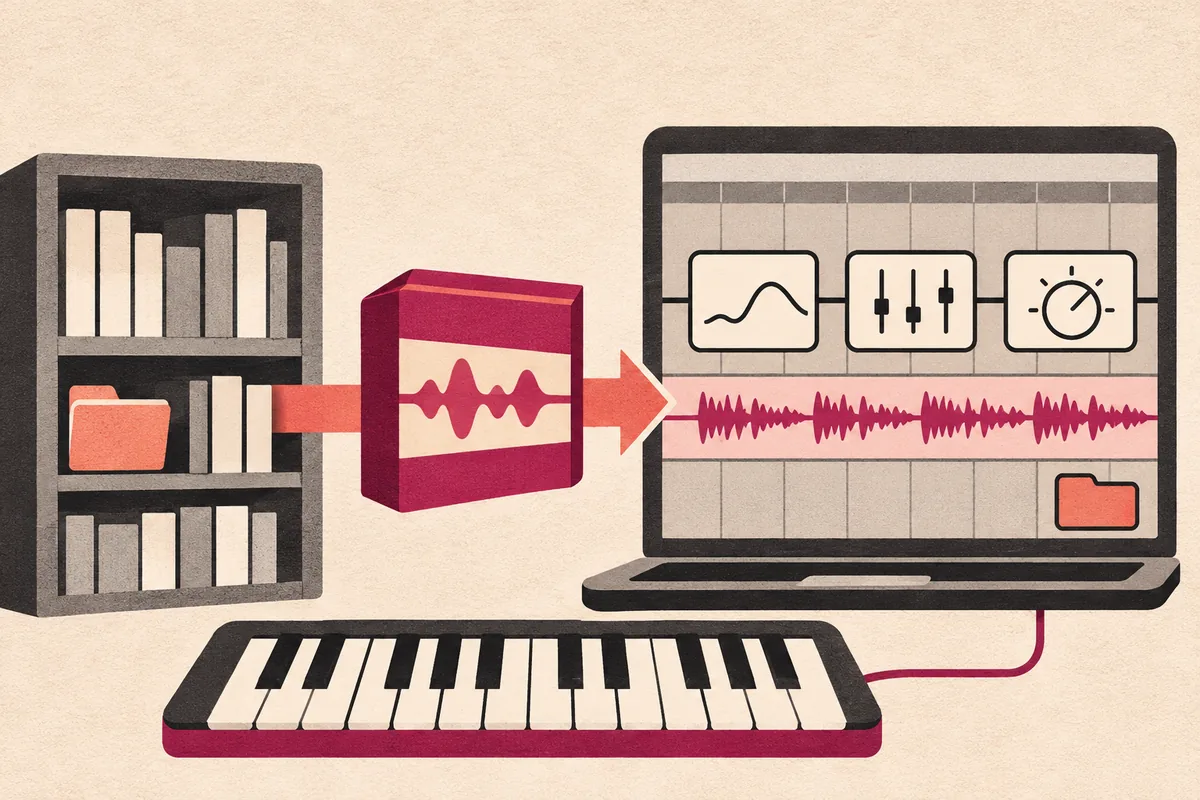
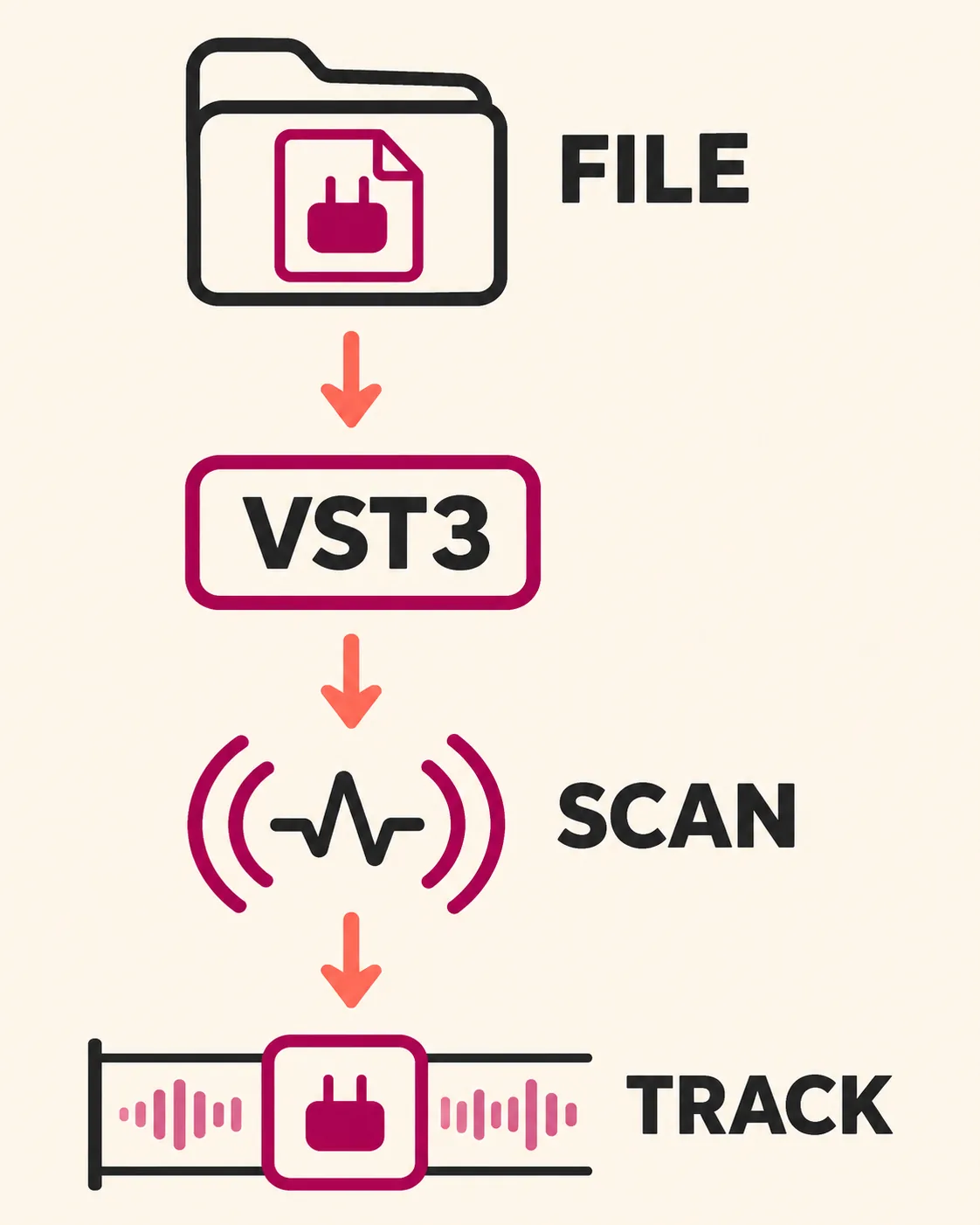
In MuseHub, scegli un prodotto che indichi un formato compatibile con la tua versione di Ableton Live e attendi la fine dell'installazione. In Live, apri Preferences > Plug-ins, attiva la cartella di sistema o personalizzata che contiene il plugin e fai clic su Rescan. Cercalo nella sezione Plug-Ins del Browser e caricalo su una traccia di prova. Se manca ancora, controlla nell'ordine formato, installazione, percorso, architettura e nuova scansione profonda.
In breve
| Chi installa il file | MuseHub scarica e installa il prodotto; Ableton Live non installa il plugin dentro un progetto. |
|---|---|
| VST3 su Windows | La posizione standard indicata da MuseHub è C:\Program Files\Common Files\VST3. |
| Radice plugin macOS | MuseHub indica /Library/Audio/Plug-Ins come radice standard; la sottocartella dipende dal formato. |
| Controllo in Live | Preferences > Plug-ins > Plug-In Sources abilita le cartelle di sistema e personalizzate. |
| Nuova scansione profonda | Tieni premuto Alt su Windows o Option su macOS mentre scegli Rescan. |
| Risultato atteso | Il plugin appare nel Browser e si apre su una traccia audio o MIDI di prova. |
Che cosa installa MuseHub per Ableton Live
Per usare plugin MuseHub in Ableton Live, separa i compiti delle due applicazioni. MuseHub è il catalogo che gestisce prodotto, download, installazione e talvolta autorizzazione. Ableton Live è l'host: analizza le posizioni dei plugin, indicizza i file compatibili e mostra effetti o strumenti nel Browser. Un download completato in MuseHub non dimostra quindi che Live abbia trovato il file.
Parti dalla pagina del prodotto, non dal nome del file. Verifica che sia un plugin e non una libreria MuseSounds, un loop, un corso o un'applicazione autonoma. Annota i formati disponibili e i sistemi operativi indicati dal produttore. Un prodotto MuseHub è utilizzabile in Ableton Live solo quando formato e architettura installati sono compatibili con la versione di Live in uso.
Questa pagina riguarda il passaggio dall'installer all'host. Per cercare una cartella generica, consulta la guida alle posizioni di installazione MuseHub. Per problemi di account, rete, autorizzazione o download che avvengono prima dell'installazione, usa la guida alla risoluzione dei problemi MuseHub.
Un modello mentale utile
Pensa al flusso come a quattro controlli: compatibilità del prodotto, installazione completata, percorso dell'host attivo e caricamento riuscito su una traccia. Se ne salti uno, ripetere la stessa scansione può nascondere la causa. La correzione più rapida è individuare il primo controllo non superato.
Non copiare un plugin nella cartella dell'applicazione Ableton Live. Gli host analizzano normalmente una directory dedicata e gli installer gestiti possono aspettarsi che il file resti in una posizione precisa per aggiornamenti o licenze. Usa il percorso scelto dall'installer o documentato da MuseHub e dal produttore.
- MuseHub gestisce il prodotto; Live gestisce rilevamento e caricamento.
- Un formato plugin è diverso da un loop audio o da una libreria MuseSounds.
- Un file visibile è utile solo quando la cartella è attiva in Live.
- Mantieni il percorso originale finché un progetto non si apre correttamente.
Scegli VST3, VST2 o AU prima dell'installazione
Il formato determina quale impostazione di Ableton Live devi usare. Su Windows Live supporta plugin VST2 e VST3. Su macOS supporta VST2, VST3 e Audio Units quando il prodotto li offre. Le versioni attuali di Live sono a 64 bit, quindi un plugin a 32 bit non apparirà anche se sul disco esiste un file dal nome riconoscibile.
Quando un prodotto MuseHub offre VST3, di solito è la scelta più semplice perché usa una cartella di sistema standard e riduce le decisioni sui percorsi personalizzati tipiche di molte installazioni VST2. VST2 resta utile se il produttore fornisce solo quel formato, ma tieni separate la cartella VST2 e quella VST3. Audio Unit è un formato macOS e va attivato nell'impostazione Audio Units di Live, non in un percorso VST Windows.
Su un Mac Apple Silicon, verifica che Live e il build del plugin supportino la modalità del processore che vuoi usare. Alcuni plugin meno recenti richiedono un flusso Intel o Rosetta, mentre un build Universal o Apple Silicon può funzionare in modo nativo. Le note di compatibilità del produttore prevalgono su una raccomandazione generica sulle cartelle.
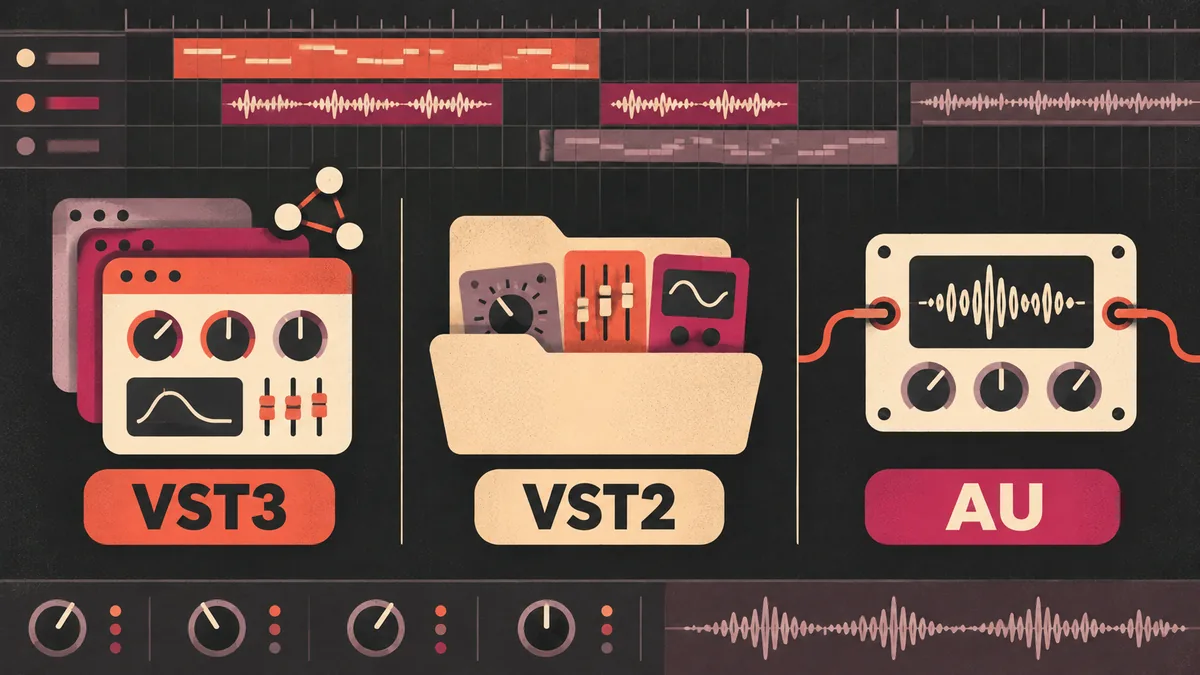
| Formato | Dove è comune | Cosa attivare in Live | Errore tipico |
|---|---|---|---|
| VST3 | Windows e macOS | Cartella VST3 di sistema o percorso personalizzato documentato | Cercare solo nella cartella personalizzata VST2 |
| VST2 | Workflow legacy Windows e macOS | Cartella VST2 di sistema o cartella VST2 dedicata | Mettere file VST2 e VST3 nella stessa cartella |
| AU | Solo macOS | Supporto di sistema Audio Units | Aspettarsi un componente AU nella lista VST Windows |
| Plugin a 32 bit | Software meno recente | Non supportato dagli attuali Live a 64 bit | Continuare a scansionare invece di sostituire il plugin |
| MuseSounds o loop | Riproduzione MuseScore o contenuti audio | Nessuna scansione VST; usare l'applicazione o il percorso contenuti previsto | Trattare una libreria come effetto insert |
Installa un plugin compatibile in MuseHub
Prima di aprire Ableton Live, lascia che MuseHub completi l'installazione del plugin. Apri la scheda prodotto, leggi piattaforma e formato e scegli l'azione di installazione proposta da quel prodotto. Se sono richiesti acquisto, account o autorizzazione, completa il flusso ufficiale invece di copiare un binario da un archivio non ufficiale.
La guida ufficiale alle posizioni MuseHub indica C:\Program Files\Common Files\VST3 per i plugin VST3 Windows e /Library/Audio/Plug-Ins come radice dei plugin macOS. Un prodotto può usare una sottocartella specifica per formato o un percorso personalizzato. Considera questi percorsi un punto di partenza, non il permesso di spostare il file manualmente.
Tieni Live chiuso durante la prima installazione quando possibile. Un host già aperto potrebbe non indicizzare un nuovo dispositivo fino al riavvio. Attendi lo stato completato in MuseHub, controlla lo spazio libero e annota se il prodotto ha installato un effetto, uno strumento o un'applicazione autonoma.
- 1Controlla il prodotto
Verifica che la pagina indichi Ableton Live o un formato VST3, VST2 o AU compatibile con il tuo sistema operativo.
- 2Avvia l'installazione ufficiale
Usa il flusso di installazione o acquisto MuseHub e completa account e licenza nel percorso supportato.
- 3Attendi la fine
Non avviare Live finché download, estrazione e autorizzazione non sono terminati.
- 4Registra formato e percorso
Annota VST3, VST2 o AU e la cartella scelta dall'installer prima di diagnosticare il rilevamento.
Attiva le fonti plugin in Ableton Live
Apri le Preferences di Ableton Live e scegli la pagina Plug-ins. Il nome esatto può cambiare tra le release, ma l'area da cercare è Plug-In Sources. Attiva la cartella di sistema del formato installato oppure abilita la cartella personalizzata e seleziona la directory che contiene il file quando l'installer ha usato un percorso non standard.
Su Windows una configurazione VST3 normale richiede in genere la cartella VST3 di sistema. Un prodotto VST2 può richiedere la cartella VST2 di sistema o una cartella personalizzata dedicata. Su macOS attiva il supporto Audio Units per un prodotto AU e la fonte VST corretta per un prodotto VST. Non indirizzare entrambi i formati alla stessa cartella solo per riempire l'elenco.
Dopo aver cambiato una fonte, chiudi Preferences e lascia che Live termini l'indicizzazione. Se il Browser è occupato, aspetta prima di giudicare il risultato. Un plugin può essere installato correttamente e restare assente mentre l'indice è incompleto.
Cartella di sistema o personalizzata?
Usa una cartella di sistema quando l'installer ha seguito la convenzione della piattaforma. Usa una cartella personalizzata solo se il prodotto è stato installato lì o se il produttore lo documenta. Aggiungere ogni disco e ogni vecchia cartella plugin rallenta la scansione e crea duplicati; mantieni un elenco intenzionale.
Se hai cambiato il percorso dopo l'installazione, rimuovi la voce vecchia solo dopo aver verificato quali file sono ancora presenti. Un elenco delle fonti ordinato rende più semplice diagnosticare un dispositivo mancante rispetto a molti percorsi abbandonati di diverse DAW.
- Attiva solo il formato effettivamente installato.
- Aggiungi la cartella che contiene il plugin, non un collegamento o un singolo file.
- Tieni separate le cartelle personalizzate VST2 e VST3.
- Attendi la fine dell'indicizzazione prima di avviare una seconda scansione.
Ripeti la scansione e prova il plugin su una traccia
Quando Plug-In Sources è corretto, scegli Rescan e attendi che Live finisca. Apri la sezione Plug-Ins del Browser e cerca il nome del prodotto, non solo quello del produttore. Alcuni strumenti sono classificati diversamente dagli effetti: se il prodotto non è un effetto audio, controlla anche le categorie strumento o MIDI.
Carica il plugin in un progetto di prova breve. Un effetto dovrebbe aprirsi su una traccia audio; uno strumento va messo su una traccia MIDI con ingresso attivo. Verifica che la finestra si apra, che il plugin non sia in bypass e che un suono semplice passi prima di aggiungerlo a un template di produzione.
Se hai installato un file nuovo mentre Live era aperto, dopo aver attivato la fonte può bastare una scansione normale. Se il dispositivo resta assente, usa la scorciatoia di scansione profonda descritta da Ableton: tieni premuto Alt su Windows o Option su macOS mentre scegli Rescan. Questo ricostruisce più stato dell'indice e può richiedere più tempo.
- 1Scegli Rescan
Esegui la scansione normale dopo aver attivato la cartella di sistema o personalizzata corretta.
- 2Cerca nel Browser
Cerca il nome esatto in Plug-Ins e controlla le categorie strumento quando serve.
- 3Carica una traccia di prova
Inserisci un effetto su audio o uno strumento su MIDI e verifica che la finestra si apra.
- 4Usa la scansione profonda se serve
Tieni premuto Alt o Option mentre scegli Rescan, attendi l'indicizzazione e cerca di nuovo.
| Cosa osservi | Controllo successivo |
|---|---|
| Il prodotto appare e si apre | Salva un piccolo progetto e verifica il plugin dopo averlo riaperto. |
| Il prodotto appare ma non produce suono | Controlla tipo di traccia, ingresso MIDI, bypass, routing e autorizzazione. |
| Il prodotto è assente | Torna all'ordine formato, stato installazione, cartella, fonte e scansione. |
| Live va in crash durante la scansione | Annota il plugin più recente, rimuovilo con l'installer supportato e scansiona un prodotto alla volta. |
| Compaiono due copie | Rimuovi i vecchi percorsi personalizzati solo dopo aver confermato quale copia usa l'installer. |
Risolvi un plugin MuseHub mancante in Ableton Live
Quando un plugin MuseHub manca in Ableton Live, procedi dal file verso l'host. Prima conferma che MuseHub abbia completato l'installazione. Poi controlla formato e architettura, individua il file reale, abilita la fonte corrispondente e ripeti la scansione. Questo ordine evita che un cambio di percorso nasconda un download incompleto o un build a 32 bit non supportato.
Se il file esiste ma Live non lo vede, confronta la cartella che lo contiene con l'elenco delle fonti attive. Su Windows un bundle VST3 fuori dalla cartella di sistema può richiedere un percorso personalizzato documentato. Su macOS un componente AU e un bundle VST3 usano fonti diverse. Non inserire la stessa cartella in ogni campo per tentativi.
Se la scansione mostra un errore, salva il messaggio preciso e la versione del prodotto mostrata da MuseHub. Rimuovi temporaneamente solo il plugin più recente o sospetto con il suo disinstallatore supportato, poi scansiona gli altri prodotti uno alla volta. Software di sicurezza, permessi, librerie runtime e architettura Apple Silicon possono impedire il caricamento anche quando il percorso è corretto.
Una breve sequenza di recupero
Riavvia Live e il computer dopo una prima installazione. Verifica che non ci sia un secondo processo di Live ancora impegnato nell'indicizzazione. Apri Preferences, disattiva e riattiva la fonte interessata, scegli Rescan e aspetta la fine del Browser. Solo dopo prova la scansione profonda.
Se il plugin è elencato ma non si apre, smetti di modificare le cartelle. Controlla requisiti di sistema e processore del produttore, stato della licenza e se il progetto usa un effetto su audio o uno strumento su MIDI. Una correzione del percorso non può riparare un binario incompatibile.
Su Windows controlla se Windows Defender o un altro strumento di sicurezza ha bloccato la directory. Su macOS segui le indicazioni del prodotto su permessi e notarizzazione e verifica che la copia nella cartella standard sia quella creata dall'installer.
- Stato installazione: MuseHub ha completato download e autorizzazione.
- Stato formato: VST3, VST2 o AU corrisponde all'impostazione dell'host.
- Stato percorso: Live analizza la cartella contenente il plugin e ha finito l'indicizzazione.
- Stato architettura: il plugin supporta sistema operativo, Live e processore.
- Stato caricamento: tipo di traccia, routing e licenza permettono l'esecuzione.
| Cosa vedi | Limite probabile | Azione successiva |
|---|---|---|
| MuseHub sta ancora scaricando | Stato installazione | Riprendi dal flusso MuseHub e aspetta il completamento. |
| Il file esiste ma il Browser è vuoto | Percorso della fonte o indice | Attiva la cartella esatta che lo contiene e ripeti la scansione. |
| La voce del Browser mostra un errore | Architettura o dipendenza | Controlla i requisiti di sistema, Live e processore del produttore. |
| L'effetto si apre ma non suona | Routing o bypass della traccia | Usa una traccia audio di prova, controlla l'ingresso e confronta il bypass. |
| Lo strumento è silenzioso | Percorso MIDI | Usa una traccia MIDI, seleziona un ingresso e controlla che non sia in mute. |
| Live va in crash durante la scansione | Binario del plugin | Rimuovi il sospetto più recente con l'installer supportato e scansiona gradualmente. |
Note su Windows, macOS e Apple Silicon
MuseHub documenta C:\Program Files\Common Files\VST3 come posizione normale VST3 Windows. Un installer VST2 può chiedere una cartella diversa e un percorso personalizzato va aggiunto a Live solo quando contiene davvero il plugin. Non spostare un'applicazione autonoma in una cartella VST e non rinominare un bundle gestito.
Su macOS MuseHub documenta /Library/Audio/Plug-Ins come radice standard dei plugin. I componenti VST3, VST2 e Audio Unit possono trovarsi in sottocartelle diverse. Usa i controlli fonte di Live per il formato installato e lascia attiva la cartella di sistema quando l'installer ha seguito la convenzione.
Apple Silicon aggiunge una verifica di compatibilità, non un nuovo percorso universale. Un plugin nativo può funzionare con un Live nativo; un vecchio plugin solo Intel può richiedere le istruzioni Rosetta del produttore. Se il plugin appare soltanto con Live in un'altra modalità, registra il fatto e preferisci un build nativo aggiornato quando disponibile.
- Usa lo stesso account del sistema operativo che ha installato il prodotto.
- Non mescolare file a 32 bit con installazioni Live attuali a 64 bit.
- Annota separatamente le posizioni VST2, VST3 e AU.
- Per il supporto del processore fai riferimento alla tabella di compatibilità del produttore.
- Ricontrolla i percorsi dopo aver spostato una libreria o ripristinato un backup.
| Piattaforma | Punto di partenza | Cosa controllare ancora |
|---|---|---|
| Windows | Cartella VST3 di sistema o cartella VST2 personalizzata dell'installer | Build a 64 bit, permessi di sicurezza e fonte esatta |
| macOS Intel | Sottocartella Audio Plug-Ins documentata | AU o VST e compatibilità del prodotto |
| macOS Apple Silicon | Cartella VST3/AU nativa quando disponibile | Build nativo o Intel e modalità processore di Live |
| Qualsiasi piattaforma | Percorso mostrato dall'installer | Licenza, dipendenza, versione host e routing della traccia |
Mantieni un progetto di test ripetibile in Ableton Live
Un piccolo progetto di prova rende più semplice mantenere i plugin MuseHub in Ableton Live. Crea una traccia audio per gli effetti e una traccia MIDI per gli strumenti, usa un breve clip sorgente e dai alla traccia il nome del prodotto e del formato. In questo modo separi un problema di rilevamento da un problema di mix o routing.
Salva il progetto dopo l'apertura del plugin, chiudi Live e riaprilo una volta. Se il progetto segnala un dispositivo mancante, confronta il nome mostrato con il prodotto installato e verifica se il plugin è stato spostato, rinominato o sostituito. Mantieni il percorso originale dell'installer finché il progetto non si apre correttamente due volte.
Usa bypass e un volume simile quando giudichi un effetto. Un plugin può essere caricato ma non produrre una differenza evidente perché la traccia è silenziosa, il controllo è neutro o lo strumento non riceve MIDI. Questi controlli rendono oggettivo il dialogo con l'assistenza ed evitano reinstallazioni ripetute.
- Usa un breve clip audio e un semplice schema di note MIDI.
- Nomina la traccia con prodotto, formato e data del test.
- Salva e riapri prima di aggiungere il dispositivo a un template grande.
- Registra percorso e risultato della scansione nelle note del progetto.
- Rimuovi un plugin sospetto alla volta per mantenere osservabile la causa.
Domande frequenti sui plugin MuseHub in Ableton Live
Posso usare i plugin MuseHub in Ableton Live?
Sì, quando il prodotto fornisce VST2, VST3 o Audio Unit macOS compatibile con il tuo Live e il tuo sistema operativo. MuseHub installa il file; Live deve comunque scansionarlo e caricarlo.
Dove installa MuseHub i plugin VST3 su Windows?
MuseHub documenta C:\Program Files\Common Files\VST3 come posizione standard VST3 Windows. Un installer specifico può usare un percorso personalizzato, quindi verifica la cartella reale prima di aggiungerla in Live.
Perché il mio plugin MuseHub non compare in Ableton Live?
Controlla che MuseHub abbia terminato, che formato e architettura siano compatibili, che la cartella contenente sia attiva in Preferences > Plug-ins e che una scansione normale o profonda sia completa. Poi cerca nella categoria corretta del Browser.
Meglio VST3 o AU in Ableton Live su Mac?
Usa il formato fornito e raccomandato dal prodotto. VST3 e AU usano fonti diverse in Live; un componente AU non appare automaticamente in un elenco VST.
Come ripeto la scansione dei plugin in Ableton Live?
Apri Preferences > Plug-ins, attiva la fonte necessaria, scegli Rescan e attendi l'indicizzazione. Tieni premuto Alt su Windows o Option su macOS mentre scegli Rescan per una scansione più profonda.
Posso caricare MuseSounds come plugin Ableton?
Di solito no. MuseSounds sono librerie per le applicazioni Muse supportate, mentre Ableton carica formati plugin come VST3, VST2 e AU.
Devo installare Ableton Live tramite MuseHub?
No. MuseHub può fornire plugin compatibili, ma Ableton Live resta un host separato. Installa Live da una fonte supportata e poi abilita in Live la cartella del plugin.
Cosa devo inviare al supporto se la scansione fallisce?
Fornisci sistema operativo, modalità processore, versione Live, nome prodotto, formato, percorso d'installazione ed errore esatto della scansione. Non inviare password, chiavi di licenza o audio privato.
Fonti ufficiali e limiti
Percorsi e compatibilità sono stati controllati il 16 novembre 2026. Menu e requisiti possono cambiare; per una versione diversa consulta le fonti primarie collegate.
- Dove installa MuseHub i suoi elementi? - Posizioni ufficiali di applicazioni, plugin, loop, strumenti e corsi.
- Tipi di prodotti plugin MuseHub - Indicazioni ufficiali per partner su VST3, AU, AAX e pacchetti installer.
- Ableton: il plugin VST/AU non appare nel Browser Live - Compatibilità, Plug-In Sources, riavvio e scansione profonda ufficiale.
- Native Instruments: gestione plugin in Ableton Live - Esempio specifico di host per attivare cartelle di sistema e ripetere la scansione.