
Como usar plugins do MuseHub no Ableton Live
Para usar plugins MuseHub no Ableton Live, o MuseHub precisa instalar um arquivo compatível no computador e o Live precisa encontrar essa pasta e carregá-lo. A expressão plugins do MuseHub no Ableton Live resume esse fluxo entre instalador e host. Este guia conecta as duas partes: escolha do formato, conclusão da instalação, Plug-In Sources, teste em uma faixa e recuperação quando o plugin não aparece.
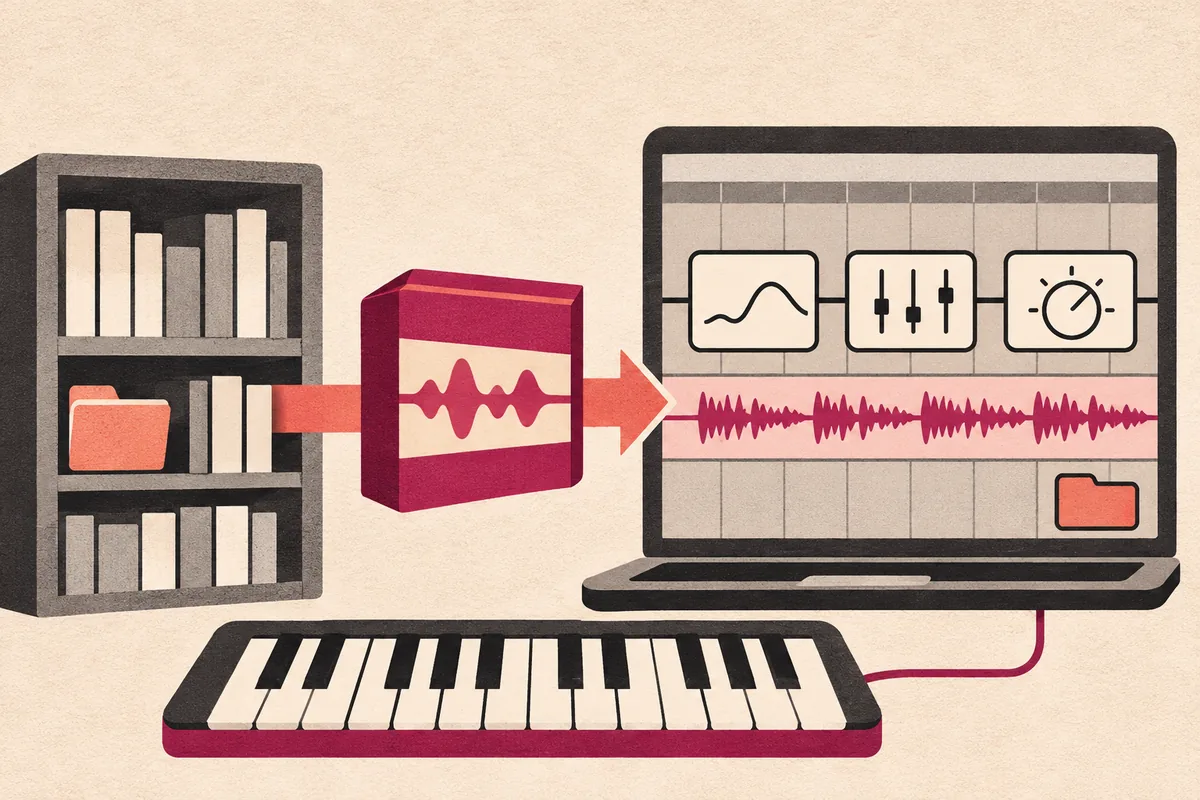
No MuseHub, escolha um produto que indique um formato compatível com sua versão do Ableton Live e aguarde o fim da instalação. No Live, abra Preferences > Plug-ins, ative a pasta do sistema ou a pasta personalizada que contém o plugin e clique em Rescan. Procure o produto em Plug-Ins e carregue-o em uma faixa de teste. Se ele continuar ausente, verifique nesta ordem o formato, a instalação, o caminho, a arquitetura e uma nova varredura profunda.
Em resumo
| Quem instala o arquivo | O MuseHub baixa e instala o produto; o Ableton Live não instala o plugin dentro de um projeto. |
|---|---|
| VST3 no Windows | O local padrão documentado pelo MuseHub é C:\Program Files\Common Files\VST3. |
| Raiz de plugins no macOS | O MuseHub documenta /Library/Audio/Plug-Ins como raiz padrão; a subpasta depende do formato. |
| Controle no Live | Preferences > Plug-ins > Plug-In Sources ativa pastas do sistema e personalizadas. |
| Nova varredura profunda | Segure Alt no Windows ou Option no macOS ao escolher Rescan. |
| Resultado esperado | O plugin aparece no Browser e abre em uma faixa de áudio ou MIDI de teste. |
O que o MuseHub instala para o Ableton Live
Para usar plugins do MuseHub no Ableton Live, mantenha os papéis separados. O MuseHub funciona como catálogo, download, instalador e, em alguns casos, camada de autorização. O Ableton Live é o host: ele verifica os locais de plugins, indexa arquivos compatíveis e mostra efeitos ou instrumentos no Browser. Um download concluído no MuseHub, portanto, não prova que o Live encontrou o arquivo.
Comece pela página do produto, e não pelo nome do arquivo. Confirme se o item é um plugin, e não uma biblioteca MuseSounds, um loop, um curso ou um aplicativo independente. Anote os formatos fornecidos e os sistemas operacionais indicados pelo desenvolvedor. Um produto do MuseHub só pode ser usado no Ableton Live quando o formato e a arquitetura instalados são compatíveis com o seu Live.
Esta página trata da passagem do instalador para o host. Para procurar uma pasta geral, consulte o guia de locais de instalação do MuseHub. Para conta, rede, autorização ou falhas de download que acontecem antes de existir um arquivo, use o guia de solução de problemas do MuseHub.
Um modelo mental útil
Pense no fluxo como quatro pontos de controle: compatibilidade do produto, instalação concluída, caminho do host ativado e carregamento bem-sucedido em uma faixa. Se um ponto for ignorado, repetir a mesma varredura pode esconder a causa. A correção mais rápida é descobrir qual é o primeiro ponto falso.
Não copie um plugin para a pasta do aplicativo Ableton Live. Hosts normalmente verificam um diretório próprio de plugins, e instaladores gerenciados podem exigir que o arquivo permaneça em determinado local para atualizações ou licenças. Use o caminho selecionado pelo instalador ou documentado pelo MuseHub e pelo editor.
- O MuseHub gerencia o produto; o Live gerencia descoberta e carregamento.
- Um formato de plugin é diferente de um loop de áudio ou de uma biblioteca MuseSounds.
- Um arquivo visível só serve quando a pasta está ativada no Live.
- Mantenha o caminho original até um projeto abrir corretamente.
Escolha VST3, VST2 ou AU antes de instalar
O formato determina qual ajuste do Ableton Live será necessário. No Windows, o Live aceita plugins VST2 e VST3. No macOS, aceita VST2, VST3 e Audio Units quando o produto os fornece. As versões atuais do Live são de 64 bits; por isso, um plugin de 32 bits não aparecerá mesmo que exista um arquivo com nome conhecido no disco.
Quando um produto MuseHub oferece VST3, ele costuma ser a escolha mais simples, pois usa uma pasta de sistema padrão e reduz as decisões de pasta personalizada comuns em instalações VST2. O VST2 ainda é útil quando o editor só fornece esse formato, mas mantenha a pasta VST2 separada da VST3. Audio Unit é um formato do macOS e deve ser ativado no ajuste de Audio Units do Live, não em um caminho VST do Windows.
Em um Mac com Apple Silicon, confirme que o Live e a versão do plugin suportam o modo de processador que você pretende usar. Plugins antigos podem exigir Intel ou Rosetta, enquanto uma versão Universal ou Apple Silicon pode rodar nativamente. As notas de compatibilidade do editor têm prioridade sobre uma recomendação genérica de pasta.
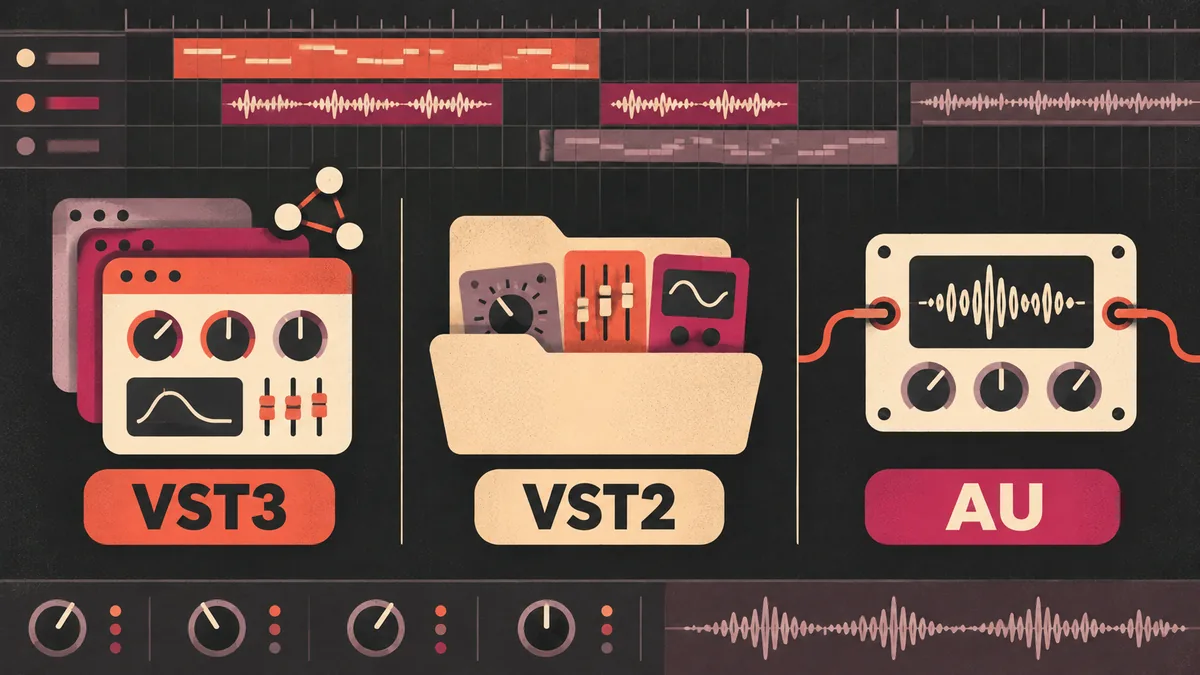
| Formato | Onde é comum | O que ativar no Live | Erro típico |
|---|---|---|---|
| VST3 | Windows e macOS | Pasta VST3 do sistema ou pasta personalizada documentada | Procurar apenas na pasta personalizada VST2 |
| VST2 | Fluxos antigos no Windows e macOS | Pasta VST2 do sistema ou pasta VST2 dedicada | Misturar arquivos VST2 e VST3 em uma pasta |
| AU | Somente macOS | Suporte de sistema para Audio Units | Esperar um componente AU em uma lista VST do Windows |
| Plugin de 32 bits | Software antigo | Não é compatível com versões atuais de 64 bits | Continuar fazendo varreduras em vez de substituir o plugin |
| MuseSounds ou loop | Reprodução do MuseScore ou conteúdo de áudio | Não fazer varredura VST; usar o aplicativo ou caminho de conteúdo adequado | Tratar uma biblioteca como efeito de insert |
Instale um plugin compatível no MuseHub
Antes de abrir o Ableton Live, deixe o MuseHub concluir a instalação. Abra o produto, leia a plataforma e o formato e escolha a ação de instalação oferecida por ele. Se houver compra, conta ou autorização, conclua pelo fluxo oficial do produto em vez de copiar um binário de um arquivo não oficial.
A orientação oficial de locais do MuseHub lista C:\Program Files\Common Files\VST3 para plugins VST3 do Windows e /Library/Audio/Plug-Ins como raiz de plugins do macOS. Um produto pode usar uma subpasta específica do formato ou um local personalizado. Trate esses caminhos como ponto de partida, não como autorização para mover o arquivo manualmente.
Mantenha o Live fechado durante a primeira instalação quando possível. Um host já aberto pode não indexar um dispositivo novo até ser reiniciado. Espere o MuseHub mostrar o estado concluído, verifique o espaço livre e registre se o produto instalou um efeito, um instrumento ou um aplicativo independente.
- 1Revise o produto
Confirme que a página menciona Ableton Live ou um formato VST3, VST2 ou AU compatível com o seu sistema operacional.
- 2Inicie a instalação oficial
Use o fluxo de instalação ou compra do MuseHub e mantenha conta e licença dentro do caminho suportado.
- 3Aguarde a conclusão
Não abra o Live antes de terminarem download, extração e autorização.
- 4Registre formato e caminho
Anote VST3, VST2 ou AU e a pasta escolhida pelo instalador antes de diagnosticar a descoberta.
Ative as fontes de plugins no Ableton Live
Abra as Preferences do Ableton Live e escolha a página Plug-ins. O rótulo exato pode mudar entre versões, mas a área relevante é Plug-In Sources. Ative a pasta do sistema do formato instalado ou ligue a pasta personalizada e navegue até o diretório que contém o arquivo quando o instalador usou um caminho fora do padrão.
No Windows, uma configuração VST3 normal geralmente precisa da pasta VST3 do sistema. Um produto VST2 pode precisar da pasta VST2 do sistema ou de uma pasta personalizada dedicada. No macOS, ative o suporte de Audio Units para um produto AU e a fonte VST correspondente para um produto VST. Não aponte os dois formatos para a mesma pasta apenas para preencher a lista.
Depois de mudar uma fonte, feche Preferences e deixe o Live terminar a indexação. Se o Browser estiver ocupado, espere antes de avaliar. Um plugin pode estar instalado corretamente e ainda não aparecer enquanto a indexação estiver incompleta.
Pasta do sistema ou personalizada?
Use uma pasta do sistema quando o instalador seguiu a convenção da plataforma. Use uma pasta personalizada apenas quando o produto foi instalado ali ou quando o editor documenta essa escolha. Adicionar todos os discos e pastas antigas pode deixar a varredura lenta e criar entradas duplicadas; mantenha uma lista intencional.
Se você mudou o local de instalação depois, remova a entrada antiga apenas após confirmar quais arquivos continuam presentes. Uma lista de fontes limpa facilita o diagnóstico de um dispositivo ausente mais do que uma coleção de pastas abandonadas de várias DAWs.
- Ative somente o formato que foi realmente instalado.
- Adicione a pasta que contém o arquivo, não um atalho ou um arquivo isolado.
- Mantenha separadas as pastas personalizadas VST2 e VST3.
- Aguarde a indexação antes de iniciar uma segunda varredura.
Faça uma nova varredura e teste o plugin em uma faixa
Quando Plug-In Sources estiver correto, escolha Rescan e aguarde o Live terminar. Abra a seção Plug-Ins do Browser e pesquise pelo nome do produto, não apenas pelo nome do desenvolvedor. Alguns instrumentos ficam em categorias diferentes dos efeitos; se o produto não for um efeito de áudio, confira também as categorias de instrumento ou MIDI.
Carregue o plugin em um projeto curto e descartável. Um efeito deve abrir em uma faixa de áudio; um instrumento deve ser colocado em uma faixa MIDI com entrada funcionando. Confirme que a janela abre, que o plugin não está em bypass e que um som simples passa antes de adicioná-lo a um template de produção.
Se um arquivo novo foi instalado enquanto o Live estava aberto, uma varredura normal pode bastar depois de ativar a fonte. Se o dispositivo continuar ausente, use o atalho de varredura profunda descrito pelo Ableton: segure Alt no Windows ou Option no macOS ao escolher Rescan. Isso limpa mais estado de indexação e pode demorar.
- 1Escolha Rescan
Execute a varredura normal depois de ativar a pasta correta do sistema ou a pasta personalizada.
- 2Pesquise no Browser
Procure o nome exato em Plug-Ins e confira categorias de instrumento quando necessário.
- 3Carregue uma faixa de teste
Insira um efeito em áudio ou um instrumento em MIDI e confirme que a janela abre.
- 4Use a varredura profunda se necessário
Segure Alt ou Option ao escolher Rescan, aguarde a indexação e pesquise outra vez.
| O que você observa | Próxima verificação |
|---|---|
| O produto aparece e abre | Salve um pequeno projeto e verifique o plugin depois de reabrir. |
| O produto aparece, mas fica silencioso | Confira tipo de faixa, entrada MIDI, bypass, roteamento e autorização. |
| O produto está ausente | Volte à ordem formato, instalação, pasta, fonte e nova varredura. |
| O Live trava durante a varredura | Registre o plugin mais recente, remova-o pelo instalador suportado e faça a varredura um por vez. |
| Aparecem duas cópias | Remova caminhos personalizados antigos somente depois de confirmar qual cópia o instalador usa. |
Corrija um plugin MuseHub ausente no Ableton Live
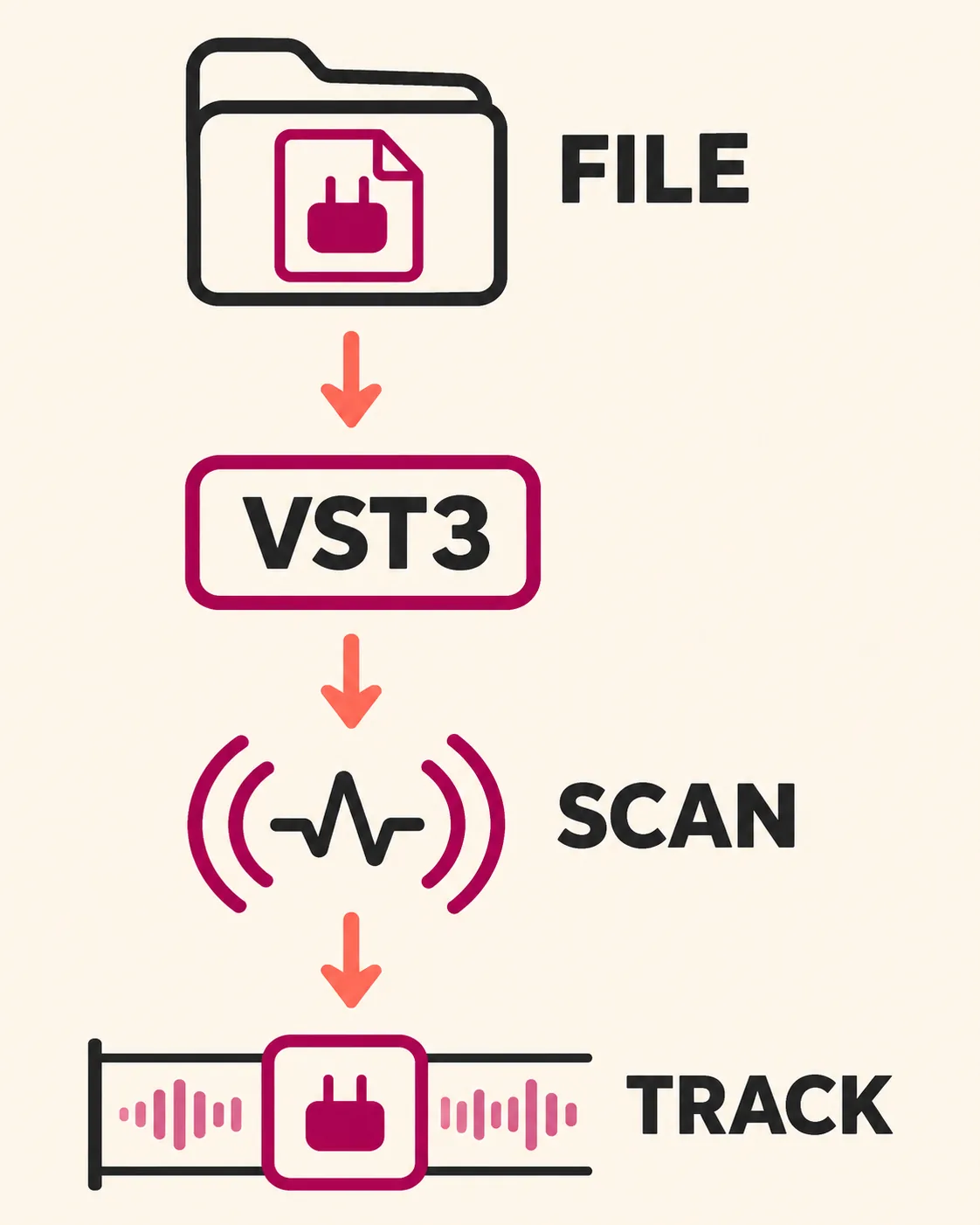
Quando um plugin MuseHub não aparece no Ableton Live, avance do arquivo para o host. Primeiro confirme que o MuseHub terminou a instalação. Depois confirme formato e arquitetura, encontre o arquivo real, ative a fonte correspondente e faça a varredura. Essa ordem impede que uma alteração de caminho esconda um download incompleto ou um build de 32 bits incompatível.
Se o arquivo existe, mas o Live não o vê, compare a pasta que o contém com a lista de fontes ativadas. No Windows, um bundle VST3 fora da pasta do sistema pode exigir um caminho personalizado documentado. No macOS, um componente AU e um bundle VST3 usam fontes diferentes. Não coloque a mesma pasta em todos os campos por tentativa.
Se a varredura mostrar um erro, guarde a mensagem exata e a versão do produto exibida pelo MuseHub. Remova temporariamente somente o plugin mais novo ou suspeito pelo desinstalador suportado e examine os restantes individualmente. Software de segurança, permissões, bibliotecas de runtime e arquitetura Apple Silicon podem impedir o carregamento mesmo com o caminho correto.
Uma sequência curta de recuperação
Reinicie o Live e o computador depois de uma primeira instalação. Confirme que não existe outro processo do Live indexando. Abra Preferences, desligue e ligue a fonte relevante, escolha Rescan e espere o Browser terminar. Só depois tente a varredura profunda.
Se o plugin está listado, mas não abre, pare de mudar pastas. Verifique requisitos de sistema e processador do editor, estado da licença e se o projeto usa um efeito em áudio ou um instrumento em MIDI. Uma correção de caminho não conserta um binário incompatível.
No Windows, veja se o Windows Defender ou outra ferramenta de segurança bloqueou o diretório. No macOS, confira as instruções do produto sobre permissões e notarização e confirme que a cópia na pasta padrão foi criada pelo instalador.
- Instalação: o MuseHub terminou download e autorização.
- Formato: VST3, VST2 ou AU corresponde à fonte do host.
- Caminho: o Live verifica a pasta que contém o arquivo e terminou a indexação.
- Arquitetura: o plugin suporta sistema, versão do Live e processador.
- Carregamento: tipo de faixa, roteamento e licença permitem executar o dispositivo.
| O que aparece | Limite provável | Melhor próxima ação |
|---|---|---|
| O MuseHub ainda está baixando | Estado da instalação | Retome pelo MuseHub e aguarde a conclusão do fluxo oficial. |
| O arquivo existe, mas o Browser está vazio | Caminho da fonte ou indexação | Ative a pasta exata que o contém e faça uma nova varredura. |
| A entrada do Browser mostra erro | Arquitetura ou dependência | Confira requisitos de OS, Live e processador do editor. |
| O efeito abre, mas não tem som | Roteamento ou bypass | Use uma faixa de áudio de teste, confira a entrada e compare com bypass. |
| O instrumento fica silencioso | Caminho MIDI | Use uma faixa MIDI, escolha uma entrada e confirme que não está em mute. |
| O Live trava ao escanear | Binário do plugin | Remova o suspeito mais recente pelo instalador suportado e escaneie gradualmente. |
Observações sobre Windows, macOS e Apple Silicon
O MuseHub documenta C:\Program Files\Common Files\VST3 como local normal de VST3 no Windows. Um instalador VST2 pode pedir outra pasta, e um caminho personalizado deve ser adicionado ao Live somente se for realmente a pasta que contém o plugin. Não coloque um aplicativo independente em uma pasta VST nem renomeie um bundle gerenciado.
No macOS, o MuseHub documenta /Library/Audio/Plug-Ins como raiz padrão. Componentes VST3, VST2 e Audio Unit podem ficar em subpastas diferentes. Use no Live as fontes do formato instalado e mantenha a pasta do sistema ativa quando o instalador seguiu a convenção.
Apple Silicon acrescenta uma verificação de compatibilidade, não um novo caminho universal. Um plugin nativo pode rodar com uma versão nativa do Live; um plugin antigo somente Intel pode exigir as instruções de Rosetta do editor. Se o plugin aparece apenas em outro modo do Live, registre isso e prefira uma versão nativa atualizada quando existir.
- Use a mesma conta do sistema operacional que instalou o produto.
- Não misture arquivos de 32 bits com instalações atuais de 64 bits do Live.
- Anote separadamente os locais VST2, VST3 e AU.
- Use a tabela de compatibilidade do editor como autoridade para o processador.
- Revise os caminhos depois de mover uma biblioteca ou restaurar um backup.
| Plataforma | Ponto de partida | O que ainda verificar |
|---|---|---|
| Windows | Pasta VST3 do sistema ou pasta VST2 personalizada do instalador | Build de 64 bits, permissões de segurança e fonte exata |
| macOS Intel | Subpasta documentada de Audio Plug-Ins | AU ou VST e compatibilidade do produto |
| macOS Apple Silicon | Pasta VST3/AU nativa quando fornecida | Build nativo ou Intel e modo de processador do Live |
| Qualquer plataforma | Caminho mostrado pelo instalador | Licença, dependência, versão do host e roteamento da faixa |
Mantenha um projeto de teste repetível no Ableton Live
Um pequeno projeto de teste facilita a manutenção de plugins MuseHub no Ableton Live. Crie uma faixa de áudio para efeitos e uma faixa MIDI para instrumentos, mantenha um clipe curto e nomeie a faixa com produto e formato. Assim você separa um problema de descoberta de um problema de mixagem ou roteamento.
Salve o projeto depois que o plugin abrir, feche o Live e abra-o novamente. Se o projeto informar que falta um dispositivo, compare o nome mostrado com o produto instalado e confirme se o plugin foi movido, renomeado ou substituído. Mantenha o caminho original do instalador até o projeto abrir duas vezes sem erro.
Use bypass e volume semelhante ao avaliar um efeito. Um plugin pode estar carregado, mas não produzir mudança audível porque a faixa está silenciosa, o controle está neutro ou o instrumento não recebe MIDI. Essas verificações deixam o contato com suporte mais objetivo e evitam ciclos de reinstalação.
- Use um clipe de áudio curto e um padrão simples de notas MIDI.
- Nomeie a faixa com produto, formato e data do teste.
- Salve e reabra antes de adicionar o dispositivo a um template grande.
- Registre o caminho e o resultado da varredura nas notas do projeto.
- Remova plugins suspeitos um por vez para manter a causa observável.
Perguntas frequentes sobre plugins MuseHub no Ableton Live
Posso usar plugins do MuseHub no Ableton Live?
Sim, quando o produto fornece VST2, VST3 ou Audio Unit do macOS compatível com seu Live e seu sistema. O MuseHub instala o arquivo; o Live ainda precisa escanear e carregá-lo. Esse é o fluxo de plugins do MuseHub no Ableton Live.
Onde o MuseHub instala plugins VST3 no Windows?
O MuseHub documenta C:\Program Files\Common Files\VST3 como local padrão de VST3 no Windows. Um instalador específico pode escolher outro caminho, então confirme a pasta real antes de adicioná-la ao Live.
Por que meu plugin MuseHub não aparece no Ableton Live?
Verifique se o MuseHub terminou, se formato e arquitetura são compatíveis, se a pasta que contém o arquivo está ativa em Preferences > Plug-ins e se uma varredura normal ou profunda terminou. Depois pesquise na categoria correta do Browser.
Devo usar VST3 ou AU no Ableton Live em um Mac?
Use o formato fornecido e recomendado pelo produto. VST3 e AU usam fontes diferentes no Live; não presuma que um componente AU aparecerá em uma lista VST.
Como faço uma nova varredura de plugins no Ableton Live?
Abra Preferences > Plug-ins, ative a fonte relevante, escolha Rescan e aguarde a indexação. Segure Alt no Windows ou Option no macOS ao escolher Rescan para uma varredura mais profunda.
Posso carregar MuseSounds como plugin do Ableton?
Geralmente não. MuseSounds são bibliotecas destinadas aos aplicativos Muse compatíveis, enquanto o Ableton carrega formatos de plugin como VST3, VST2 e AU.
Preciso instalar o Ableton Live pelo MuseHub?
Não. O MuseHub pode entregar plugins compatíveis, mas o Ableton Live continua sendo um host separado. Instale o Live por uma fonte suportada e depois ative a pasta do plugin no Live.
O que devo enviar ao suporte quando a varredura falha?
Informe sistema operacional, modo do processador, versão do Live, nome do produto, formato, caminho de instalação e erro exato da varredura. Não envie senhas, chaves de licença ou áudio privado.
Fontes oficiais e limites
Os caminhos e a compatibilidade foram conferidos em 16 de novembro de 2026. Menus e requisitos podem mudar; quando sua versão for diferente, consulte as fontes primárias abaixo.
- Onde o MuseHub instala os itens? - Locais oficiais de aplicativos, plugins, loops, instrumentos e cursos.
- Tipos de produtos plugin do MuseHub - Orientação oficial para parceiros sobre VST3, AU, AAX e pacotes de instalação.
- Ableton: plugin VST/AU não aparece no Browser do Live - Compatibilidade, Plug-In Sources, reinicialização e varredura profunda.
- Native Instruments: administração de plugins no Ableton Live - Exemplo específico de host para ativar pastas do sistema e fazer nova varredura.